

【EditPlus漢化版】EditPlus中文版官方下載 v5.3.0.2542 特別版
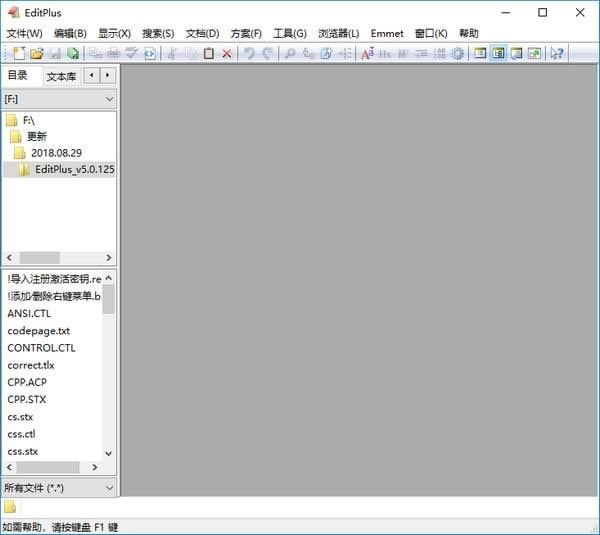
- 軟件類型:編程軟件
- 軟件語言:簡體中文
- 授權方式:免費軟件
- 更新時間:2024-12-11
- 閱讀次數:次
- 推薦星級:
- 運行環境:WinXP,Win7,Win10,Win11
軟件介紹
EditPlus漢化版是一款功能強大且小巧的文本編輯器,幫助用戶能夠對HTML、JAVA、PHP、C/C++等語法高亮顯示,能夠與互聯網進行無縫鏈接,在EditPlus中擁有多個工作窗口,讓用戶能夠更加便捷的進行編程。
EditPlus一套功能強大,可取代記事本的文字編輯器,擁有無限制的撤消與重做、英文拼字檢查、自動換行、列數標記、搜尋取代、同時編輯多文件、全屏幕瀏覽功能。
而它還有一個好用的功能,就是它有監視剪貼板的功能,能夠同步于剪貼板自動將文字粘貼進 EditPlus 的編輯窗口中,讓你省去粘貼的步驟!
雖然沒有WORD那么功能齊全,也沒有Dreamweaver那么人性化,但就一個這么小的軟件來說也確實不易。支持語法高亮;支持代碼折疊;支持代碼自動完成(但其功能比較弱),支持代碼提示功能;配置功能強大,且比較容易,擴展也比較強。像PHP、Java程序等的開發環境,只要看一下資料,幾分鐘就可以搞定配置,很適合初學者學習使用。有不錯的項目工程管理功能。內置瀏覽器功能,這一點對于網頁開發者來說很是方便。我們需要的不就是一個可以代替寫字板的工具嗎?相信這個EditPlus會成為你的首選。
EditPlus漢化版軟件特色
1.默認支持HTML、CSS、PHP、ASP、Perl、C/C++、Java、JavaScript和VBScript等語法高亮顯示,通過定制語法文件,可以擴展到其他程序語言,在官方網站上可以下載(大部分語言都支持)。
2.EditPlus提供了與Internet的無縫連接,可以在EditPlus的工作區域中打開Intelnet瀏覽窗口。
3.提供了多工作窗口。不用切換到桌面,便可在工作區域中打開多個文檔。
4.正確地配置Java的編譯器“Javac”以及解釋器“Java”后,使用EditPlus的菜單可以直接編譯執行Java程序。
總之,EditPlus功能強大,界面簡潔美觀,且啟動速度快;中文支持比較好;支持語法高亮;支持代碼折疊;支持代碼自動完成(但其功能比較弱),不支持 代碼提示功能;配置功能強大,且比較容易,擴展也比較強。像PHP、Java程序等的開發環境,只要看一下資料,幾分鐘就可以搞定配置,很適合初學者學習 使用。有不錯的項目工程管理功能。內置瀏覽器功能,這一點對于網頁開發者來說很是方便。
EditPlus漢化版軟件功能
書寫電子郵件
發送電子郵件時,可以寫在EditPlus中寫好。寫完之后,執行“文件”→“其他”→“發送郵件...”,會啟動當前系統默認的郵件客戶端,當前文檔會被拷貝入郵件正文,這樣只要輸入發送人地址就可以將郵件發出去了。
鎖定文件
執行“文件”→“其他”→“鎖定文件”,該文件便被鎖定,其他程序便無法修改它。
復制為HTML
在“編輯”→“剪貼板”中有若干功能,其中有一項“復制為HTML”,polaris覺得很有特色,也很有用處。您可以復制試試,看看粘貼后是什么樣子。
HTML預覽
這個功能不少文本編輯器都有,或者通過插件可以實現,然而polaris覺得EditPlus的HTML預覽功能用起來最舒服、方便,也許這跟EditPlus界面簡潔有關。
對HTML文件直接按Ctrl+B或點擊HTML工具欄的HTML預覽圖標就會自動在一個文檔中啟動瀏覽,這對于測試HTML文件或JavaScript有一定的好處(當然,更專業的測試或調試有專門的工具)。
窗口設置
在“窗口”→“其他”菜單中,有若干有特色的設置:
通過這里,可以將EditPlus前端顯示或透明顯示等。如果您嫌任務欄圖標太多,您可以選中“最小化為托盤圖標”,這樣最小EditPlus的時候,EditPlus的圖標便不會在任務欄中顯示,而是最小化為托盤圖標了。
EditPlus漢化版使用教程
配置文件模板
設置好EditPlus的配置文件,就讓我們開始EditPlus的使用技巧吧。第一個技巧當然就是和“新建”有關的啦。如果我們經常建立一種文件,而這種文件總會包含一些重復的文字或者代碼的話,我們就可以建立模板,然后通過模板建立文件。從而擺脫每次都要重復的體力勞動。
我們就從建立一個屬于自己的xhtml文件開始吧。菜單【File】→ 【New】→ 【Configure templates...】→ 在打開的對話框中“填上”菜單中顯示的文字,以及模板文件的路徑,就可以了。下次當你再次選擇【File】→ 【New】的時候,就能夠看到你建立的模板了。
順手的側邊欄
如果你看不到側邊欄,可以使用快捷鍵(Alt + Shift + 1)。側邊欄包含了“快速目錄路徑”和“快速剪貼板”功能。“快速目錄路徑”就不說了,重點來說說“快速剪貼板”功能吧。其實說白了,就是一個地方,這個地方可以存放一些代碼片斷、常用文言等等文字。當你需要這些文字的時候,只要雙擊,就可以方便的添加到光標所在位置了。默認情況下會有一些html,css代碼,但是,說實話,我是不太經常使用那些東西的,那么多,找到都累死了。所以,我喜歡建立一個自己最常用的“剪貼板”庫,因為是自己建的,所以用著就會比較順手了。
你可以通過這種方式來建立自己的“剪貼板”庫文件。在Cliptext側邊欄上的下拉列表框上點擊右鍵 → 新建 → 填寫文件名和顯示標題→ 在新建的空白側邊欄上點擊右鍵 → 新建 → 填入顯示文本和代碼即可。
自動完成功能
可以說是俺最喜歡的功能了。想象一下,作為一個經常制作網頁的人來說,當你打一個“ua”字,然后按下空格,編輯器里面就出現了右邊的代碼,而且鼠標就停留在第一個href的雙引號之間。那是多么愉快的事情。這就是EditPlus的自動完成功能,使用EditPlus的自動完成功能將會極大的提高你的工作效率。而且我們可以根據不同的文件類型,建立不同的“自動完成”,例如,如果是xhtml文件,打“b”+ 空格”,就是 ,而在css文件中,“b”+ 空格”,就是 "border:1px solid red;"。非常的人性化。
你可以通過這樣的設置,來使用EditPlus的自動完成功能。【Tools】→【Preperences】→ 【Files】→ 【Settings & syntax】 → 在【File types】中設置一下文件類型,然后再【Auto completion】中選擇自動完成文件即可(如果你使用的是我那個 EditPlus壓縮包文件,請注意調整這里的自動完成文件的路徑)。自動完成文件我們可以自己進行編輯,這里我舉個簡單的例子,展開下面的代碼,這個便是我css文件自動完成的文件內容,以第11行的“#T=bor”為例,它的意思就是如果輸入bor然后按空格,就在光標所在位置插入“border:1px solid red;”
彩色的文件
很多的開發工具都有語法高亮顯示功能,EditPlus雖小,但是也有這個功能哦。設置方法可以參考圖片5所示。和“自動完成”功能一樣,只要為不同的文件類型指定“高亮語法”文件即可。css、html等常用的文件類型,EditPlus已經自帶了高亮語法文件。如果自帶的高亮語法文件沒有你需要的,你可以去EditPlus官方網站的文件下載頻道去看看,來自全球各地的朋友,貢獻了很多的不同文件類型的高亮語法文件。可以很方便地免費下載到。
這里就稍微列舉一下比較常用的EditPlus的高亮語法文件,更多的請到EditPlus的官方網站下載。
正則表達式
EditPlus中的查找(替換)功能,支持正則表達式。使用正則表達式可以極大的提高查找(替換)的強悍程度。因為正則表達式這東西不是一句話就能說完的,而且偏離此篇文章主題,所以這里只列舉幾個常用的例子。對此有興趣的可以參考正則表達式資料,或者在EditPlus的help中“Regular Expression”關鍵字進行索引查找。
使用正則表達式進行查找(替換)的方法如上圖所示,選擇查找(替換)對話框中“Regular Expression”前面checkbox。點擊查找(替換)文本框后的“倒三角”可以選擇常用的正則表達式。
矩形選區
看到這個詞,好像是說圖像處理工具,其實非也,不管是VS還是EditPlus,其實都是支持矩形選區的。這對處理一些形如:去掉文章前端行號的情況有特效,矩形全區的選取方式就是按住Alt鍵,然后用鼠標劃矩形選區(如圖7所示)。需要注意到是在“自動換行”的情況下,是不能使用“矩形選區”的。你可以使用Ctrl+Shift +W來切換“自動換行”或者“不自動換行”視圖。
快捷鍵
如果一個來你們公司面試程序員,連Ctrl + C 和Ctrl + V 都不用,而是使用“選中文本”→ 鼠標右鍵 → 【復制】,然后再鼠標右鍵→ 【粘貼】。你會不會錄用他呢?(你還別笑,以前我們公司還真面試過一個這樣的,所謂的“精通asp”的程序員)。所以熟練的使用軟件的快捷鍵,不僅僅能夠極大的提高工作效率,也從一個側面表現出一個人對此軟件的使用能力。EditPlus同樣也有很多的快捷鍵,下面是一些我經常使用的EditPlus特有的快捷鍵(Ctrl +C 、Ctrl+H這樣的通用快捷鍵就不介紹了),略舉一二,更多的請參看文章《EditPlus快捷鍵》
以瀏覽器模式預覽文件 Ctrl + B
開始編輯“以瀏覽器模式預覽的文件” Ctrl + E
新建html文件Ctrl+Shift+N
新建瀏覽器窗口 Ctrl+Shift+B
選中的字母切換為小寫 Ctrl+L
選中的字母切換為大寫 Ctrl+U
選中的詞組首字母大寫 Ctrl+Shift+U
復制選定文本并追加到剪貼板中 Ctrl+Shift+C
剪切選定文本并追加到剪貼板中 Ctrl+Shift+X
創建當前行的副本 Ctrl+J
復制上一行的一個字符到當前行 Ctrl+-
剪切選定文本并追加到剪貼板中 Ctrl+Shift+X
合并選定行 Ctrl+Shift+J
反轉選定文本的大小寫 Ctrl+K
開始/結束選擇區域 Alt+Shift+B
選擇當前行 Ctrl+R
全屏模式開/關 Ctrl+K
顯示或隱藏標尺 Alt+Shift+R
顯示或隱藏制表符與空格 Alt+Shift+I
顯示函數列表 Ctrl+F11
轉到當前文檔的指定行 Ctrl + G
設置或清除當前行的標記 F9
轉到下一個標記位置 F4
轉到上一個標記位置 Shift+F4
清除當前文檔中的所有標記 Ctrl+Shift+F9
搜索一對匹配的括號 Ctrl+]
搜索一對匹配的括號并選擇該文本 Ctrl+Shift+]
切換當前文檔的自動換行功能 Ctrl+Shift+W
編輯當前 HTML 頁面的源文件 Ctrl+E
EditPlus漢化版更新日志
添加'修改標簽自動更新匹配標簽'選項(' Preferences ' > ' General ')。
提高大列選擇的速度。
在“查找”對話框中添加“通知文件結束”選項。
添加“編輯”>“其他”>“反向行”菜單命令。
=== Bug修復===
修復了一些FTPS服務器可能導致程序崩潰的問題。
修復FTPS無法下載文件并顯示空內容的問題。
修復了一個問題,“在瀏覽器中查看”命令遠程文件可能導致程序崩潰。
修復了“Shell打開”文件夾可能無意中運行同名exe的問題。
修復了從目錄窗口創建一個新的遠程文件可能產生錯誤消息的問題。
修復了一個打開遠程對話框在傳輸文件后失去焦點的問題。
修復了“另存為遠程”對話框中編碼選項的初始值錯誤的問題。
修復了“Hex查看器”命令在遠程文件上可能導致程序崩潰的問題。
修復了“捕獲輸出”選項不能用于64位控制臺應用程序的問題。
修復了一個問題,其中功能列表可能有錯誤的選擇,如果文件視圖分裂。
修復了一個問題,用戶工具欄的位置可以恢復不正確的會話之間。
修復了在函數列表中查找框無法處理ctrl+backspace和ctrl+delete的問題。
修復了目錄窗口無法處理FTP組11及以上的問題。
修復了取消前向刪除可能導致光標位置錯誤的問題。
修復了“高級”文件擴展名對話框中“使用regex”選項不起作用的問題。