精品蜜桃一区二区三区_精品国产一区二区三_久久久久免费_欧美日韩免费在线

win7系統下載
當前位置: 首頁 > 編程軟件教程 > 詳細頁面

FileZilla Server-FTP服務器軟件-FileZilla Server下載 v0.9.43中文版
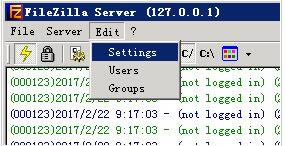
FileZilla Server-FTP服務器軟件-FileZilla Server下載 v0.9.43中文版
  • 軟件類型:編程軟件
  • 軟件語言:簡體中文
  • 授權方式:免費軟件
  • 更新時間:2023-08-31
  • 閱讀次數:
  • 推薦星級:
  • 運行環境:WinXP,Win7,Win10,Win11
軟件介紹
分享到: 0


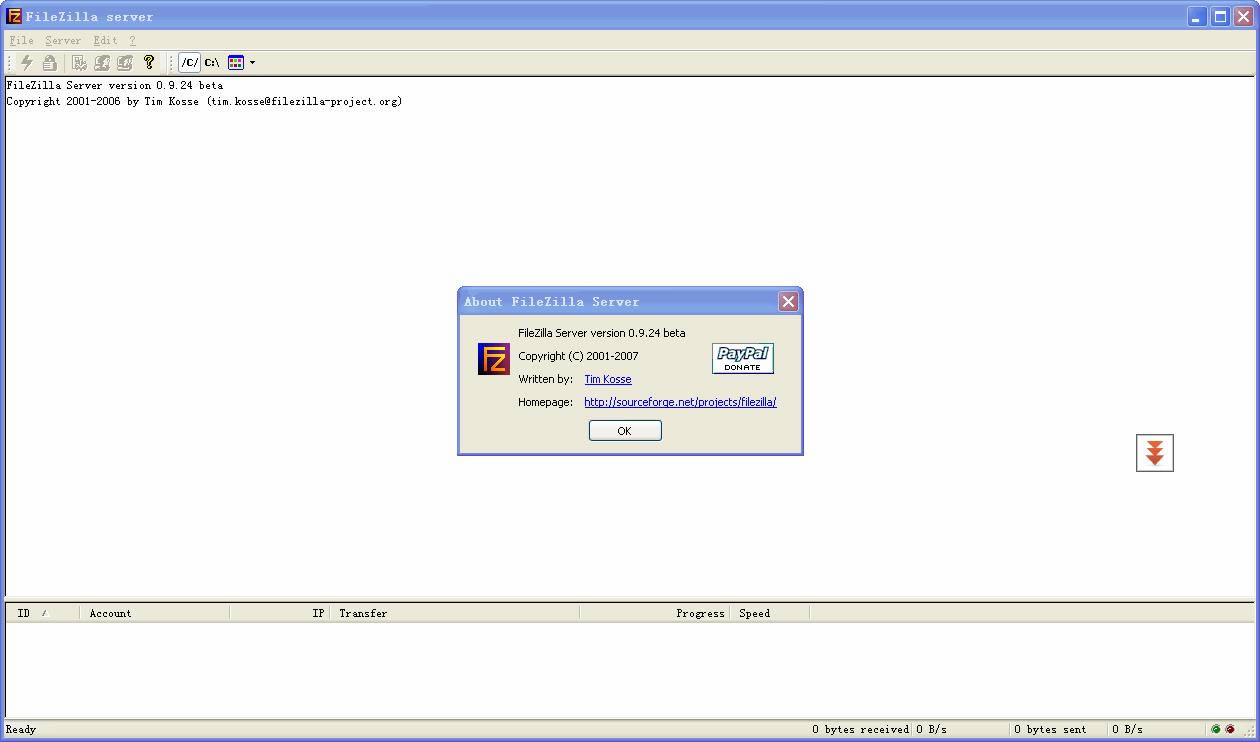
FileZilla Server

FileZilla Server截圖


FileZilla Server功能介紹:

1、斷點續傳 (如果服務器支持)

2、自定義命令

3、站點管理

4、保存活動連接

5、暫檢測連接超時

6、防火墻支持

7、SOCKS4/5 和 HTTP1.1 代理支持

8、SSL 安全連接

9、SFTP 支持

10、上傳/下載隊列管理

11、支持文件拖放

12、多語言支持

13、GSS 證明和Kerberos密碼技術


FileZilla Server軟件特性:

1、幾乎無用戶數限制

2、多線程引擎

3、在 Windows NT4, 2000 , XP下以服務形式運行

4、針對 fxp/反彈攻擊過濾

5、安全密碼儲存 (使用 MD5 hash)

6、實時對用戶/組進行管理

7、所有選項可以在服務器在線時改變,無需服務器下線

8、無傳輸超時功能可以踢掉使用普通工具保持一直在線的空閑用戶

9、基于設置規則的服務器和用戶/組速度限制

10、支持 MODE Z 文件傳輸壓縮


FileZilla Server安裝步驟:

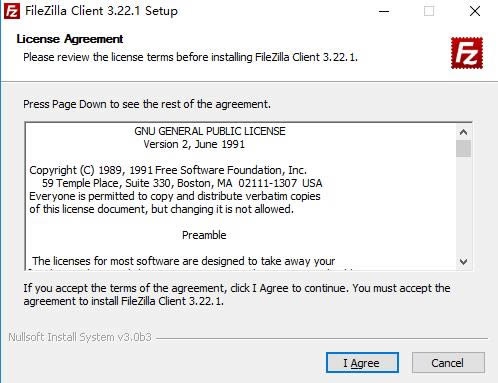
1、在本站下載新版的FileZilla Server安裝包,雙擊運行。
 

FileZilla Server截圖


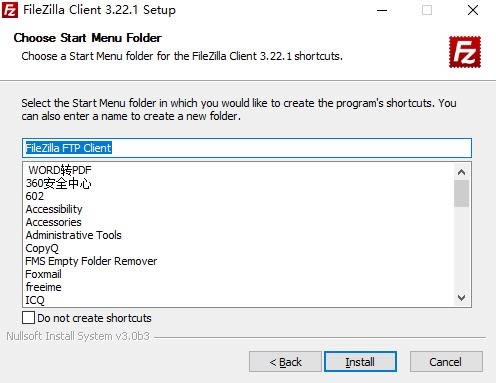
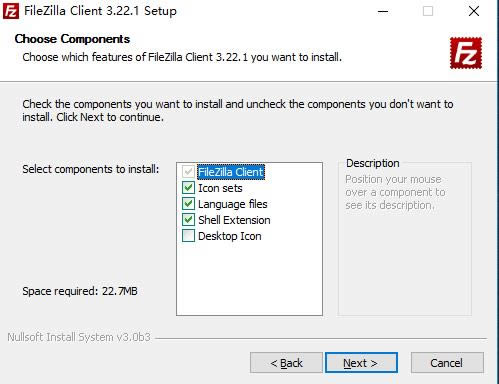
2、點擊同意條款,并選擇需要安裝的FileZilla Server組件。
 

FileZilla Server截圖
FileZilla Server截圖


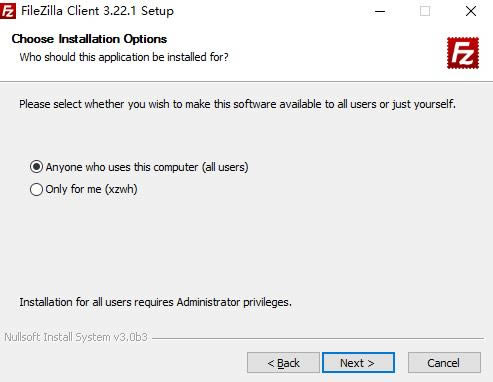
3、根據個人情況選擇所有人可以使用還是僅個人使用。


FileZilla Server截圖


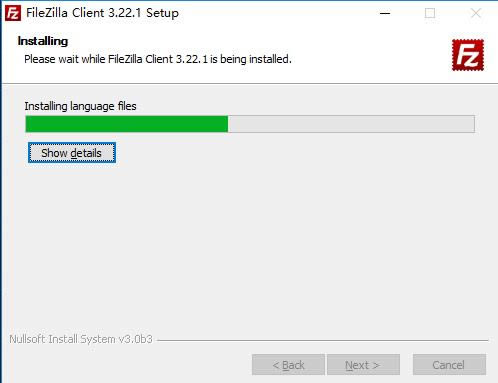
4、等待安裝過程。


FileZilla Server截圖


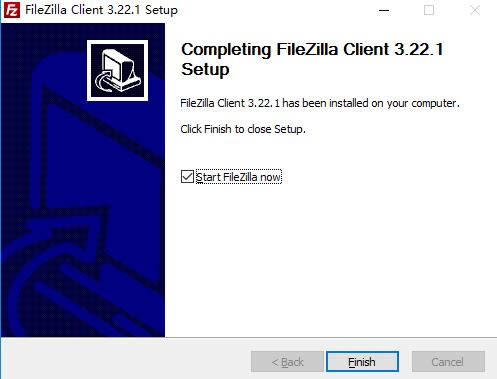
5、安裝結束,點擊結束安裝,FileZilla Server就安裝好啦。


FileZilla Server截圖


FileZilla Server的配置教程:

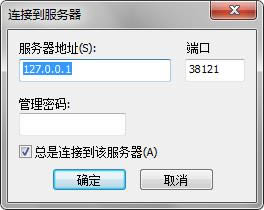
1、FileZilla Server完成安裝后,彈出【連接到服務器】窗體。可以在【管理密碼】輸入框中輸入本服務器FileZilla Server的密碼,輸入端口號(端口號和之前安裝過程中設置的端口號一致)。然后勾選【總是連接到該服務器】,點擊【確定】按鈕。建議選中“總是連接到本服務器”的選項,即表示每次啟動管理控制臺,都是管理本機的FileZilla Server。
 

FileZilla Server截圖


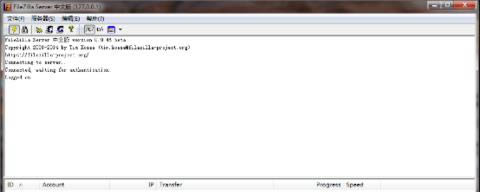
2、啟動FileZilla Server的主界面,如果出現平【Logged on】或【Server online】的字樣,表示已經順利上線。點擊菜單中的閃電圖標切換上線、離線,即可手動開啟或關閉FTP服務。
 

FileZilla Server截圖


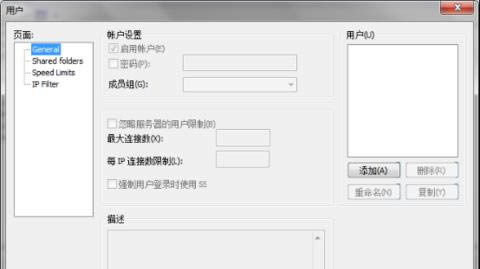
3、依次點擊【編輯】——【用戶】按鈕,彈出【用戶】窗體。


FileZilla Server截圖


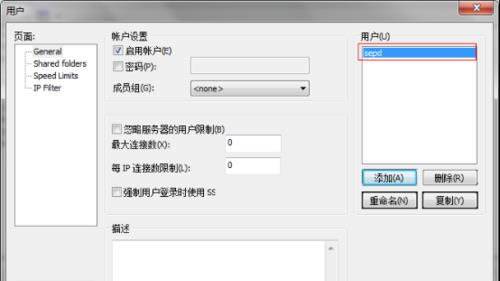
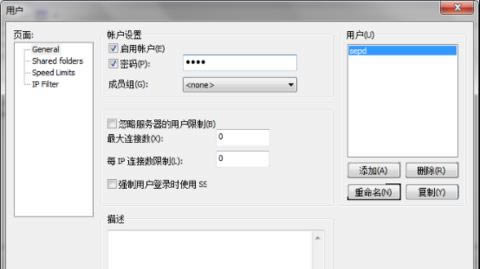
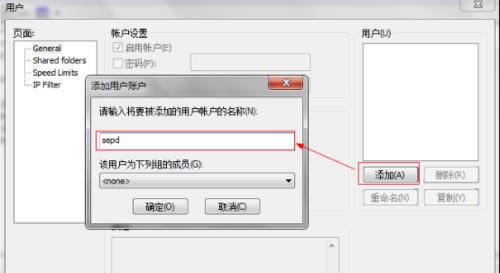
4、首先在【用戶】管理區域點擊【添加】按鈕,彈出【添加用戶賬戶】窗體,輸入用戶名,點擊【確定】按鈕,為FTP服務器添加一個用戶。然后在【賬戶設置】區域中可以設置密碼。
 

FileZilla Server截圖
FileZilla Server截圖
FileZilla Server截圖


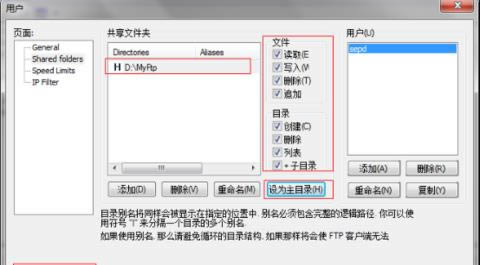
5、在FileZilla Server左側的【頁面】控件樹中點擊【Shared folders】,在【共享文件夾】區域中點擊【添加】按鈕,選擇一個文件夾作為FTP的共享文件夾,然后點擊【設為主目錄】按鈕,將該目錄設置為主目錄。最后點擊窗體下方的【確定】按鈕,完成配置。
 

FileZilla Server截圖


FileZilla Server使用方法

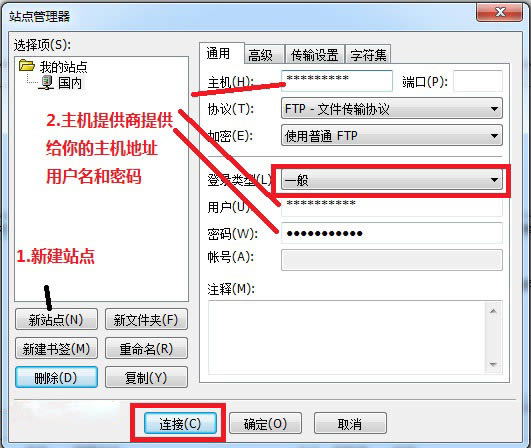
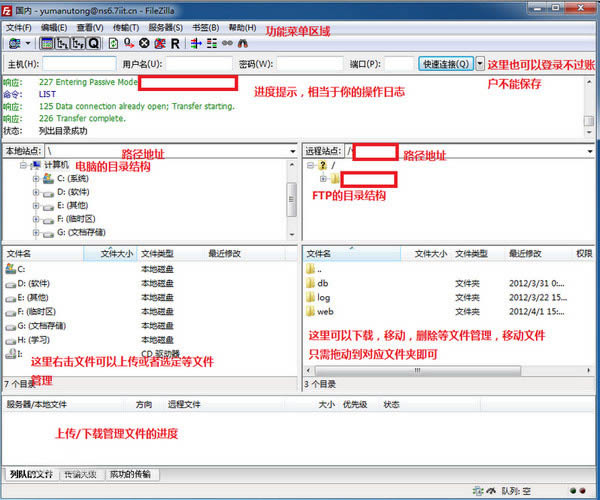
1、先雙擊打開FileZilla Server點擊站點管理-新建站點-把空間提供商或者你自己創建的FTP的主機名,用戶名,密碼輸入上去,并且點擊連接即可進入【默認保存密碼下次直接點擊連接即可】;

2、’進入后左邊是本地目錄和文件列表,右邊為FTP的目錄文件列表,你把FTP看作自己的U盤一樣管理即可;

3、FTP上,選中文件拖動到...的目錄可以把文件移動上一層,拖動相應的文件名為移動到相應目錄,一般主機目錄如圖所示,db是給你傳壓縮包和下載壓縮包的,log是日志文件存儲地方,有的主機不提供日志,web就是你的web空間了,一般路徑為/xx/web/,其中xx代表你的用戶名。
 

FileZilla Server截圖
FileZilla Server截圖


FileZilla Server常見問題

1、安裝Filezilla Server報錯 "could not load TLS network. Aborting start of administration interface"

原因:應該是服務器沒裝補丁KB2533623。

解決:去微軟官網下載補丁,根據自己服務器型號選,我選了Update for Windows Server 2008 R2 x64 Edition (KB2533623),補丁裝好以后安裝Server不再報錯。

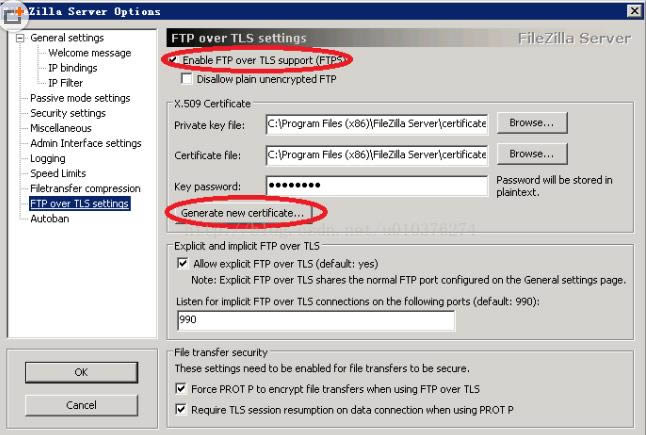
2、打開Filezilla以后面板里紅字顯示"FTP over TLS is not enabled, users cannot securely"

原因:未啟用TLS模式。

解決:1、打開Settings

FileZilla Server截圖

2、選FTP over TLS settings,勾選Enable FTP over TLS support,然后點擊中間Generate new certificate...按鈕
FileZilla Server截圖

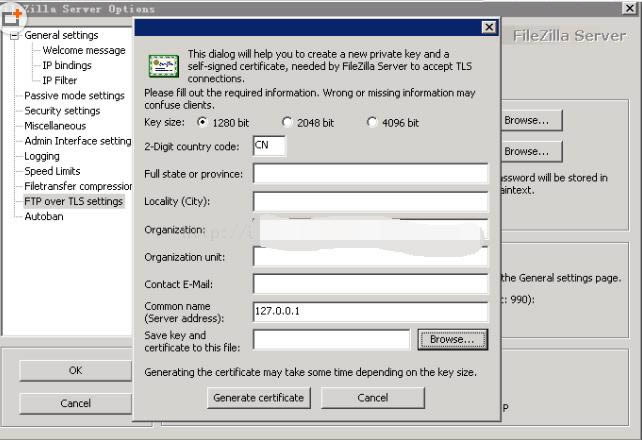
3、空白處都可以隨便填,注意Common name (Server address)那里填127.0.0.1就行了,下面給密鑰和證書選一個保存的位置,然后點最下方Generate certificate
FileZilla Server截圖

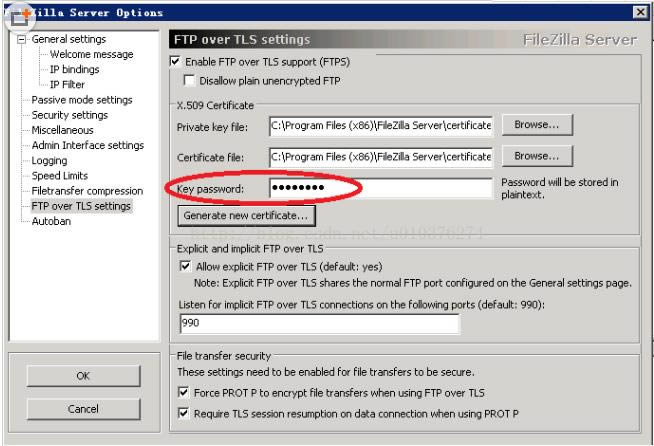
4、然后在Key password填個密鑰密碼,隨便填一個用不到的,最后點擊左下OK,再打開Filezilla就不會有錯誤提示啦~~
FileZilla Server截圖


FileZilla Server對比個人FTP服務器:

FileZilla Server:FileZilla Server是一個非常流行的開源的免費的FTP客戶端、服務器端的項目,主要優勢在于高安全、高性能。

個人FTP服務器:個人FTP服務器是一款極好的個人FTP服務器程序,她能讓您輕松建立自己的FTP服務器。只要你能連上互聯網,獲得獨立的IP地址,就可以把你的普通PC機作為一臺FTP服務器,向全世界開通屬于自己的零費用FTP服務器。

個人FTP服務器下載地址:


FileZilla Server更新日志:

1:全新界面,清爽,簡單,高效

2:性能越來越好


使用編程語言寫的程序,由于每條指令都對應計算機一個特定的基本動作,所以程序占用內存少、執行效率高。


點下面下載:(推薦使用"迅雷"進行下載,系統下載大全QQ交流群:)
精品蜜桃一区二区三区_精品国产一区二区三_久久久久免费_欧美日韩免费在线
91精品国产色综合久久ai换脸| 国产精品久久国产三级国电话系列 | 欧美成人蜜桃| 国产精品主播直播| 理论电影国产精品| 亚洲国产精品一区二区久久恐怖片 | 精品在线观看免费| 美女一区二区三区在线观看| 天堂久久久久va久久久久| 一区二区三区**美女毛片| 成人免费在线播放视频| 一区二区欧美国产| 亚洲视频一二三区| 亚洲精品乱码久久久久久日本蜜臀| 国产精品毛片大码女人| 一色桃子久久精品亚洲| 一区在线播放视频| 亚洲综合精品久久| 亚洲一二三区不卡| 蜜桃视频一区二区| 国产在线麻豆精品观看| 国产一区二区三区免费| 成人午夜视频在线观看| 91在线免费视频观看| 欧美视频不卡| 在线视频精品| 欧美影片第一页| 91麻豆精品国产91久久久资源速度| 欧美一激情一区二区三区| 久久久五月婷婷| 亚洲欧洲国产日韩| 亚洲h精品动漫在线观看| 麻豆精品视频在线观看免费| 国产精品亚洲一区二区三区妖精 | 日韩国产欧美三级| 国产精品1区二区.| 欧美日韩一区二| 国产偷久久久精品专区| 在线成人午夜影院| 欧美国产日韩一二三区| 国产精品美女一区二区| av成人免费观看| 日韩av电影免费观看高清完整版| 麻豆久久久久久| 99久久99久久免费精品蜜臀| 91久久综合| 欧美午夜精品电影| 日本一区二区三区四区| 亚洲成在线观看| 成人app下载| 国产欧美日韩| 欧美一级黄色片| 亚洲视频在线观看一区| 韩国精品在线观看| 亚洲激情一区二区三区| 欧美电影在哪看比较好| 亚洲婷婷综合久久一本伊一区| 裸体一区二区三区| 在线视频精品一区| 欧美一区二区免费视频| 亚洲电影自拍| 欧美一二三四在线| 亚洲欧洲国产日韩| 国产凹凸在线观看一区二区| 伊大人香蕉综合8在线视| 欧美日本在线视频| 亚洲欧美偷拍卡通变态| 成人一区二区在线观看| 久久成人在线| 国产精品免费aⅴ片在线观看| 美女网站一区二区| 日韩视频一区| 久久美女艺术照精彩视频福利播放 | 欧美二区乱c少妇| 午夜欧美电影在线观看| 91视频.com| 69堂成人精品免费视频| 亚洲一区在线观看免费观看电影高清| 99视频有精品| 欧美人与z0zoxxxx视频| 亚洲高清一区二区三区| 欧美视频日韩| wwww国产精品欧美| 国产精品中文欧美| 色综合久久久久网| 亚洲人成网站影音先锋播放| 99精品久久免费看蜜臀剧情介绍| 欧美日韩一区二区不卡| 午夜精品在线视频一区| 9国产精品视频| 国产精品久久久亚洲一区| 久久精品综合网| 欧美成人福利视频| 激情六月婷婷久久| 可以看av的网站久久看| 亚洲另类色综合网站| 欧美成熟视频| 国产亚洲一二三区| 91女人视频在线观看| 日韩三级电影网址| 久久99国产精品麻豆| 欧美性受xxxx黑人xyx性爽| 亚洲成av人片在线观看无码| 亚洲精品中文字幕在线| 亚洲情趣在线观看| 亚洲国产一区二区三区a毛片 | 精品一区二区三区在线播放| 日本电影欧美片| 免费在线观看一区二区三区| 先锋亚洲精品| 国产综合久久久久影院| 精品视频999| 国产一区二区三区免费播放| 欧美日韩激情一区二区三区| 韩国女主播一区二区三区| 在线播放91灌醉迷j高跟美女| 国产美女在线观看一区| 欧美一区二区不卡视频| 国产91色综合久久免费分享| www成人在线观看| 国内精品美女在线观看| 亚洲欧美综合在线精品| 亚洲少妇自拍| 免费看黄色91| 欧美一区三区二区| 91视视频在线观看入口直接观看www| 国产日产亚洲精品系列| 一区二区在线不卡| 亚洲.国产.中文慕字在线| 在线看不卡av| 风间由美一区二区av101| 久久精品免视看| 国产日韩精品一区观看 | 欧美va天堂在线| 一区二区三区精品视频在线| 久久婷婷丁香| 国产99久久久国产精品免费看 | 国产精品嫩草99av在线| 裸体在线国模精品偷拍| 久久久久高清精品| 亚洲精品美女| 精品一区二区三区影院在线午夜| 2欧美一区二区三区在线观看视频| 亚洲图色在线| 美女免费视频一区二区| 国产精品va| 久久午夜羞羞影院免费观看| 免费观看久久久4p| 日韩一区二区三区精品视频 | 亚洲视频观看| 久久99精品视频| 国产精品久久久久久久久久久免费看| 麻豆精品视频| 色综合久久综合网欧美综合网 | 国产精品v欧美精品v日韩| 蜜臀91精品一区二区三区| 久久久精品国产免大香伊| 久久黄色影院| 欧美在线播放一区| 久久精品久久精品| 亚洲乱码日产精品bd| 欧美一级搡bbbb搡bbbb| 久久狠狠婷婷| 国产一区日韩欧美| 国自产拍偷拍福利精品免费一| 视频一区二区三区入口| 国产日韩欧美高清| 亚洲欧美国产77777| 欧美久久久影院| 欧美精品aa| 亚洲va欧美va国产va天堂影院| 国产精品一区二区视频| 久久美女艺术照精彩视频福利播放| 亚洲欧美另类小说视频| 日韩美一区二区三区| 精品电影一区| 蜜芽一区二区三区| 亚洲在线一区二区三区| 在线不卡中文字幕| 日韩视频精品在线观看| 欧美国产先锋| 日本视频一区二区| 国产午夜精品美女毛片视频| 麻豆精品91| 欧美一区国产在线| 日韩成人免费看| 国产精品高潮呻吟| 在线电影院国产精品| 在线视频精品一区| av福利精品导航| 九色porny丨国产精品| 欧美精品在欧美一区二区少妇| 午夜欧美视频| 欧美激情偷拍| 国内精品写真在线观看| 亚洲国产精品人人做人人爽| 7777精品伊人久久久大香线蕉超级流畅| 图片区小说区国产精品视频| 久久久久国产一区二区三区四区| 久久国产88|