精品蜜桃一区二区三区_精品国产一区二区三_久久久久免费_欧美日韩免费在线

win7系統下載
當前位置: 首頁 > 辦公軟件教程 > 詳細頁面

【adobe acrobat pro特別版】Adobe Acrobat Pro特別版下載 中文版
【adobe acrobat pro特別版】Adobe Acrobat Pro特別版下載 中文版
  • 軟件類型:辦公軟件
  • 軟件語言:簡體中文
  • 授權方式:免費軟件
  • 更新時間:2025-02-13
  • 閱讀次數:
  • 推薦星級:
  • 運行環境:WinXP,Win7,Win10,Win11
軟件介紹
分享到: 0

adobe acrobat pro特別版軟件介紹

Adobe Acrobat Pro特別版是由Adobe官方推出的全能PDF輔助工具。Adobe Acrobat Pro特別版功能強大,性能高,穩定性強,用戶可以通過該軟件輕松創建、編輯、閱讀PDF文件。

Adobe Acrobat一直以來作為PDF全能工具幫助提升了數萬計專業人士的工作效率。Adobe Acroba將各種內容統一到一個井井有條的PDF文件夾中,新增了大量好用的功能,是您的辦公工具良好幫手。Adobe Acrobat Pro發展歷史悠久,其穩定性比市面上的同類軟件都要好,功能也不會過于復雜,追求用戶體驗的極致美。Adobe Acrobat 9 Pro將介紹你在PDF使用中的一切問題。

Adobe Acrobat Pro特別版

adobe acrobat pro特別版軟件功能

1、Word、Excel 轉 PDF

2、PDF 包

3、擴展 Reader 功能

4、簡化的文檔審閱

5、交互式 PDF 表單

6、標準支持

7、在線文件共享

adobe acrobat pro序列號

1118-4756-9985-9882-7362-8611

1118-4612-5432-9405-1652-8740

僅供參考

adobe acrobat pro特別版安裝教程

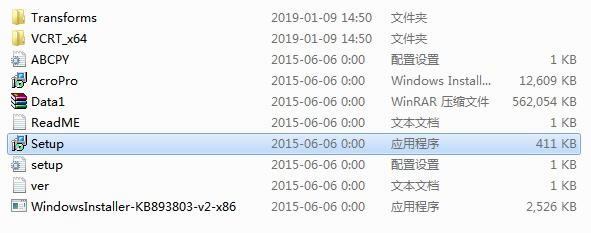
1、下載并解壓軟件包【adobeacrobatXpro】,在同名文件夾中找到【Root】文件夾下的【Setup】文件,并雙擊啟動;
【adobe acrobat pro特別版】Adobe Acrobat Pro特別版下載 中文版-本站

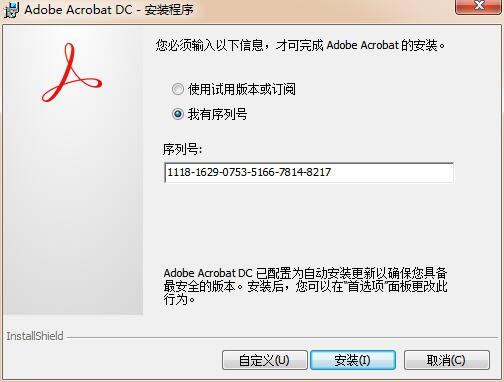
2、安裝程序已經默認填寫好序列號,直接點擊【安裝】按鈕;

adobe acrobat pro特別版

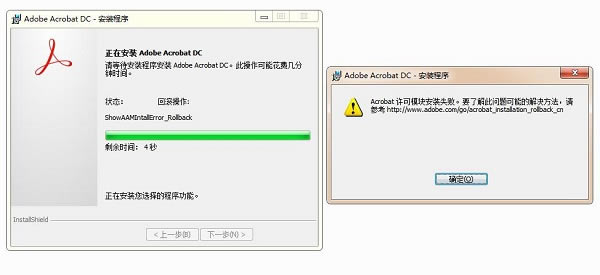
3、此版本安裝過程中會出現“Acrobat 許可模塊安裝失敗”彈窗提示,先點擊確定中斷安裝;
adobe acrobat pro特別版

4、在解決上述問題之前,需要說明一下,一般你的電腦里已經安裝過Adobe Acrobat舊版本或其它Adobe系列產品的話,就很容易出現許可模塊安裝失敗的問題,所以解決辦法也是首先移除這些軟件,然后再重新安裝Adobe Acrobat!

備注:該方式可能會導致需重新安裝Adobe系列軟件,如Photoshop、Lightroom等。

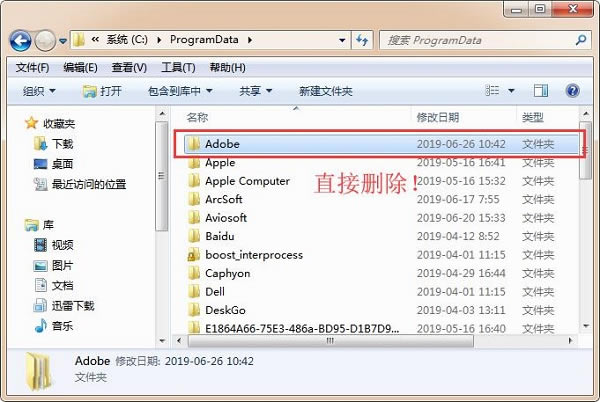
具體操作如下:

①找到【C:ProgramDataAdobe】文件夾并刪除;
【adobe acrobat pro特別版】Adobe Acrobat Pro特別版下載 中文版-本站

②找到【C:Program Files (x86)Common FilesAdobe】文件夾并刪除;

【adobe acrobat pro特別版】Adobe Acrobat Pro特別版下載 中文版-本站

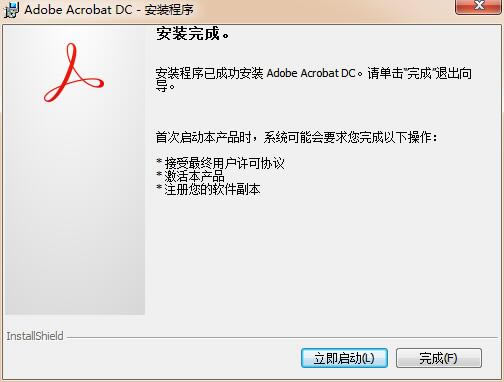
5、上述步驟設置完成后,按步驟1、步驟2重新操作,安裝程序運行結束后,單擊“完成”按鈕結束安裝。

【adobe acrobat pro特別版】Adobe Acrobat Pro特別版下載 中文版-本站

使用教程

一、如何在Adobe Acrobat Pro中修改PDF文件中的文字?

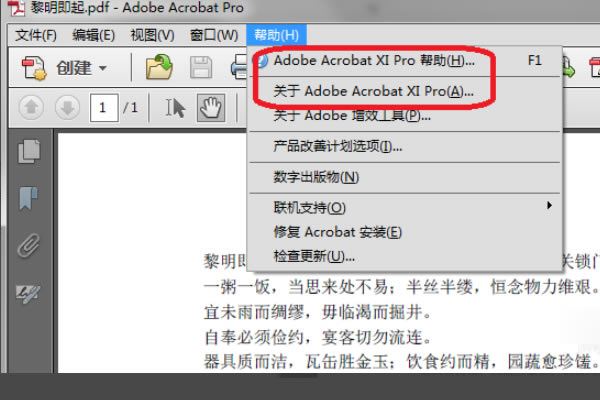
1、如果是使用Adobe reader查看PDF文檔,則不能修改文字。如果是使用Adobe Acrobat Pro查看PDF文檔則可以修改文字,我們可以查看可以通過“幫助”查看你的軟件是Adobe reader還是Adobe Acrobat Pro。
【adobe acrobat pro特別版】Adobe Acrobat Pro特別版下載 中文版-本站

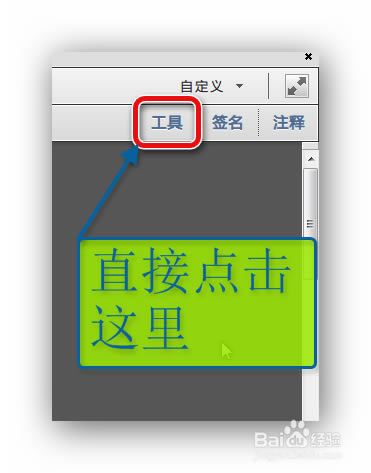
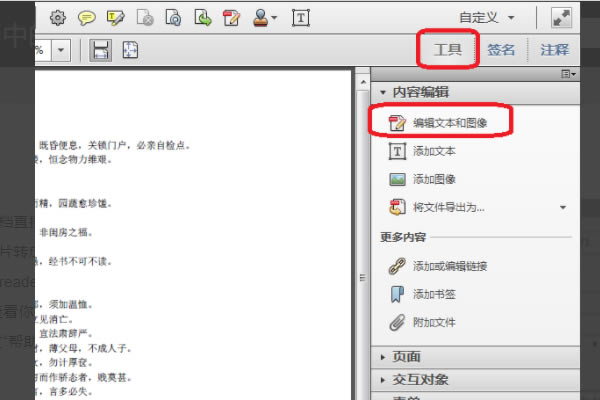
2、打開你要修改的文件,在操作界面的右側,可以看到“工具”按鈕,點擊工具按鈕,就可以將它下面的工具全部展開。
【adobe acrobat pro特別版】Adobe Acrobat Pro特別版下載 中文版-本站

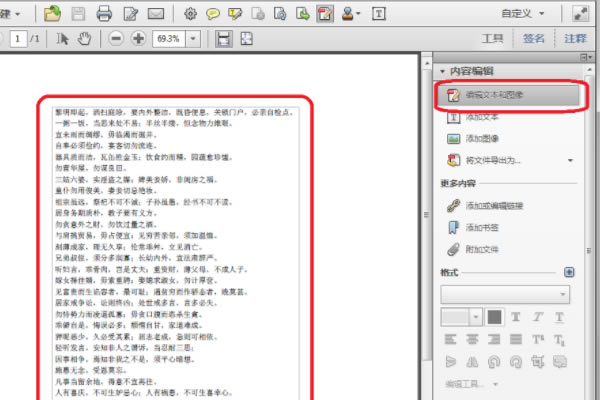
3、我們點擊“內容編輯”下的“編輯文本和圖像“,然后會發現文檔中能修改的部分已經自動轉成文本框邊界了。
【adobe acrobat pro特別版】Adobe Acrobat Pro特別版下載 中文版-本站

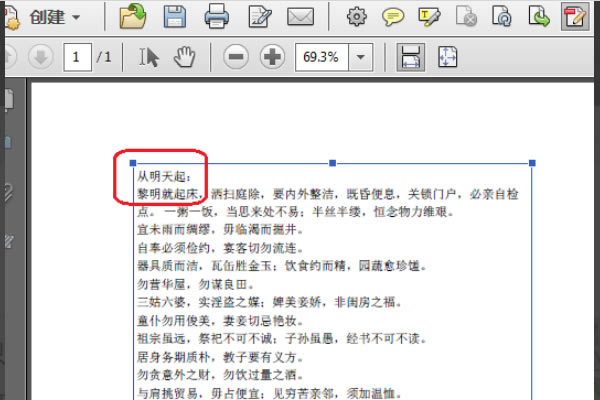
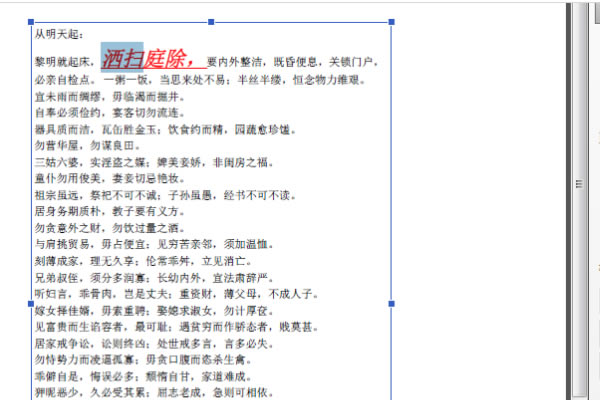
4、接下來,凡是文本框中的內容,你都可以隨意編輯,和編輯word文檔并沒有太多不同。例如下圖中的“從明天起:”是原有PDF文檔中的內容,現在我們對他進行修改。
【adobe acrobat pro特別版】Adobe Acrobat Pro特別版下載 中文版-本站

5、我們將“黎明即起”改成了“黎明就起床”。然后將調整了”灑掃庭除“的字體大小、顏色、加粗、下劃線等等,至此,我們完成了Adobe Acrobat Pro中PDF文件中的文字的修改。
【adobe acrobat pro特別版】Adobe Acrobat Pro特別版下載 中文版-本站

二、adobe acrobat pro怎么拆分pdf文件

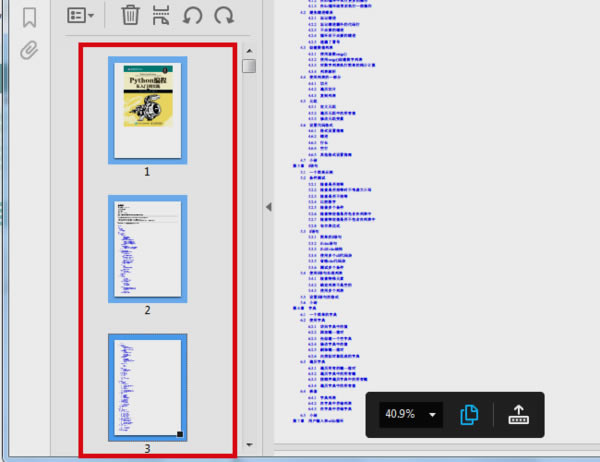
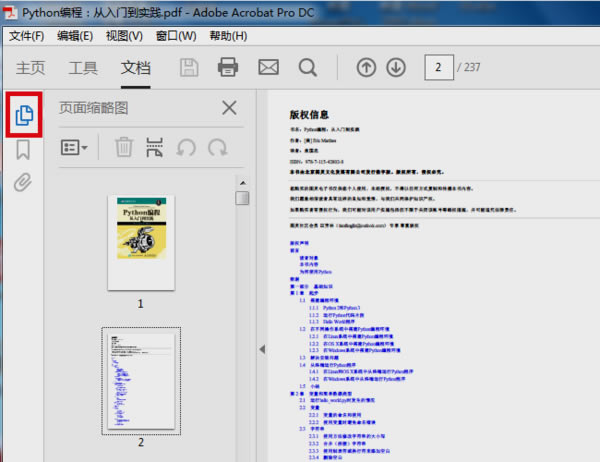
1、在電腦上用Adobe Acrobat pro軟件打開目標PDF文件,點擊“縮略圖”按鈕將縮略圖頁面顯示出來。
【adobe acrobat pro特別版】Adobe Acrobat Pro特別版下載 中文版-本站

2、然后在縮略圖顯示頁面中,用鼠標選中需要被拆分出來的PDF頁面。

【adobe acrobat pro特別版】Adobe Acrobat Pro特別版下載 中文版-本站

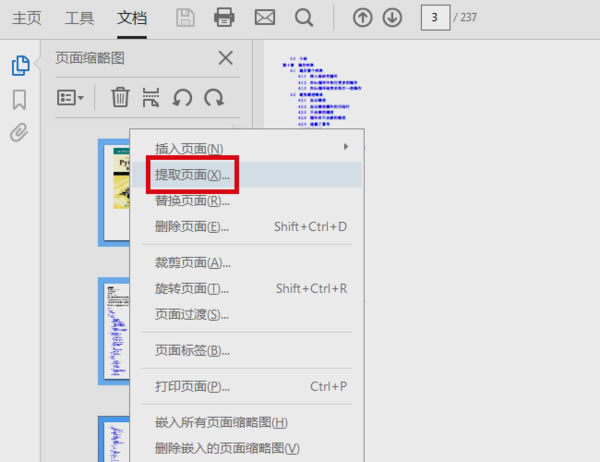
3、然后點擊鼠標右鍵,在右鍵菜單中選擇“提取頁面”選項進行點擊。

【adobe acrobat pro特別版】Adobe Acrobat Pro特別版下載 中文版-本站

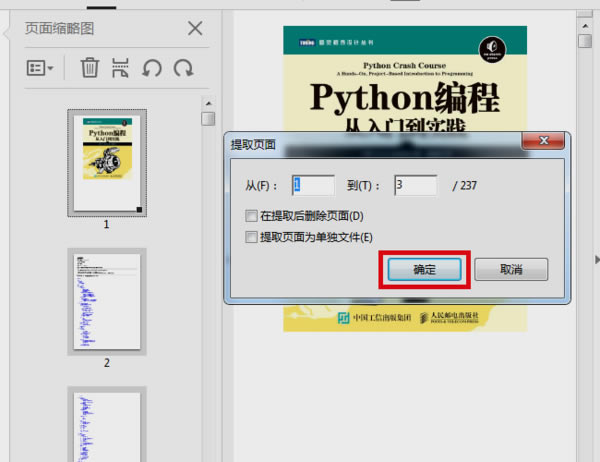
4、然后在出現的窗口中,提取頁面數默認。勾選“在提取后刪除頁面”選項,點擊確定。如果有其它要求,可以修改頁數。
【adobe acrobat pro特別版】Adobe Acrobat Pro特別版下載 中文版-本站

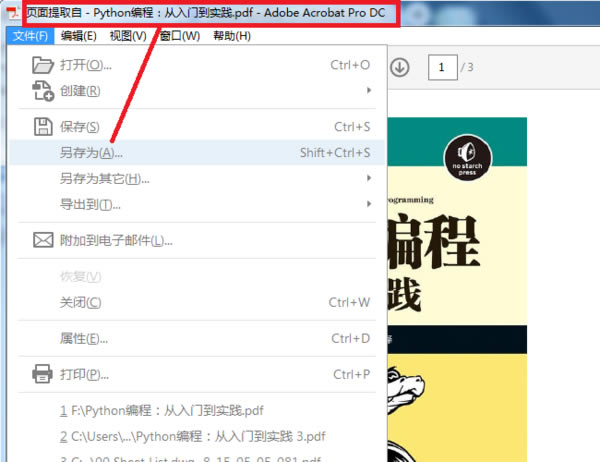
5、然后會出現被提取出來的PDF頁面,點擊“另存為”選項將文件保存至電腦上即可。完成以上設置后,即可adobe acrobat pro中拆分pdf。
【adobe acrobat pro特別版】Adobe Acrobat Pro特別版下載 中文版-本站

adobe acrobat pro特別版使用技巧

adobe acrobat pro怎么給pdf添加水印?

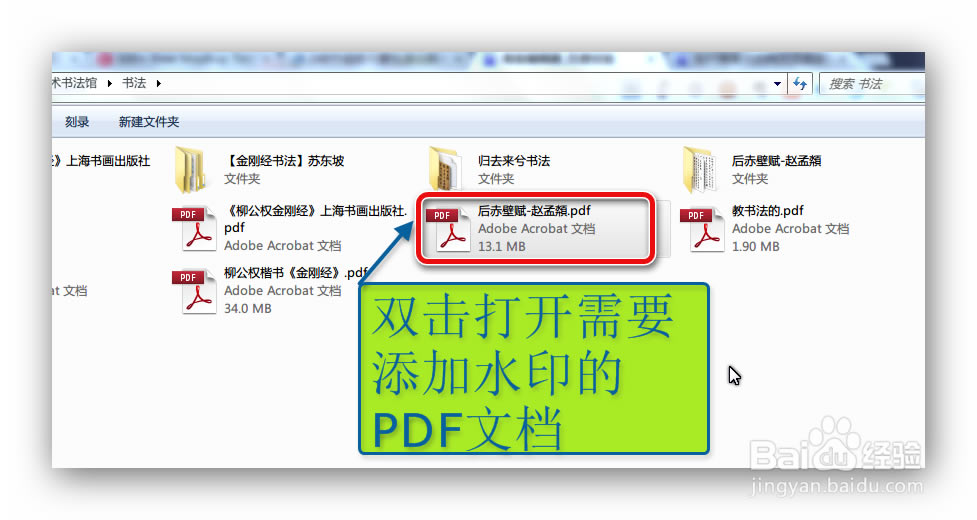
萬古不變的第一步就是打開軟件,打開文檔,當然,同樣可以直接雙擊文檔來打開文檔的。
【adobe acrobat pro特別版】Adobe Acrobat Pro特別版下載 中文版-本站

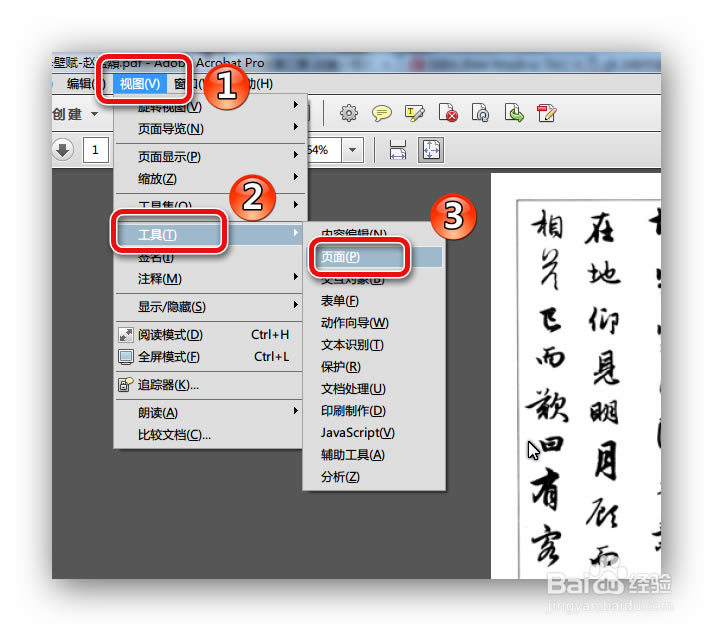
選擇菜單欄的視圖>工具>頁面命令,或者直接點擊右側工具欄的“工具”命令來打開頁面面板進行設置。
【adobe acrobat pro特別版】Adobe Acrobat Pro特別版下載 中文版-本站

【adobe acrobat pro特別版】Adobe Acrobat Pro特別版下載 中文版-本站

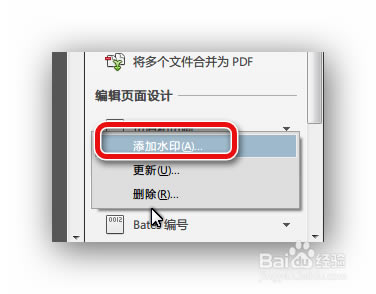
在頁面面板,下拉,找到編輯頁面設計子面板,單擊水印右側的下拉菜單,即可彈出添加水印設置對話框了。

【adobe acrobat pro特別版】Adobe Acrobat Pro特別版下載 中文版-本站

我們在彈出的子菜單中,可以看到含有添加水印、更新和刪除三個功能。這里選擇添加水印。
【adobe acrobat pro特別版】Adobe Acrobat Pro特別版下載 中文版-本站

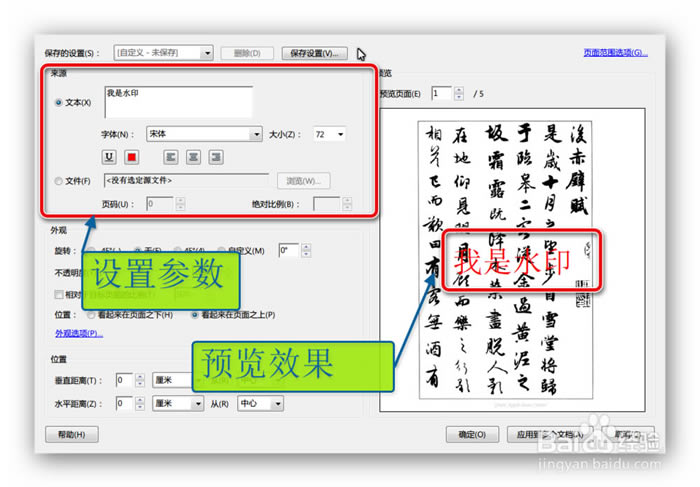
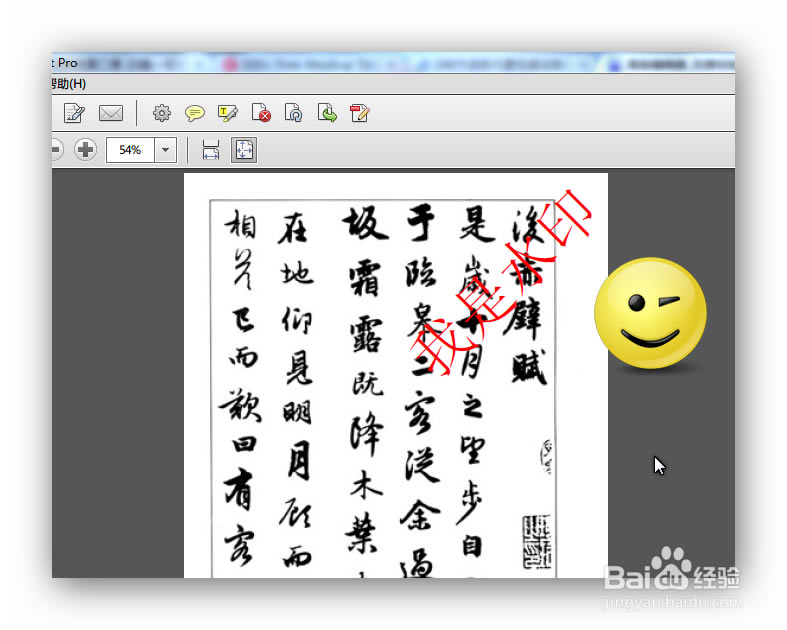
點擊添加水印命令后,會彈出其對話框,這里有豐富的參數可供設置。添加的水印類型分為兩大類,一是文字,可以設置文字字體、大小、對齊方式、下劃線等,二是文件,所支持的做為水印插入的格式包括pdf、jpg、bmp等等多種格式。比如這里選擇添加文字類型水印,輸入水印文字后,還可以直接在右側預覽效果。
【adobe acrobat pro特別版】Adobe Acrobat Pro特別版下載 中文版-本站

在添加水印面板,還可以對水印的外觀進行旋轉、不透明度等進行設置。另外,還可以設置水印的位置。如圖所示效果。

【adobe acrobat pro特別版】Adobe Acrobat Pro特別版下載 中文版-本站

設置完畢后,點擊確定即可.PS:如果想在多個文檔中添加該水印,就點擊應用到多個文檔命令。這個時候就完成了添加水印操作。非常的方便啊。
【adobe acrobat pro特別版】Adobe Acrobat Pro特別版下載 中文版-本站


點下面下載:(推薦使用"迅雷"進行下載,系統下載大全QQ交流群:)
精品蜜桃一区二区三区_精品国产一区二区三_久久久久免费_欧美日韩免费在线
黄页网站一区| 国产在线欧美| 黑人一区二区| 精品三级在线看| 精品中文字幕一区二区小辣椒| 久久亚洲私人国产精品va媚药| 午夜伊人狠狠久久| 一本色道久久综合| 亚洲欧洲日产国码二区| 处破女av一区二区| 中文字幕乱码一区二区免费| 日韩综合小视频| 2024国产精品| 91精品午夜视频| 六月婷婷久久| 欧美日韩国产免费观看| 美女一区二区三区| 亚洲男人都懂的| 中文字幕一区av| 精品国产乱码久久久久久闺蜜| 在线视频欧美精品| 99爱精品视频| 亚洲人成在线影院| 日本不卡免费在线视频| 欧美一级欧美三级| 亚洲第一区色| 国产精品一品二品| 欧美国产一区在线| 一本到不卡精品视频在线观看 | 一区二区在线视频观看| 国产精品色在线| 国产午夜精品在线| 国内久久精品视频| 国产精品美女久久久久久久网站| 91网上在线视频| 日本欧美在线观看| 亚洲三级小视频| 欧美日本一区二区在线观看| 91一区二区在线| 亚洲少妇30p| 欧美系列日韩一区| 久久综合狠狠| 国产精品久久九九| 久久久国产综合精品女国产盗摄| 精久久久久久久久久久| 国产精品毛片无遮挡高清| 在线午夜精品| 成人国产精品免费| 日韩精品三区四区| 日韩三级视频在线看| 亚洲成人tv网| 欧美日韩免费观看一区三区| 国产日韩精品一区二区三区| 日韩精品一级中文字幕精品视频免费观看 | 亚洲免费观看在线视频| 欧美性视频一区二区三区| 色综合一个色综合亚洲| 国产成人午夜电影网| 美国十次综合导航| 日韩精品欧美精品| 日日夜夜精品免费视频| 日韩专区欧美专区| 天天av天天翘天天综合网色鬼国产| 成人午夜视频网站| 国产一区二区免费看| 亚洲精品国产精品国自产观看| 日韩精品中文字幕在线一区| 日本sm残虐另类| 亚洲美洲欧洲综合国产一区| 国产日产欧美一区二区视频| 狠狠色伊人亚洲综合成人| 午夜在线一区| 亚洲女子a中天字幕| 欧美日韩免费| 中文字幕精品一区二区精品绿巨人 | av亚洲精华国产精华精华| 国产高清不卡二三区| 亚洲欧美网站| 久久综合九色综合欧美98| 看电影不卡的网站| 亚洲每日更新| 91精品久久久久久久99蜜桃| 亚洲第一主播视频| 国产精品magnet| 欧美日本视频在线| 午夜精品视频在线观看| 国产一区二区三区无遮挡| 欧美一区二区啪啪| 久久激情五月激情| 久久riav二区三区| 亚洲国产精品成人综合色在线婷婷| 亚洲黄色av一区| 精品在线播放午夜| www.日韩大片| 136国产福利精品导航网址| 精品日韩一区二区| 99re这里只有精品首页| 在线一区免费观看| 好吊视频一区二区三区四区| 久久精品综合| 欧美久久婷婷综合色| 欧美猛男男办公室激情| 欧美日韩国产高清一区二区三区 | 精品1区2区在线观看| 日本怡春院一区二区| 亚洲婷婷在线| 欧美韩国日本一区| 成人av在线播放网站| 欧美日韩另类国产亚洲欧美一级| 日韩一区在线看| 欧美日韩亚洲一区在线观看| 日韩视频免费观看高清完整版在线观看 | 精品一区二区三区免费播放| 日韩一区二区免费视频| 欧美精品三区| 国产精品一区不卡| 亚洲美腿欧美偷拍| 精品99一区二区三区| 色一区在线观看| 欧美激情视频一区二区三区在线播放 | 国产精品的网站| 国产不卡视频在线播放| 欧美剧情电影在线观看完整版免费励志电影 | 91首页免费视频| 在线综合视频播放| 久久精品国产精品亚洲精品| 久久99伊人| 久久精品国产亚洲高清剧情介绍| 欧美乱妇20p| 久久狠狠亚洲综合| 欧美一区二区三区在线视频| 99re8在线精品视频免费播放| 欧美高清在线一区二区| 久久亚洲综合网| 91在线porny国产在线看| 亚洲裸体xxx| 亚洲国产婷婷| 亚洲不卡在线观看| 欧美日韩大陆一区二区| 北条麻妃一区二区三区| 欧美色视频在线观看| 麻豆精品视频在线| 国产夜色精品一区二区av| 欧美电影在哪看比较好| 在线看片一区| 亚洲人快播电影网| 最新国产乱人伦偷精品免费网站| 51精品秘密在线观看| 日韩激情中文字幕| 久久精品综合| 99久久国产综合色|国产精品| 日韩精品一区二| 香蕉久久夜色| 欧美1区2区3区| 韩国av一区二区| 一区二区三区在线视频免费观看| 欧美日韩成人综合| 国产精品一区二区欧美| 风间由美一区二区三区在线观看 | 美女久久网站| 91丨九色丨蝌蚪富婆spa| 蜜桃视频在线观看一区| 中文字幕一区二区三区不卡| 日韩欧美中文字幕精品| 91传媒视频在线播放| 亚洲人成在线影院| 国语自产精品视频在线看抢先版结局| 国产一区二区中文字幕| 韩国欧美国产1区| 欧美一区二区三区在线免费观看| 99精品免费| 欧美一区二区视频免费观看| 日韩精品一区二区三区中文不卡| 中文字幕欧美激情| 麻豆免费精品视频| 欧美激情偷拍| 欧美三级电影精品| 欧美激情自拍偷拍| 石原莉奈在线亚洲三区| 国产福利电影一区二区三区| 在线精品在线| 欧美成人综合网站| 亚洲成人综合网站| 99热99精品| 欧美亚洲动漫精品| 久久久久97国产精华液好用吗| 欧美成人午夜电影| 久久久久久久久久久99999| 久久精品亚洲精品国产欧美kt∨ | 亚洲图片有声小说| 国产精品久久久久久久久搜平片| 欧美成人在线直播| 5858s免费视频成人| 日韩免费观看高清完整版| 久久久久国色av免费看影院| 自拍av一区二区三区| 亚洲一区二区在线视频| 美女视频黄频大全不卡视频在线播放| 三级在线观看一区二区| eeuss国产一区二区三区|