
推薦系統(tǒng)下載分類(lèi): 最新Windows10系統(tǒng)下載 最新Windows7系統(tǒng)下載 xp系統(tǒng)下載 電腦公司W(wǎng)indows7 64位裝機(jī)萬(wàn)能版下載

【Adobe Acrobat Professional下載】Adobe Acrobat Professional9.0特別版 中文免費(fèi)版(含序列號(hào))
- 軟件類(lèi)型:辦公軟件
- 軟件語(yǔ)言:簡(jiǎn)體中文
- 授權(quán)方式:免費(fèi)軟件
- 更新時(shí)間:2025-02-17
- 閱讀次數(shù):次
- 推薦星級(jí):
- 運(yùn)行環(huán)境:WinXP,Win7,Win10,Win11
軟件介紹
Adobe Acrobat Professional是一款辦公必備的PDF工具,具有強(qiáng)勁的功能,因?yàn)樗粌H有PDF出色的編輯功能、轉(zhuǎn)換功能,還整合了全套的Microsoft Office軟件,能夠?qū)崿F(xiàn)PDF與Word、Excel、PPT之間的完美轉(zhuǎn)換,強(qiáng)大的兼容性支持所有Windows系統(tǒng)的使用,十分方便。
軟件特色
1、Adobe Acrobat Professional支持在Word、Excel、PDF之間的任意轉(zhuǎn)換
2、全中文式的文字說(shuō)明,更加方便閱讀使用
3、交互式的PDF表單,操作使用更加流暢
4、能夠直接對(duì)網(wǎng)頁(yè)版的PDF進(jìn)行編輯、打印、存檔等
5、對(duì)于兩個(gè)不同版本的PDF,Adobe Acrobat Professional能夠自動(dòng)對(duì)不同地方高亮,便于快捷識(shí)別
6、增強(qiáng)了多個(gè)PDF之間的搜索功能,幫助用戶更快地找到所需信息和文件
軟件功能
【1、編輯和排版】
用戶能夠直接通過(guò)對(duì)于文本、圖像進(jìn)行編輯和排版,提高了工作效率
【2、創(chuàng)建和分發(fā)】
連接FormsCentral桌面應(yīng)用程序,用戶直接聯(lián)機(jī)創(chuàng)建、分發(fā)和收集數(shù)據(jù)
【3、創(chuàng)建和合并】
與Microsoft Office兼容,直接通過(guò)Microsoft Office創(chuàng)建PDF甚至能夠會(huì)直接合并
【4、導(dǎo)出與選項(xiàng)】
強(qiáng)大的兼容性支持PPT、Word、Excel與PDF之間的相互轉(zhuǎn)化,甚至是HTML文件格式
Adobe Acrobat Professional使用技巧
【制作水印】
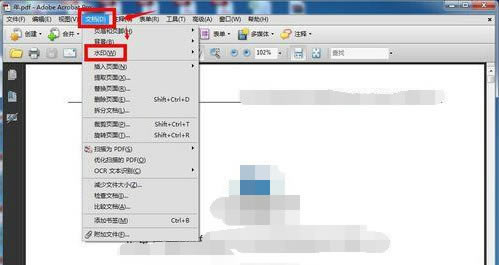
1、打開(kāi)你要添加水印的文件,點(diǎn)擊上方菜單的文檔--水印
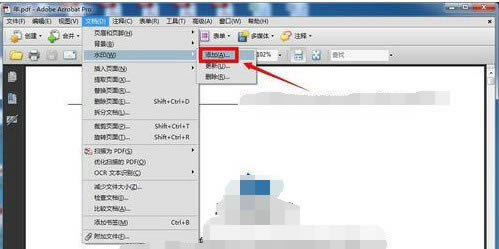
2、在水印選項(xiàng),選擇添加
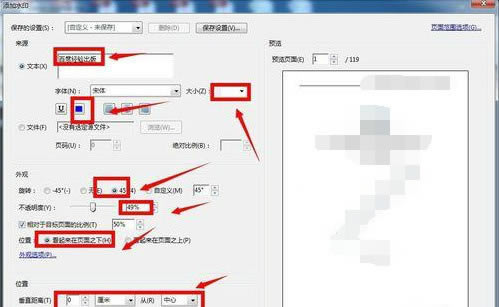
3、進(jìn)入水印編輯界面,輸入下圖信息,點(diǎn)擊確認(rèn)按鈕,即可成功添加水印
【PDF合并】
1、通過(guò)開(kāi)始菜單-程序中的Adobe文件夾-打開(kāi)Adobe Acrobat Professional

2、進(jìn)入此次的主角,合并功能,點(diǎn)擊合并 右邊的小三角,選擇菜單中的 合并文件到單個(gè) pdf
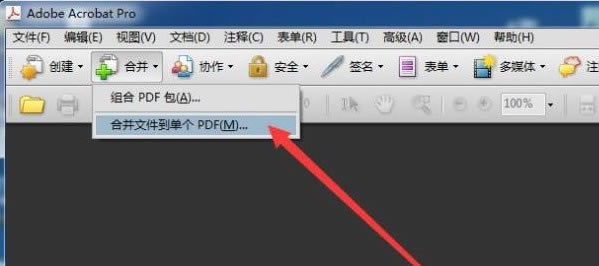
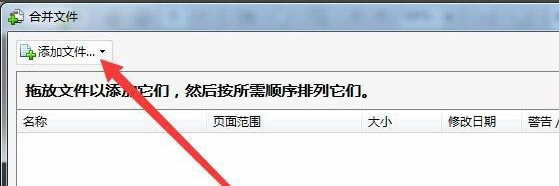
3、在合并文件對(duì)話框,點(diǎn)擊添加文件
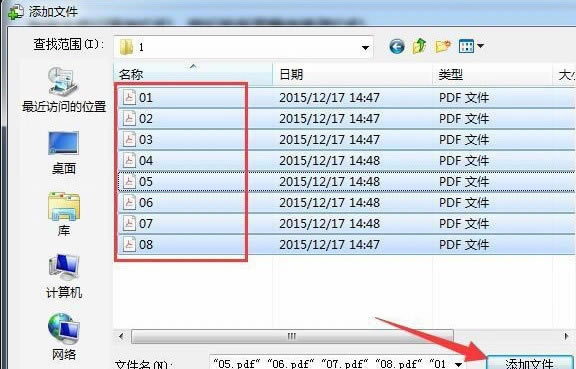
4、找到要合并的 一批PDF文件,全選后,點(diǎn)擊 添加文件
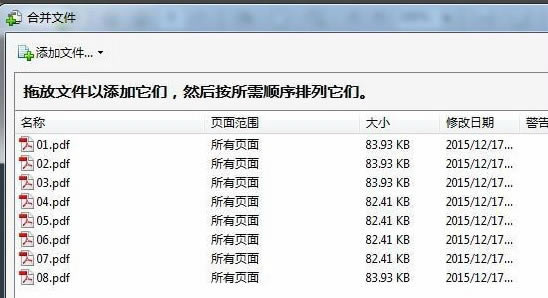
5、直接點(diǎn)擊 合并文件,就可以進(jìn)行合并了
安裝方法
1、在本站下載Adobe Acrobat Professional安裝包
2、使用壓縮軟件進(jìn)行解壓
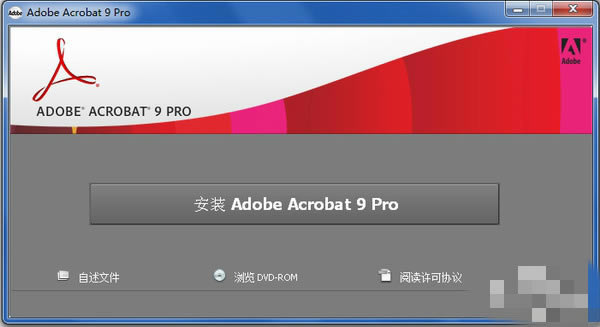
3、點(diǎn)擊“AcroPro.msi”,彈出安裝窗口,點(diǎn)擊“安裝Adobe Acrobat 9 Pro”
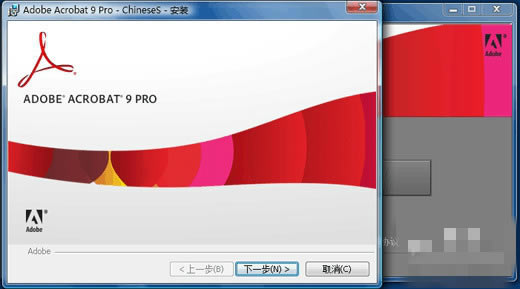
4、在彈出的新窗口中點(diǎn)擊下一步
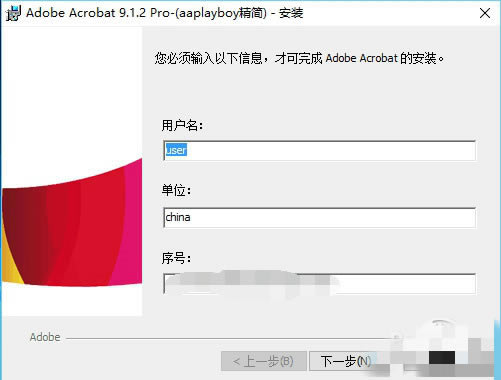
5、彈出新的窗口,填寫(xiě)用戶名和單位名,這個(gè)可自己隨意填寫(xiě),填好正版序號(hào)點(diǎn)擊下一步
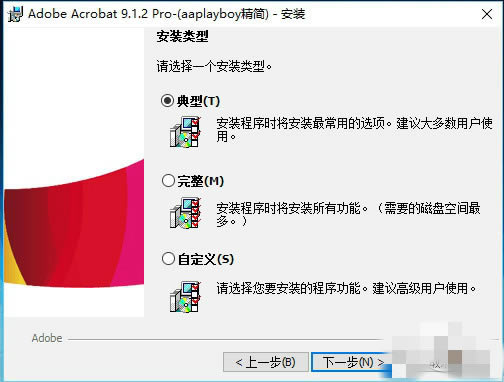
6、彈出對(duì)話框,選擇安裝類(lèi)型,可以選擇典型、完整、自定義,根據(jù)各人需要選擇,點(diǎn)擊下一步
7、接著設(shè)置安裝目標(biāo)文件夾,默認(rèn)安裝在C盤(pán),可以更改到其他位置,建議不要安裝到C盤(pán)。點(diǎn)擊下一步
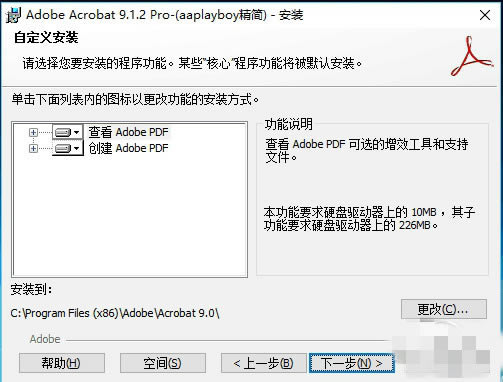
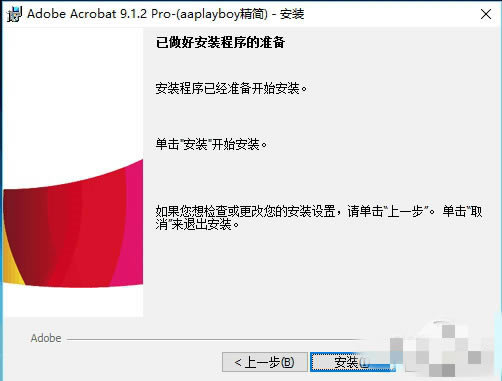
8、在彈出的對(duì)話框中,點(diǎn)擊安裝,即開(kāi)始安裝過(guò)程
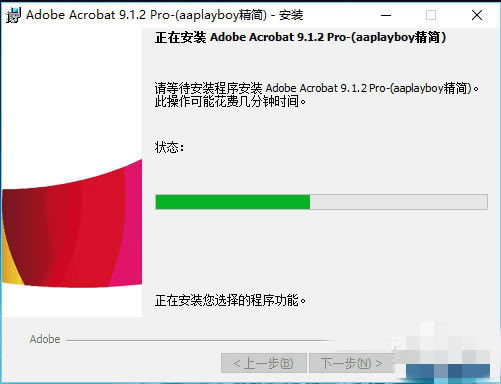
9、正在安裝,看進(jìn)度條,顯示的剩余時(shí)間不一定準(zhǔn)確,大約需要10來(lái)分鐘
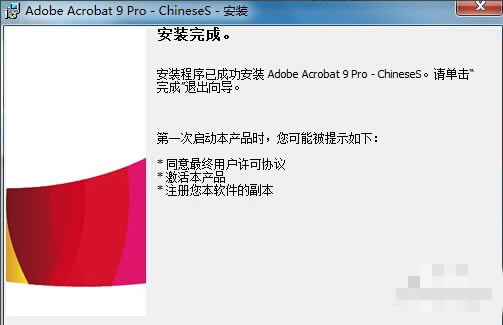
10、等待之后顯示安裝完成了,點(diǎn)擊完成Adobe Acrobat Professional安裝
1贛教云教學(xué)通2.0-贛教云教學(xué)通2.0下載 v5......
2step7 microwin-西門(mén)子PLC S7......
3易迅電子病歷管理軟件-易迅電子病歷管理軟件下載 ......
4【騰訊手游模擬器綠色版下載】騰訊手游模擬器綠色精......
5悟空數(shù)學(xué)電腦端官方正版2024最新版綠色免費(fèi)下載......
6Archbee軟件提供下載-Archbee客戶端......
7百度網(wǎng)盤(pán)清爽精簡(jiǎn)純凈版-網(wǎng)盤(pán)工具-百度網(wǎng)盤(pán)清爽精......
8360安全瀏覽器-瀏覽器-360安全瀏覽器下載 ......