精品蜜桃一区二区三区_精品国产一区二区三_久久久久免费_欧美日韩免费在线

win7系統下載
當前位置: 首頁 > 圖形軟件教程 > 詳細頁面

【Lightroom下載】Lightroom v5.7.1 綠色特別版
【Lightroom下載】Lightroom v5.7.1 綠色特別版
  • 軟件類型:圖形軟件
  • 軟件語言:簡體中文
  • 授權方式:免費軟件
  • 更新時間:2025-01-01
  • 閱讀次數:
  • 推薦星級:
  • 運行環境:WinXP,Win7,Win10,Win11
軟件介紹
分享到: 0

軟件介紹

本站提供Lightroom下載,Lightroom是一款由Adobe公司推出的圖片后期處理軟件,非常適合攝影愛好者、繪畫愛好者、漫畫作家對自己的作品進行后期處理,歡迎有需要的用戶前來下載使用。
【Lightroom下載】Lightroom v5.7.1 綠色特別版-本站

軟件特色

明暗恢復
呈現相機在暗處和亮處捕獲到的所有細節。
創建相冊
借助 Lightroom 內大量易于操作的模板將圖像制作成為精美的相冊。只需點擊幾次即可上傳相冊進行打印。
基于位置的組織
通過位置對圖像進行查找和分組,易于分配圖像位置和繪制照片過程。自動顯示 GPS 功能相機和拍照手機的位置數據。
擴展型視頻支持
Lightroom擴展型視頻支持播放和修剪片段、從中提取靜態圖像或借助快速開發工具對片段進行調整。

使用方法

一、Adobe Photoshop Lightroom如何導入預設?

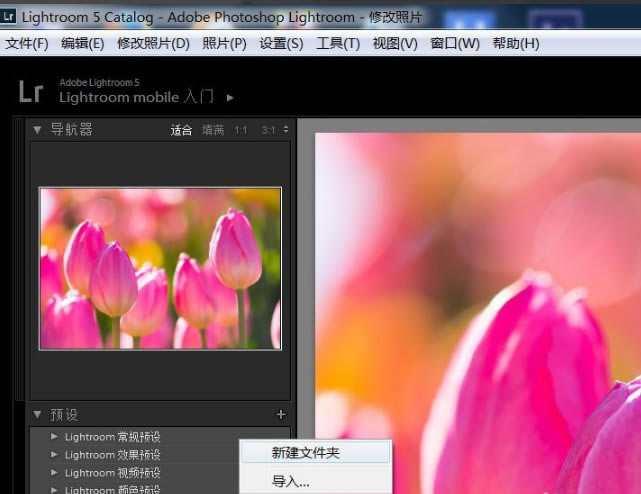
1、首先我們先打開已經在本地安裝好的Lightroom軟件。然后選擇一張照片打開它,點擊編輯照片然后找到預設欄目,右鍵點擊新建一個文件夾,為文件夾設置一個名稱點擊確定即可。
Adobe Photoshop Lightroom

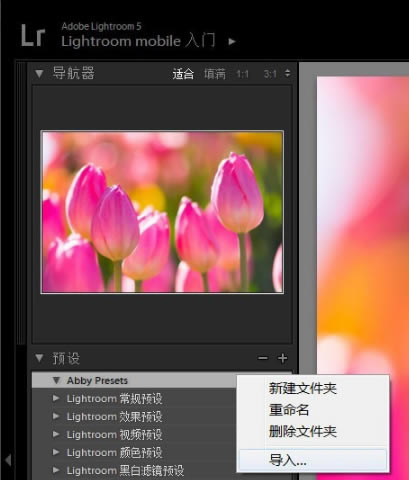
2、文件夾建立好后,接著你點擊自己剛剛所創建的文件夾。在你新建的預設文件夾里,右鍵選擇“導入”,如下圖所示:
Adobe Photoshop Lightroom

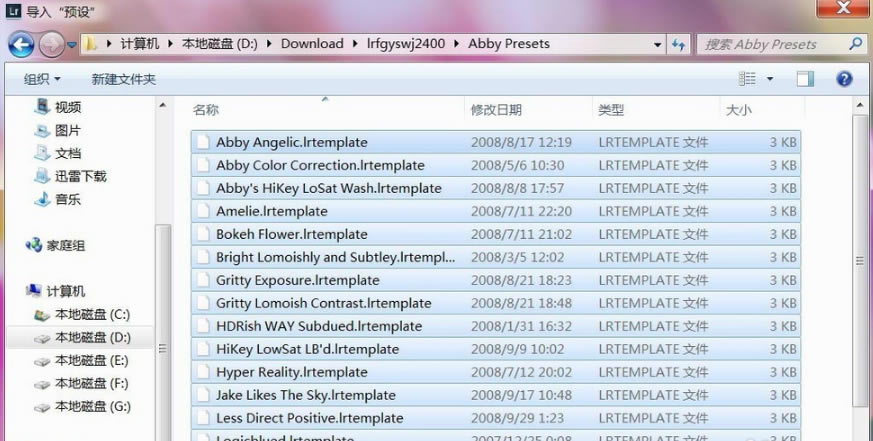
3、然后會彈出一個文件打開框,在打開的對話框中找到.lrtemplate文件(Lightroom預設文件),全選或選擇要打開要編輯的文件,選中它們打開。
Adobe Photoshop Lightroom

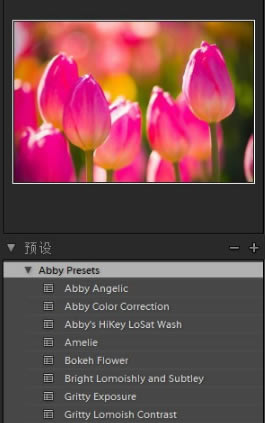
4、最后點擊確定,然后返回Lightroom界面的預設處,就可以看到預設已經導進來了。這里我們剛剛所選的預設已經被添加到我們所建立的文件夾內,這樣預設就安裝完成了。
Adobe Photoshop Lightroom

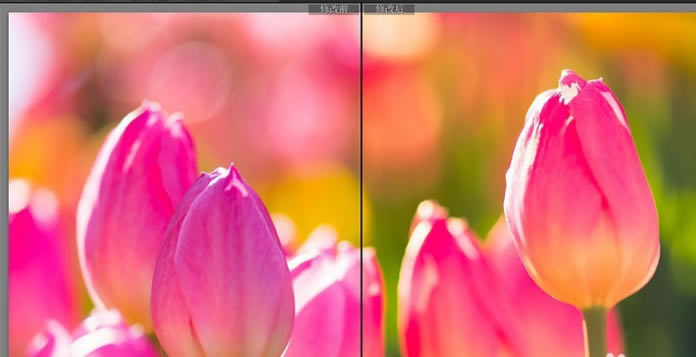
5、完成以上預設導入,接下來就可以用于調整照片以及對照片進行后期處理了。使用預設后,還可以對照片修改前和修改后對比查看:
Adobe Photoshop Lightroom

二、Adobe Photoshop Lightroom怎么保存圖片?

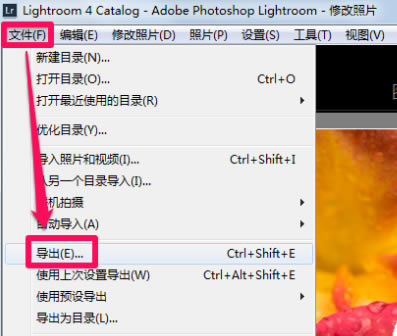
1、用Lightroom修改編輯完照片,我們可以點擊Lightroom的菜單欄的“文件”菜單,在它的快捷菜單中點擊導出選項,如下圖所示:
Adobe Photoshop Lightroom

2、接著就會打開Lightroom的導出界面,如下圖所示。Lightroom可以將照片導出到電子郵件、硬盤和CD/DVD,為了方便以后的使用,一般我們默認選擇導出到硬盤就可以了。
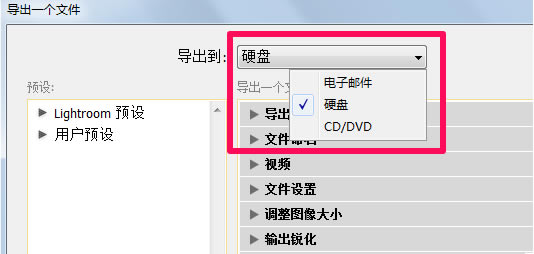
Adobe Photoshop Lightroom

3、然后我們可以對它的各項參數進行設置:Lightroom保存照片的功能非常強大,不但可以重命名、調整品質、修改大小,甚至可以修改照片的尺寸、添加水印以及進行相應的銳化。這些功能大家可根據自己的需求來設置就可以了。下面小編簡單為大家介紹幾個我們常用的參數設置,一起來看下吧。
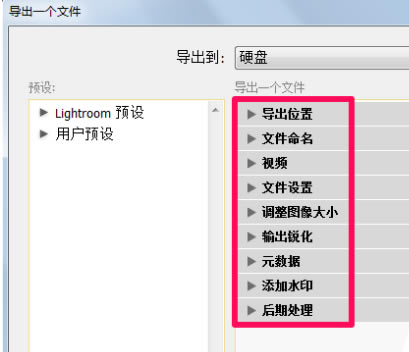
Adobe Photoshop Lightroom

4、先來看下“導出位置”:在導出位置中選擇保存的位置,Lightroom會默認在選擇的文件夾中新建一個子文件夾,如果不需要就去掉前面的對鉤。當然你也點擊“選擇”按鈕為Lightroom編輯的圖片選擇一個合適的存放位置。
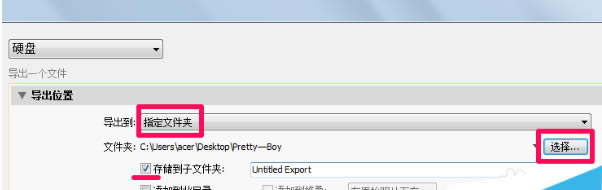
Adobe Photoshop Lightroom

5、接著來看“文件命名”:在文件命名中可以對導出的照片進行命名,如不修改會以Lightroom軟件默認給出的文件存放在我們設置的路徑下。
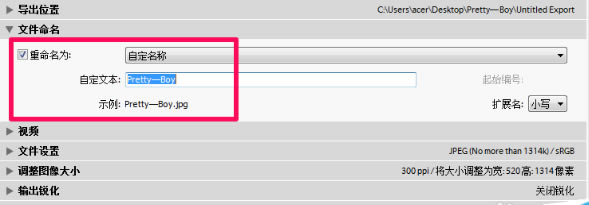
Adobe Photoshop Lightroom

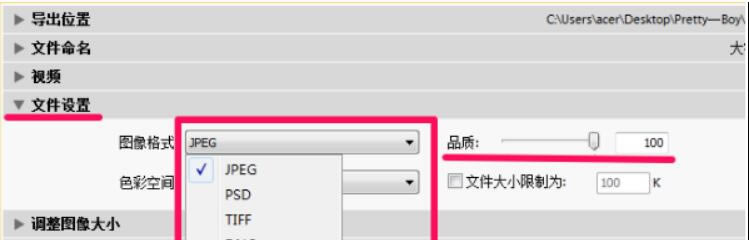
6、再來看下“文件設置”:在文件設置中可以選擇導出照片的格式和品質,如下圖所示,大家根據自己需求來設置就可以了。
Adobe Photoshop Lightroom

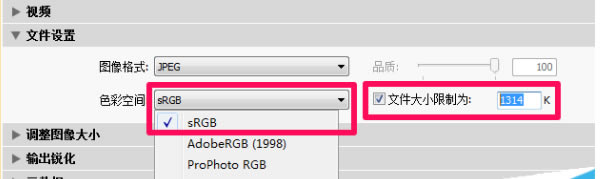
7、接下來設置照片導出照片的色彩空間,這里推薦用兼容性比較強的sRGB,然后還可以勾選文件大小限制為來設定照片的大小,方便上傳到有上傳文件大小限制的網站上。
Adobe Photoshop Lightroom

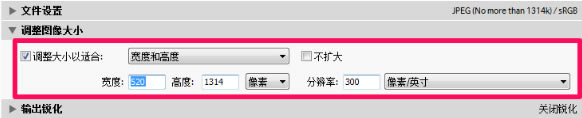
8、最后來看下“調整圖像大小”參數:在調整圖像大小中可以根據需要設置導出照片的尺寸和分辨率。
Adobe Photoshop Lightroom

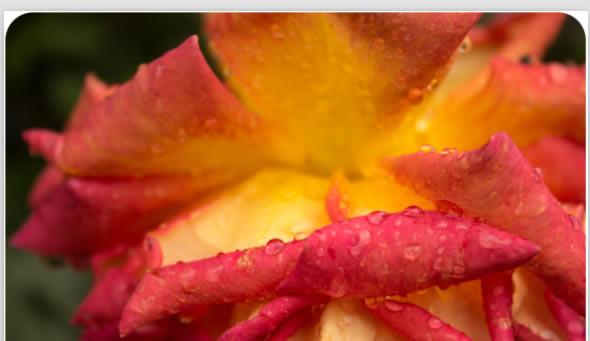
9、以上這些參數大家根據自己的需求設置完成,最后點擊導出就可以輸出修改后的照片了。在自己設置的路徑下找到圖像就可以使用了。
Adobe Photoshop Lightroom

常用快捷鍵

Ctrl-Shift-I:導入照片 Ctrl-Q:退出Lightroom
Shift-Tab:隱藏/顯示側面板、底部幻燈片和頂部任務欄
Shift-Tab后按T:隱藏Preview區底部工具欄
Ctrl-A:在圖庫模塊中,選中所有圖片
Ctrl-D:在圖庫模塊中,取消選中的圖片
P、U、X:在圖庫模塊中標記/取消/刪除當前選中的照片
1~5:在圖庫模塊中為選中的照片設置等級;0取消等級
]和[:在圖庫模塊中為選中的照片增加或減少等級
Ctrl-L:使用/取消標簽過濾器
Ctrl-N:在集合(Collections)面板中為選中的照片建立新集合
Ctrl-Z:撤銷操作 Ctrl-G:展開個折疊堆棧
Ctrl-Shift-K:在普通工具欄和Keyword Stamper工具欄切換
Shift-[ 、Shift-]、Shift-S:將堆棧中選中的照片上向、向下和移動到堆棧頂層
Ctrl-Alt-Shift-C:在元數據(Matedata)編輯下復制元數據

安裝方法

1.下載好數據包后,直接解壓用鼠標雙擊“Lightroom_5_LS11_win_5_7.exe”打開,選擇安裝程序文件的保存位置,默認為你的電腦桌面,即“C:UserszzyDesktopAdobePhotoshop Lightroom 5.7”,如下圖所示。我們可以點擊路徑后面的文件夾選項,之后在打開的彈框中為Lightroom選擇一個合適的安裝位置即可。點擊”下一步“繼續;
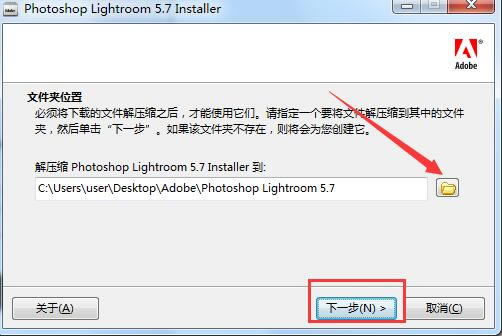
Adobe Photoshop Lightroom

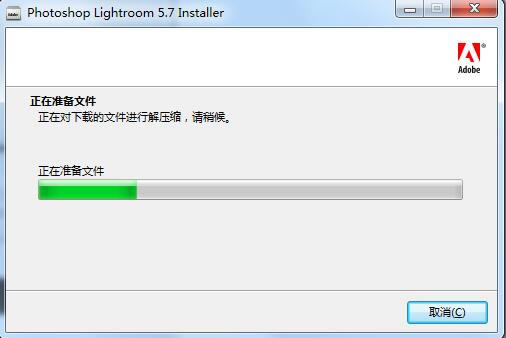
2、等待安裝程序解壓完成

Adobe Photoshop Lightroom

3、當安裝程序解壓完成后,提示你文件準備就緒,選擇第一項“啟動”,開始準備Lightroom的安裝;
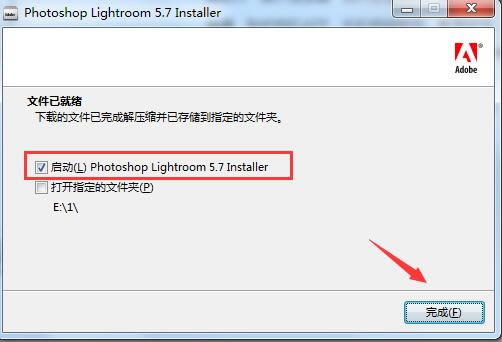
Adobe Photoshop Lightroom

4、開始安裝Lightroom,先來為它選擇語言,這里選擇“簡體中文”進行安裝,點擊“確定”繼續安裝;
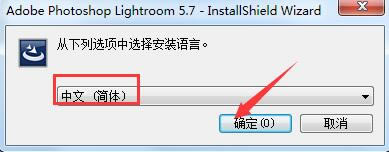
Adobe Photoshop Lightroom

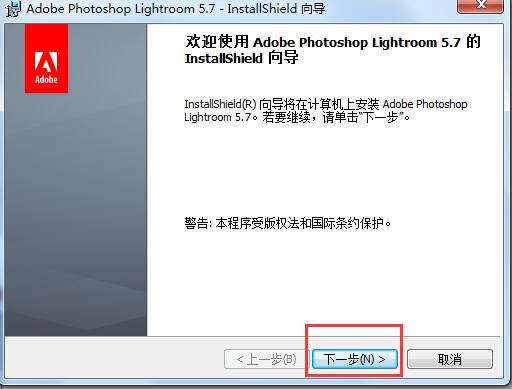
5、接著就會看到程序對系統自動做一些配置,正在準備安裝,之后就會進入到安裝向導后,點擊“下一步”繼續;
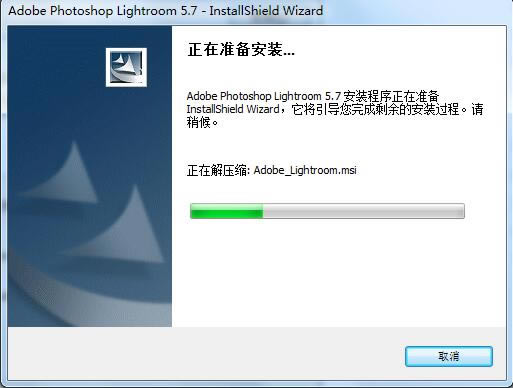
Adobe Photoshop Lightroom

Adobe Photoshop Lightroom

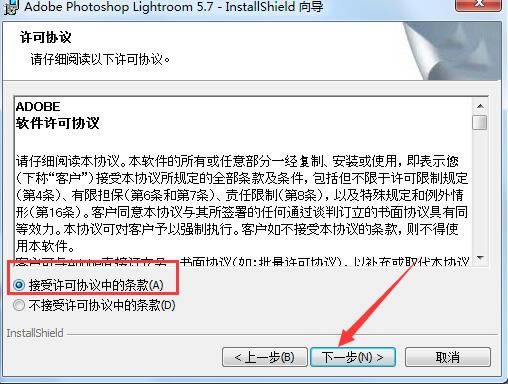
6、閱讀Lightroom軟件許可協議,點擊接受相關協議,點擊“下一步”繼續;

Adobe Photoshop Lightroom

7、選擇安裝位置,默認路徑為“C:Program FilesAdobeAdobe Photoshop Lightroom 5.7”,可點擊“更改”為Lightroom選擇一個合適的位置,點擊下一步繼續;
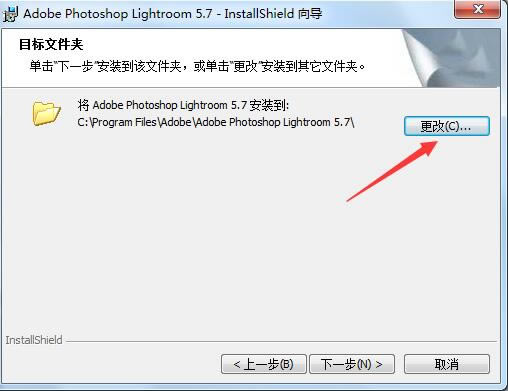
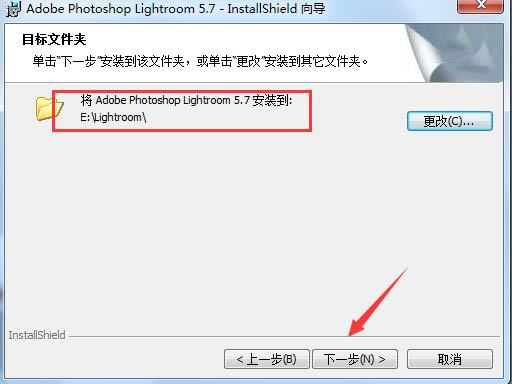
Adobe Photoshop Lightroom

Adobe Photoshop Lightroom

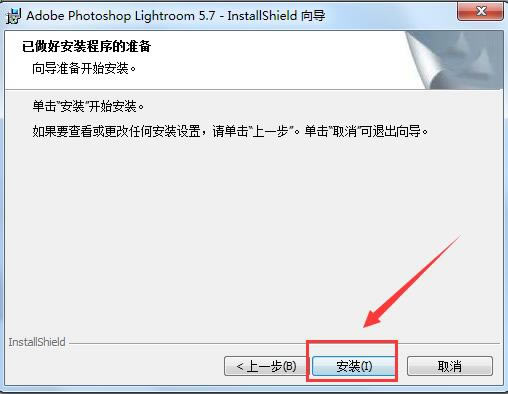
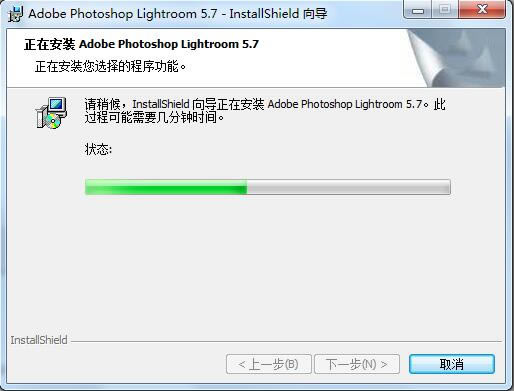
8、點擊“安裝”然后等待安裝完成即可。

Adobe Photoshop Lightroom

Adobe Photoshop Lightroom

  9、當安裝結束后,點擊“完成”即可退出安裝向導。 這樣就把Lightroom安裝在自己的電腦上了,雙擊打開桌面的快捷方式就可以使用了,趕快來試試看吧。
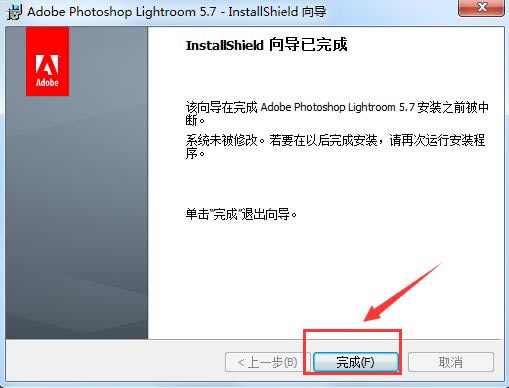
Adobe Photoshop Lightroom


點下面下載:(推薦使用"迅雷"進行下載,系統下載大全QQ交流群:)
精品蜜桃一区二区三区_精品国产一区二区三_久久久久免费_欧美日韩免费在线
狠狠综合久久av一区二区老牛| 欧美一区二区三区免费| 在线看无码的免费网站| 欧美成人国产| 91麻豆福利精品推荐| 成人av中文字幕| 91在线精品秘密一区二区| 成人ar影院免费观看视频| jlzzjlzz亚洲日本少妇| 91亚洲精品久久久蜜桃网站 | 国产精品久久久久久久久晋中| 国产精品无人区| 亚洲女爱视频在线| 亚洲一区二区五区| 日本视频一区二区| 国产一区二区三区蝌蚪| 成人av电影观看| 亚洲午夜在线| 久久一日本道色综合久久| 欧美日韩国产a| 欧美xxxxx牲另类人与| 国产日产亚洲精品系列| 亚洲美女一区二区三区| 日韩av一级片| 成人成人成人在线视频| 亚洲国产精品久久久久婷婷老年| 国产精品毛片| 6080亚洲精品一区二区| 国产视频一区在线观看| 亚洲综合免费观看高清完整版在线 | 日一区二区三区| 国产成人免费视频一区| 欧美 日韩 国产一区二区在线视频 | 免费视频一区二区| 粉嫩欧美一区二区三区高清影视| 欧美人与禽猛交乱配视频| 亚洲专区免费| 欧美zozo另类异族| 亚洲一线二线三线视频| 国产精品一品二品| 亚洲大胆av| 8v天堂国产在线一区二区| 国产精品欧美一区二区三区| 全国精品久久少妇| 欧美一站二站| 欧美性感一区二区三区| 国产精品日韩成人| 韩国欧美一区二区| 99精品国产一区二区青青牛奶| 欧美精选在线播放| 亚洲男人天堂一区| 国产69精品久久久久毛片| 日韩午夜电影| 精品捆绑美女sm三区| 午夜精品视频一区| 91浏览器在线视频| 欧美在线播放高清精品| 成人免费一区二区三区在线观看| 黄页视频在线91| 亚洲深夜av| 久久精品这里都是精品| 韩国精品久久久| 国产亚洲毛片| 中文字幕av不卡| 国产传媒欧美日韩成人| 久久一区中文字幕| 成人欧美一区二区三区白人 | 91亚洲永久精品| 欧美日韩aaa| 亚洲成人免费看| 在线播放不卡| 久久久不卡网国产精品一区| 另类成人小视频在线| 国产视频一区免费看| 亚洲国产成人在线| 99久久精品国产导航| 欧美人与性动xxxx| 日韩高清国产一区在线| 中文网丁香综合网| 国产精品久久久久久久裸模| 99精品视频一区| 欧美一级高清片| 国产做a爰片久久毛片| 色妹子一区二区| 亚洲一区二区三区中文字幕在线| 黄色精品免费| 国产精品三级视频| 欧美日韩国产综合网| 久久亚洲一区二区三区四区| 高清在线观看日韩| 欧美一区二区在线视频| 国产一区二区中文字幕| 欧美三级日本三级少妇99| 日本伊人精品一区二区三区观看方式| 国产伦精品一区二区三区| 樱桃视频在线观看一区| 日韩午夜一区| 一区二区久久久久久| 中国成人在线视频| 亚洲精品乱码久久久久| 99精品热视频只有精品10| 亚洲日本护士毛茸茸| 日韩午夜免费视频| 亚洲综合久久久| 久久天堂国产精品| 青青草97国产精品免费观看无弹窗版| 色婷婷久久久久swag精品| 蜜臀av国产精品久久久久| 欧美亚洲综合久久| 福利电影一区二区三区| 久久综合色综合88| 韩国一区二区三区在线观看| ㊣最新国产の精品bt伙计久久| 亚洲国产影院| 午夜欧美电影在线观看| 欧美伦理影视网| 成人a区在线观看| 国产精品污网站| 国产伦精品一区二区三区视频孕妇 | 久久精品国产亚洲5555| 欧美喷水一区二区| 99热这里都是精品| 亚洲欧洲日韩一区二区三区| 国产欧美日本在线| 久久激五月天综合精品| 日韩一区二区三区电影| 欧美日韩18| 亚洲成a人v欧美综合天堂| 欧美欧美欧美欧美首页| 欧美成熟视频| 日韩精品一区第一页| 欧美一区二区在线免费播放| 欧美视频二区| 五月天国产精品| 欧美成人一级视频| 一区二区三区三区在线| 国模一区二区三区白浆| 国产精品久久久久久久午夜片| 一本大道久久a久久精二百| 成人性生交大片免费看视频在线| 亚洲四区在线观看| 欧美人与性动xxxx| 一区二区亚洲| 欧美另类亚洲| 亚洲综合在线五月| 欧美电影免费观看高清完整版 | 性欧美xxxx大乳国产app| 国内成人免费视频| 亚洲三级在线播放| 欧美乱妇23p| 99亚洲视频| 成人免费视频播放| 亚洲五月六月丁香激情| 久久综合网色—综合色88| 美女国产一区| 欧美精品一区二区三区在线看午夜| 五月综合激情网| 国产欧美精品一区| 在线播放视频一区| 国产欧美日韩亚洲| 91美女片黄在线观看| 久久99在线观看| 一区二区三区不卡在线观看| 精品国产一二三| 日本久久电影网| 日韩亚洲不卡在线| 91麻豆精品在线观看| 国产在线精品一区二区不卡了 | 国产欧美一区二区视频| 91日韩一区二区三区| 国产原创一区二区| 亚洲超碰97人人做人人爱| 欧美国产一区二区在线观看 | 亚洲午夜久久久久| 亚洲国产成人一区二区三区| 91精品国产aⅴ一区二区| 男人的天堂成人在线| 亚洲国产欧美国产综合一区| 99久久精品国产精品久久| 国产精一品亚洲二区在线视频| 婷婷久久综合九色综合绿巨人 | 欧美人与禽猛交乱配| 成人h动漫精品| 国产很黄免费观看久久| 日韩av一级电影| 婷婷中文字幕一区三区| 亚洲精品综合在线| 日韩美女视频一区| 国产精品久久99| 中文字幕中文在线不卡住| 国产亚洲成aⅴ人片在线观看| 欧美大片在线观看一区二区| 欧美日本在线播放| 欧美色图激情小说| 欧美无砖专区一中文字| 久久人人97超碰人人澡爱香蕉 | 亚洲欧美日韩系列| 日韩理论片在线| 亚洲精品美腿丝袜| 一区二区成人在线|