【Illustrator CS6特別版下載】Adobe Illustrator CS6 綠色特別版
- 軟件類型:圖形軟件
- 軟件語言:簡體中文
- 授權方式:免費軟件
- 更新時間:2025-01-08
- 閱讀次數:次
- 推薦星級:
- 運行環境:WinXP,Win7,Win10,Win11
Illustrator CS6特別版軟件介紹
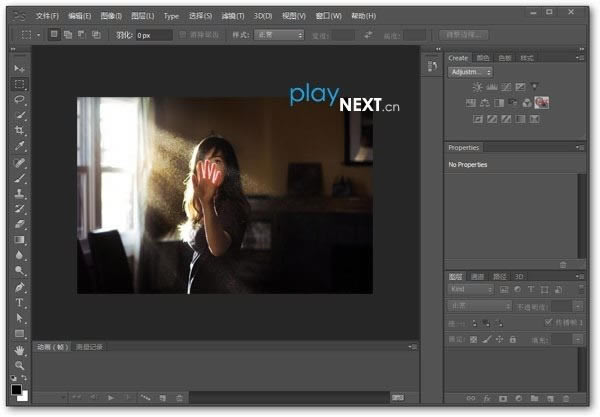
Adobe Illustrator CS6特別版是一款簡單易用又達到了工業標準的矢量插畫的軟件,該軟件主要應用于印刷出版、海報書籍排版、專業插畫、多媒體圖像處理和互聯網頁面的制作等,也可以為線稿提供較高的精度和控制,無論大小項目這款軟件都能完美適用。
Illustrator CS6特別版軟件特色
1、完善的矢量繪制工具
快速又精確地進行設計。在任何媒體中均能創建生動的矢量圖形。借助精準的形狀構建工具、流體和繪圖畫筆以及高級路徑控件,運用強大的性能系統所提供的各種形狀、顏色、復雜的效果和豐富的排版,自由嘗試各種創意并傳達您的創作理念。
2、與其他 Adobe 解決方案集成
由于與行業領先的 AdobePhotoshop、InDesign、After Effects、Acrobat 和其他更多產品的緊密結合,使得項目從設計到打印或數字輸出得以順利地完成。
3、多個畫板
整理和查看多達 100 個大小不同的重疊或位于同一平面的畫板。快速添加、刪除、重新排序和命名。單獨或一起存儲、導出和打印。
4、漸變和透明度
直接在對象上處理漸變,定義橢圓漸變的尺寸、編輯顏色和調整不透明度。甚至可以為描邊和網格制造漸變效果。
5、針對網絡和手機的清晰圖形和文本
在文件的像素網格上精確創建和對齊矢量對象,制作出整潔、銳利的柵格圖形。為各個文本框架使用文本消除鋸齒選項。
6、圖像描摹
利用強大的描摹引擎將柵格圖像轉換為可編輯矢量。使用簡單、直觀的控件即可獲得清晰的線條、精確的擬合以及可靠的結果。
7、透視繪圖
在精準的 1 點、2 點或 3 點直線透視中使用透視網格繪制形狀和場景,創造出真實的景深和距離感。
8、圖案創建
輕松創建無縫拼貼的矢量圖案。利用可隨時編輯的不同類型的重復圖案自由嘗試各種創意,可使您的設計達到最佳的靈活性。
9、面板內外觀編輯
在“外觀”面板中直接編輯對象特征,無需打開填充、描邊或效果面板。
10、行業標準的圖形文件格式
可以使用幾乎任何類型的圖形文件-包括 PDF、EPS、FXG、Photoshop (PSD)、TIFF、GIF、JPEG、SWF、SVG、DWG、DXF 等。
11、Adobe PDF 文件創建工具
創建更安全、多頁、包含豐富圖形的PDF文件并保留 Illustrator 圖層。與了解 Illustrator 支持 PDF/X 標準的服務提供商分享機密文件。
12、提高工作速度和穩定性
新的 Performance System 具備 Mac OS 和 Windows? 的本地 64 位支持,能夠完成打開、保存和導出大文件以及預覽復雜設計等原本無法完成的任務。
Illustrator CS6特別版使用方法
使用基本繪圖工具時,在工作區中單擊可以彈出相應的對話框,在對話框中對工具的屬性可以進行精確的設置。
按ALT鍵單擊工具循環選擇隱藏工具,雙擊工具或選擇工具并按回車鍵顯示選定工具所對應的選項對話框。
按下Caps Lock可將選定工具的指針改為十字形
從標尺中拖出參考線時,按住鼠標按下ALT鍵可以在水平或垂直參考線之間切換。
選定路徑或者對象后,打開視圖→參考線→建立參考線,使用選定的路徑或者對象創建參考線,釋放參考線,生成原路徑或者對象。
對象→路徑→添加錨點,即可在所選定路徑每對現有錨點之間的中間位置添加一個新的錨點,因此使用該命令處理過的路徑上的錨點數量將加倍。所添加錨點的類型取決于選定路徑的類型,如果選定路徑是平滑線段,則添加的錨點為平滑點;如果選定的路徑是直線段,則添加的錨點為直角點。
使用旋轉工具時,默認情況下,圖形的中心點作為旋轉中心點。按住ALT鍵在畫板上單擊設定旋轉中心點,并彈出旋轉工具對話框。在使用旋轉、反射、比例、傾斜和改變形狀等工具時,都可以按下ALT鍵單擊來設置基點,并且在將對象轉換到目標位置時,都可以按下ALT鍵進行復制對象。
再次變換:CTRL+D;
使用變形工具組時,按下ALT鍵并拖動鼠標調節變形工具筆觸形狀;
包含漸變、漸變網格、裁切蒙版的對象不能定義畫筆。
剪切工具:使用該工具在選擇的路徑上單擊出起點和終點,可將一個路徑剪成兩個或多個開放路徑。
裁刀工具:可將路徑或圖形裁開,使之成為兩個閉合的路徑。
畫筆選項:填充新的畫筆筆畫:用設置的填充色自動填充路徑,若未選中,則不會自動填充路徑。
反射工具:單擊定位軸心,點鼠標進行拖移,可以軸心為旋轉中心對鏡像結果進行旋轉,單擊兩次富庶變換軸,進行對稱變換。
使用比例工具時,可以用直接選擇工具選中幾個錨點,縮放錨點之間的距離。
自由變換工具:可對圖形、圖像進行傾斜、縮放以及旋轉等變形處理,先按住范圍框上的節點不松,再按CTRL鍵進行任意變形操作,再加上ALT鍵可進行傾斜操作。
扭轉工具:將圖形做旋轉,創建類似于渦流的效果。扭轉比例:扭轉的方向。
細節:確定圖形變形后錨點的多少,特別是轉折處。簡化:對變形后的路徑的錨點做簡化,特別是平滑處。
混合工具:一個對象從形狀\顏色漸變混合到另一個對象,先點擊第一個要混合的圖形,再點擊第二個要混合的圖形就可以得到混合效果。
雙擊打開混合對話框:
混合方向:調整混合圖形的垂直方向,排列到頁面是與頁面垂直,排列到路徑是與路徑垂直。
對象-混合-擴展:可將混合工具形成的圖形擴展為單一的圖形。
Illustrator CS6特別版安裝方法
1、下載AI CS6
Adobe Illustrator CS6壓縮包大小為1.55GB,點擊開始下載。
2、安裝AI CS6
安裝的時候,請先關閉ADOBE photoshop等軟件,確保安裝順利進行。
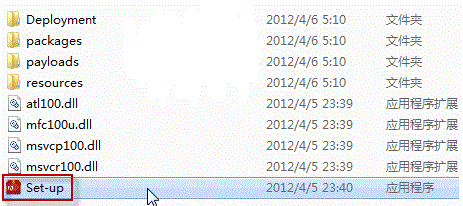
3、下載完成,解壓縮,找到“Set-up”應用程序,雙擊開始安裝。
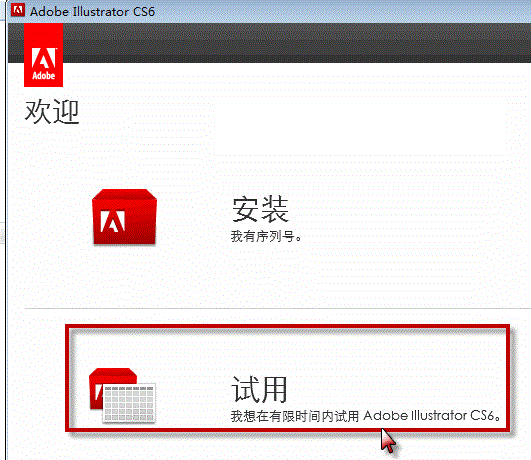
4、出現AI軟件的安裝界面時,單擊“試用”繼續安裝。
5、出現“Adobe軟件許可協議”,單擊右下角的“接受”繼續安裝。
6、提示“需要登錄”,直接單擊“登錄”。
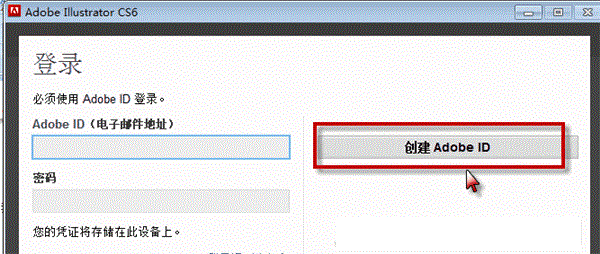
7、單擊“創建Adobe ID”。
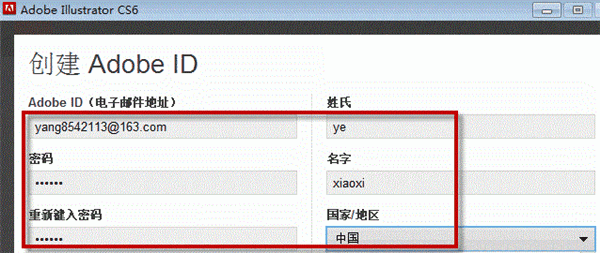
8、填寫以下個人信息,填寫完畢,單擊“登錄”
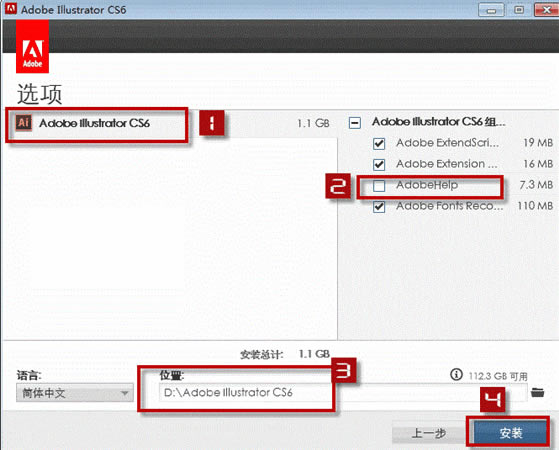
9、單擊“Adobe Illustrator CS6”,去掉右邊“AdobeHelp”前面的對勾取消勾選,選擇安裝位置,單擊“安裝”。
10、安裝程序進行中,需要幾分鐘時間完成。安裝完成,單擊“關閉”按鈕
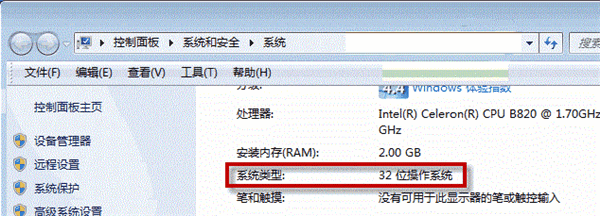
11、下載特別壓縮包,解壓,根據自己電腦配置情況選擇32位還是64位。
查看自己電腦是32還是64位方法:WIN7系統,單擊“計算機”,右鍵選擇“屬性”,查看操作系統:
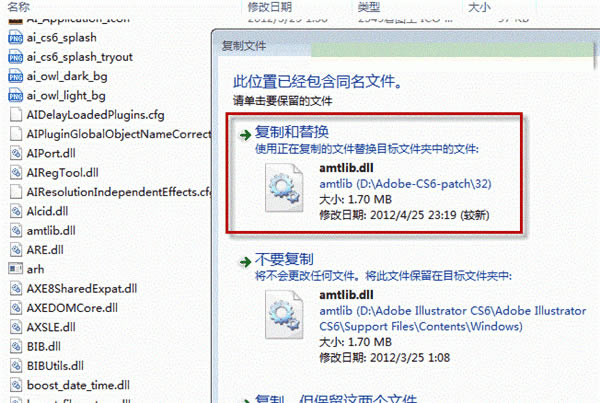
12、筆者使用的是32位,復制下載的特別文件壓縮包下面的“32”文件夾下面的“amtlib.dll”,然后在“開始”——“程序”,找到安裝的“Adobe Illustrator CS6”,單擊右鍵,選擇“屬性”,單擊“打開文件位置”,粘貼amtlib.dll文件。
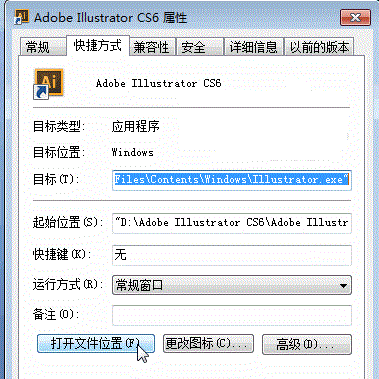
13、WIN7系統粘貼amtlib.dll特別文件,出現下面的“復制文件”選項,單擊第一個“復制和替換”即可。這樣特別之后,咱們安裝的Adobe Illustrator CS6就可以長期永久使用了。