
推薦系統(tǒng)下載分類: 最新Windows10系統(tǒng)下載 最新Windows7系統(tǒng)下載 xp系統(tǒng)下載 電腦公司W(wǎng)indows7 64位裝機(jī)萬(wàn)能版下載

Ultimate File Manager-高級(jí)文件管理器-Ultimate File Manager下載 v7.4中文官方版本
- 軟件類型:應(yīng)用軟件
- 軟件語(yǔ)言:簡(jiǎn)體中文
- 授權(quán)方式:免費(fèi)軟件
- 更新時(shí)間:2022-08-30
- 閱讀次數(shù):次
- 推薦星級(jí):
- 運(yùn)行環(huán)境:WinXP,Win7,Win10,Win11
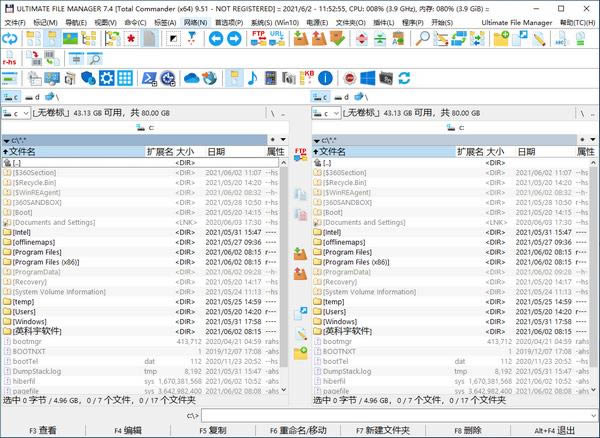
Ultimate File Manager是款高級(jí)文件管理器,有很友好的界面圖,為用戶去進(jìn)行文件的管理,幫助用戶簡(jiǎn)單的管理自己創(chuàng)建的文件。UFM集中了很多實(shí)用的電腦工具,是為了給用戶管理文件提供良好的幫助。
功能介紹
1、Ultimate File Manager 由下列組件組成(取決于選擇的文件管理器):
應(yīng)用程序 - 和 Ultimate File Manager 整合在一起的最好且最實(shí)用的免費(fèi)應(yīng)用程序。
插件 - 和 Ultimate File Manager 整合的最流行和最實(shí)用的插件。
擴(kuò)展的主菜單 - 附加的選項(xiàng)和附加的功能。
擴(kuò)展的按鈕欄 - 用于系統(tǒng)設(shè)置和應(yīng)用程序的額外按鈕欄。
快速目錄菜單 - 訪問(wèn)最需要的文件夾,可以運(yùn)行文件系統(tǒng)插件。
預(yù)定義的自定義欄目 - 允許你基于分類顯示自定義的信息。
預(yù)定義的文件名稱彩色 - 允許你根據(jù)文件類型(擴(kuò)展名)來(lái)為其名稱加色。
預(yù)定義的搜索式樣 - 允許你搜索特定的文件(多個(gè)文件,目錄, 按擴(kuò)展名)。
預(yù)定義的選擇式樣 - 允許你選擇一個(gè)特定類型的文件(文件, 目錄, 按擴(kuò)展名)。
預(yù)定義的忽略文件列表 - 允許你隱藏列表中不想要的文件(按默認(rèn)禁用)。
附加快捷鍵 - 使工作更容易和更快速。
Ultimate File Manager 支持多語(yǔ)言界面。
UFM 安裝程序(在正常安裝模式中)允許和 Windows 資源管理器完全整合 - 你可以在桌面上、在開(kāi)始菜單中、在快速啟動(dòng)欄中插件快捷方式,你可以固定 UFM 圖標(biāo)在開(kāi)始菜單中,以及任務(wù)欄中。 你可以添加快捷方式到文件夾、文件和驅(qū)動(dòng)器的上下文菜單。 你將在 Windows 注冊(cè)表中創(chuàng)建適當(dāng)?shù)臈l目。
UFM 安裝程序 (在正常安裝模式中)允許你使用「自動(dòng)播放」功能 - 你可以在 Ultimate File Manager 中打開(kāi)便攜介質(zhì)、CDs (DVDs), 、音樂(lè)、電影、電話和更多內(nèi)容。
UFM 安裝程序 (在正常安裝模式中)允許你使用隨 Windows 自動(dòng)啟動(dòng)功能 - 你可以隨著 Windows 操作系統(tǒng)的啟動(dòng)來(lái)運(yùn)行 Ultimate File Manager。
2、Ultimate File Manager 由下列組件組成(取決于選擇的文件管理器):
應(yīng)用程序 - 和 Ultimate File Manager 整合在一起的最好且最實(shí)用的免費(fèi)應(yīng)用程序。
插件 - 和 Ultimate File Manager 整合的最流行和最實(shí)用的插件。
擴(kuò)展的主菜單 - 附加的選項(xiàng)和附加的功能。
擴(kuò)展的按鈕欄 - 用于系統(tǒng)設(shè)置和應(yīng)用程序的額外按鈕欄。
快速目錄菜單 - 訪問(wèn)最需要的文件夾,可以運(yùn)行文件系統(tǒng)插件。
預(yù)定義的自定義欄目 - 允許你基于分類顯示自定義的信息。
預(yù)定義的文件名稱彩色 - 允許你根據(jù)文件類型(擴(kuò)展名)來(lái)為其名稱加色。
預(yù)定義的搜索式樣 - 允許你搜索特定的文件(多個(gè)文件,目錄, 按擴(kuò)展名)。
預(yù)定義的選擇式樣 - 允許你選擇一個(gè)特定類型的文件(文件, 目錄, 按擴(kuò)展名)。
預(yù)定義的忽略文件列表 - 允許你隱藏列表中不想要的文件(按默認(rèn)禁用)。
附加快捷鍵 - 使工作更容易和更快速。
Ultimate File Manager 支持多語(yǔ)言界面。
UFM 安裝程序(在正常安裝模式中)允許和Windows資源管理器完全整合-你可以在桌面上、在開(kāi)始菜單中、在快速啟動(dòng)欄中插件快捷方式,你可以固定 UFM 圖標(biāo)在開(kāi)始菜單中,以及任務(wù)欄中。 你可以添加快捷方式到文件夾、文件和驅(qū)動(dòng)器的上下文菜單。 你將在Windows注冊(cè)表中創(chuàng)建適當(dāng)?shù)臈l目。
UFM 安裝程序 (在正常安裝模式中)允許你使用「自動(dòng)播放」功能 - 你可以在Ultimate File Manager中打開(kāi)便攜介質(zhì)、CDs (DVDs) 、音樂(lè)、電影、電話和更多內(nèi)容。
UFM 安裝程序 (在正常安裝模式中)允許你使用隨 Windows 自動(dòng)啟動(dòng)功能 - 你可以隨著 Windows 操作系統(tǒng)的啟動(dòng)來(lái)運(yùn)行 Ultimate File Manager。
安裝方法
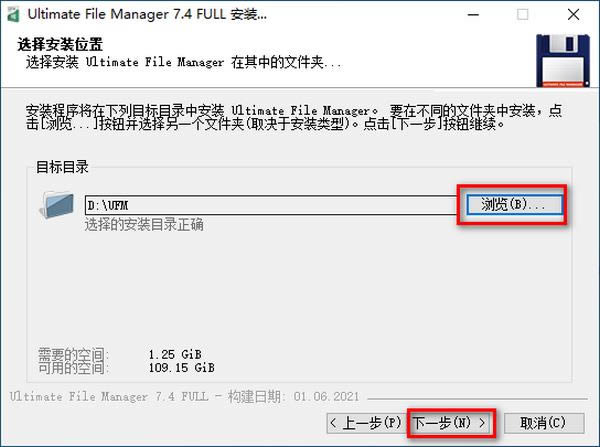
1、下載并解壓,雙擊UFM_Full_v7.4.exe運(yùn)行安裝
2、進(jìn)行相關(guān)的安裝選項(xiàng),如圖所示,選擇安裝位置
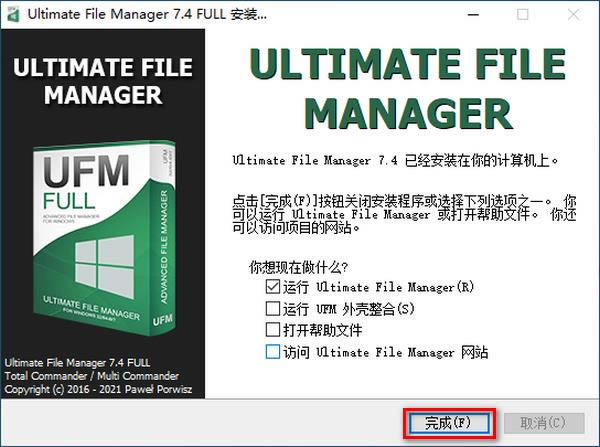
3、安裝完成,退出向?qū)?/p>
使用方法
鍵盤布局
F1幫助
F2重讀源代碼窗口
F3清單檔案
F4編輯文件
F5復(fù)制文件
F6重命名或移動(dòng)文件
F7創(chuàng)建目錄
F8或DEL刪除文件以直接回收站/刪除-根據(jù)配置
F9激活源窗口上方的菜單(向左或向右)
F10激活左側(cè)菜單或禁用菜單
ALT + F1更改左驅(qū)動(dòng)器
ALT + F2更改右驅(qū)動(dòng)器
ALT + F3使用備用(外部或內(nèi)部)查看器
ALT + SHIFT + F3啟動(dòng)列表器并使用內(nèi)部查看器加載文件(沒(méi)有插件或多媒體)
ALT + F4出口|最小化(在wincmd.ini中帶有選項(xiàng)MinimizeOnClose)
ALT + F5包文件
ALT + SHIFT + F5移至存檔
ALT + F6從光標(biāo)下的歸檔或選定的歸檔中解壓縮指定文件(在Windows 95上使用Alt + F9)
ALT + F7查找
ALT + SHIFT + F7在單獨(dú)的過(guò)程中查找
ALT + F8打開(kāi)命令行的歷史記錄列表
ALT + F9與ALT + F6相同(因?yàn)锳LT + F6在Windows 95上已損壞)
ALT + SHIFT + F9測(cè)試檔案
ALT + F10打開(kāi)包含當(dāng)前目錄樹(shù)的對(duì)話框
ALT + F11打開(kāi)左側(cè)的當(dāng)前目錄欄(面包屑欄)
ALT + F12打開(kāi)右側(cè)當(dāng)前目錄欄(面包屑欄)
ALT + SHIFT + F11聚焦按鈕欄以與鍵盤一起使用
SHIFT + F1自定義列視圖菜單
SHIFT + F2比較文件列表
SHIFT + F3選擇多個(gè)文件時(shí),僅在光標(biāo)下列出文件
SHIFT + F4創(chuàng)建新的文本文件并加載到編輯器中
SHIFT + F5在同一目錄中復(fù)制文件(帶有重命名)
SHIFT + CTRL + F5創(chuàng)建所選文件的快捷方式
SHIFT + F6重命名同一目錄中的文件
SHIFT + F7在目標(biāo)文件夾中創(chuàng)建目錄,默認(rèn)情況下使用光標(biāo)下的名稱
SHIFT + F8 / DEL直接刪除/刪除以回收站-根據(jù)配置
SHIFT + F10顯示上下文菜單
SHIFT + ESC將Total Commander最小化到一個(gè)圖標(biāo)
ALT +左/右轉(zhuǎn)到已訪問(wèn)目錄的上一個(gè)/下一個(gè)目錄
ALT +向下打開(kāi)已訪問(wèn)目錄的歷史記錄列表(例如WWW瀏覽器中的歷史記錄列表)
ALT + SHIFT +向下鍵打開(kāi)已訪問(wèn)目錄的歷史記錄列表,而不會(huì)減少歷史記錄
NUM +展開(kāi)選擇(可配置:僅文件或文件和文件夾)
NUM-縮小選擇
NUM *反轉(zhuǎn)選擇(也可通過(guò)移位查看鏈接)
NUM /恢復(fù)選擇
SHIFT + NUM +類似于NUM +,但如果NUM +僅選擇文件,則為文件和文件夾(反之亦然)
SHIFT + NUM-始終僅從文件中刪除選擇(NUM-從文件和文件夾中刪除)
SHIFT + NUM *類似于NUM *,但是如果NUM *會(huì)反轉(zhuǎn)文件和文件夾的選擇(反之亦然)
CTRL + NUM +全選(可配置:僅文件或文件和文件夾)
CTRL + SHIFT + NUM +
全選(如果按CTRL + NUM +僅選擇文件,則為文件和文件夾)
CTRL + NUM-取消全選(總是選擇文件和文件夾)
CTRL + SHIFT + NUM-
取消全選(總是文件,沒(méi)有文件夾)
ALT + NUM +選擇所有具有相同擴(kuò)展名的文件
ALT + NUM-從具有相同擴(kuò)展名的文件中刪除選擇
CTRL + PgUp
或Backspace切換到父目錄(cd ..)
CTRL + <跳轉(zhuǎn)到根目錄(大多數(shù)歐洲鍵盤)
CTRL + \跳轉(zhuǎn)到根目錄(美國(guó)鍵盤)
CTRL + PgDn打開(kāi)目錄/存檔(也可自解壓縮.EXE存檔)
Ctrl +向左/向右打開(kāi)目錄/歸檔并將其顯示在目標(biāo)窗口中。如果光標(biāo)不在目錄名稱上,或者另一個(gè)面板處于活動(dòng)狀態(tài),則顯示當(dāng)前目錄。
CTRL + F1文件顯示“簡(jiǎn)要”(僅文件名)
CTRL + SHIFT + F1縮略圖視圖(預(yù)覽圖)
CTRL + F2文件顯示“完整”(所有文件詳細(xì)信息)
CTRL + SHIFT + F2注釋視圖(使用Ctrl + Z創(chuàng)建新注釋)
CTRL + F3按名稱排序
CTRL + F4按擴(kuò)展名排序
CTRL + F5按日期/時(shí)間排序
CTRL + F6按大小排序
CTRL + F7未排序
CTRL + F8顯示目錄樹(shù)
CTRL + SHIFT + F8循環(huán)瀏覽單獨(dú)的目錄樹(shù)狀態(tài):一棵樹(shù),兩棵樹(shù),關(guān)閉
CTRL + F9使用關(guān)聯(lián)程序在光標(biāo)下打印文件
CTRL + F10顯示所有文件
CTRL + F11僅顯示程序
CTRL + F12顯示用戶定義的文件
TAB在左右文件列表之間切換
SHIFT + TAB在當(dāng)前文件列表和單獨(dú)的樹(shù)之間切換(如果啟用)
字母重定向到命令行,光標(biāo)跳到命令行
插入選擇文件或目錄。
空格選擇文件或目錄(作為INSERT)。如果在光標(biāo)下未選擇的目錄上使用了SPACE,則將計(jì)算該目錄中的內(nèi)容,并在“完整”視圖中顯示大小,而不是字符串<DIR>。可以通過(guò)“配置”-“選項(xiàng)”-“操作”-“帶空間選擇”禁用此功能。
ENTER更改目錄/運(yùn)行程序/運(yùn)行關(guān)聯(lián)程序/執(zhí)行命令行(如果不為空)。如果源目錄顯示了存檔的內(nèi)容,則將提供有關(guān)打包文件的更多信息。
SHIFT + ENTER 1.通過(guò)Windows Shell在光標(biāo)下運(yùn)行命令行/程序,并使程序窗口保持打開(kāi)狀態(tài)。僅當(dāng)Total Commander目錄中有NOCLOSE.EXE時(shí)才有效!
2.使用zip文件:使用這些文件的替代選擇(在Packer配置中選擇):(處理諸如目錄<->之類的歸檔文件,調(diào)用相關(guān)程序,即winzip或quinzip)
3.在最后使用的目錄列表(歷史記錄,Ctrl + D)中,在新選項(xiàng)卡上打開(kāi)目錄。
ALT + SHIFT + ENTER
計(jì)算當(dāng)前目錄中所有目錄的內(nèi)容。然后,目錄的大小將顯示在“完整”視圖中,而不是字符串<DIR>。按住ESC鍵中止。
ALT + ENTER顯示屬性表。
CTRL + A全選
CTRL + B目錄分支:在一個(gè)列表中顯示當(dāng)前目錄和所有子目錄的內(nèi)容
CTRL + SHIFT + B所選目錄分支:顯示所選文件以及所有在所選子目錄中
CTRL + C將文件復(fù)制到剪貼板
CTRL + D打開(kāi)目錄熱點(diǎn)列表(“書(shū)簽”)
CTRL + F連接到FTP服務(wù)器
CTRL + SHIFT + F斷開(kāi)與FTP服務(wù)器,端口連接和某些文件系統(tǒng)插件的連接
CTRL + I切換到目標(biāo)目錄
CTRL + L計(jì)算(所選文件的)占用空間
CTRL + M多重命名工具
CTRL + SHIFT + M更改FTP傳輸模式
CTRL + N新的FTP連接(輸入U(xiǎn)RL或主機(jī)地址)
CTRL + P將當(dāng)前路徑復(fù)制到命令行
CTRL + Q快速查看面板而不是文件窗口
CTRL + SHIFT + Q單獨(dú)的快速查看窗口(類似于Lister,但隨著光標(biāo)移動(dòng)而更新)
CTRL + R重讀源目錄
CTRL + S打開(kāi)“快速過(guò)濾器”對(duì)話框并激活過(guò)濾器(使用ESC或CTRL + F10禁用)
CTRL + SHIFT + S打開(kāi)“快速過(guò)濾器”對(duì)話框并重新激活上次使用的過(guò)濾器
CTRL + T打開(kāi)新文件夾選項(xiàng)卡并激活它
Ctrl + Shift + T打開(kāi)新文件夾選項(xiàng)卡,但不要激活它
CTRL + U交換目錄
CTRL + SHIFT + U Exchange目錄和選項(xiàng)卡
CTRL + V從剪貼板粘貼到當(dāng)前目錄。
CTRL + W關(guān)閉當(dāng)前活動(dòng)的選項(xiàng)卡
CTRL + SHIFT + W關(guān)閉所有打開(kāi)的選項(xiàng)卡
CTRL + X將文件剪切到剪貼板
CTRL + Z編輯文件注釋
Ctrl + UP在新選項(xiàng)卡中的光標(biāo)下打開(kāi)目錄
CTRL + SHIFT + UP在其他窗口的光標(biāo)下打開(kāi)目錄(新選項(xiàng)卡)
CTRL + TAB跳到下一個(gè)選項(xiàng)卡
CTRL + SHIFT + TAB
跳至上一個(gè)標(biāo)簽
ALTGR +字母或
CTRL + ALT +字母
在當(dāng)前目錄中快速搜索文件名(以指定字母開(kāi)頭)
(支持熱鍵Ctrl + X,Ctrl + C,Ctrl + V和Ctrl + A;使用Ctrl + S啟用/禁用搜索過(guò)濾器)