精品蜜桃一区二区三区_精品国产一区二区三_久久久久免费_欧美日韩免费在线

win7系統下載
當前位置: 首頁 > 網絡技術教程 > 詳細頁面

最實用的固態重裝系統(安裝系統)圖文教程(圖解)

發布時間:2021-04-24 文章來源:xp下載站 瀏覽:

系統軟件是指控制和協調計算機及外部設備,支持應用軟件開發和運行的系統,是無需用戶干預的各種程序的集合,主要功能是調度,監控和維護計算機系統;負責管理計算機系統中各種獨立的硬件,使得它們可以協調工作。系統軟件使得計算機使用者和其他軟件將計算機當作一個整體而不需要顧及到底層每個硬件是如何工作的。

  說起固態重裝系統這種方法,相信聽過的網友并不多,一般大家都是在使用u盤重裝系統。不過小編要告訴大家,固態重裝系統是非常實用和簡單的,而且使用固態重裝系統方法重裝出來的系統未必就比u盤重裝系統差。所以小編就為網友帶來了最實用的固態重裝系統教程。大家可以了解下。

  U盤安裝系統是時下作為流行的安裝系統方便,其優點是方便快捷,制作簡單,成本低,可用性強等。U盤安裝系統首先是需要將U盤制作成類似光驅的啟動盤,這里我們之間有過很多介紹,相信大家都不會陌生。主要是需要準備一個4GB以上容量的U盤,然后借助老毛桃、U大師、大白菜或者電腦店等工具,均可以一鍵將U盤制作成啟動盤。

  1、電腦店U盤啟動盤制作圖文教程 含視頻教程

  2、大白菜超級u盤啟動制作工具制作U盤啟動盤教程(介紹的是大白菜制作U盤啟動教程)

  3、如何制作U盤啟動盤 U盤系統制作與安裝教程 (介紹的是U大師制作U盤啟動教程)

  2以下我們演示的是使用電腦店軟件,教你如何一鍵將U盤制作成啟動盤:

  3首先去“電腦店”官方網站下載一個電腦店軟件包,大概380MB左右,下載完直接安裝就行。

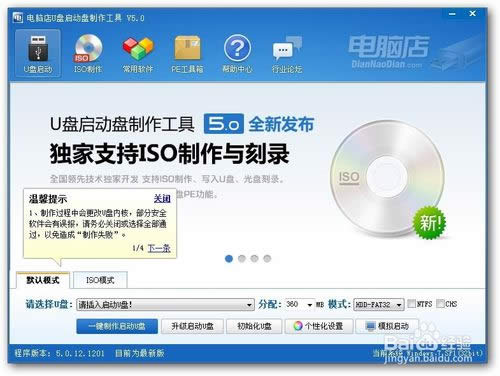
  4運行電腦店,插入U盤,選擇U盤,點擊“一鍵制作啟動U盤”,記得要備份U盤里的數據,制作過程中將會全盤格式化U盤里的數據。
固態硬盤怎么裝系統,U盤給固態硬盤裝系統?

  最實用的固態重裝系統教程圖一

  5插入U盤之后點擊“一鍵制作啟動U盤”按鈕,程序會提示是否繼續,確認所選U盤無重要數據后開始制作

固態硬盤怎么裝系統,U盤給固態硬盤裝系統?

  最實用的固態重裝系統教程圖二

  6制作過程中不要進行其它操作以免造成制作失敗,制作過程中可能會出現短時間的停頓,請耐心等待幾秒鐘,當提示制作完成時安全刪除您的U盤并重新插拔U盤即可完成啟動U盤的制作。

固態硬盤怎么裝系統,U盤給固態硬盤裝系統?

  最實用的固態重裝系統教程圖三

  7下載您需要的gho系統文件并復制到U盤中

  將您自己下載的GHO文件或GHOST的ISO系統文件復制到U盤“GHO”的文件夾中,如果您只是重裝系統盤不需要格式化電腦上的其它分區,也可以把GHO或者ISO放在硬盤系統盤之外的分區中。

  方法/步驟2:U盤裝系統到固態硬盤過程及注意事項

  1SSD固態硬盤不同于機械硬盤,SSD一定用運行在AHCI模式下。AHCI,全稱Advanced Host Controller Interface,即高級主機控制器接口,相比老舊的“IDE“ 虛擬模式更適合SSD SATA存儲設備通信協議。主板BIOS中開啟AHCI后,SSD支持NCQ(NativeCommandQueuing,原生命令隊列),當隊列深度(QD)增大,性能也會以幾何級別上升,而IDE則是不支持NCQ,隊列深度增大性能也不會有太大的變化。

  2空盤裝系統之前,我們先進入主板BIOS設置SATA模式,如下圖所示。

  主板BIOS一直按著“Del鍵”可進入。下面面就是華碩Z77主板BIOS內對SATA接口模式設置的畫面,SATA接口模式設置的項目一般都在Advanced(高級)內。SATA模式有IDE、AHCI、RAID三種,選擇AHCI模式。IDE模式不適合SSD使用,而RAID模式則是為需要組建磁盤陣列的用戶準備的。

  PS:記得在主板BIOS內開啟AHCI模式,因為AHCI中的NCQ特性對SSD來說至關重要。

固態硬盤怎么裝系統,U盤給固態硬盤裝系統?

  最實用的固態重裝系統教程圖四

  方法/步驟3: 第三步開始用U盤裝系統到SSD

  下面我們拿制作好的U盤啟動盤,以安裝Win7系統為例,其他XP、Win8系統安裝都一樣,這里我們用的是浦科特M5S 256G固態硬盤裝系統。

固態硬盤怎么裝系統,U盤給固態硬盤裝系統?

  最實用的固態重裝系統教程圖五

  首先在電腦啟動菜單或進入BIOS內設置U盤為第一啟動盤,在主板BIOS中啟動項--啟動選項屬性--選擇啟動的優先順序。選擇好后保存,U盤啟動,開機即可進入下面的畫面U盤里邊的電腦店啟動界面了。

  然后我們選擇第一項“運行電腦店的Win03PE 2013增強版”。

  之后等待一會加載Windows PE,之后就可以進入PE操作操作桌面了,如下圖。

固態硬盤怎么裝系統,U盤給固態硬盤裝系統?

  最實用的固態重裝系統教程圖六

  新買回來的SSD都是沒有分區的,我們選擇“電腦店”自帶的分區工具“DiskGenius”進行分區,選擇分區時一定記得勾選“對齊到下列扇區數的整數倍”,也就是我們常說的SSD 4K分區對齊,固態硬盤必須濟設置4K對齊,才會發揮出去高速的性能,這點必須注意,如上圖所示。

  隨著硬盤容量不斷擴展,為了提高容錯能力和讀寫速度,將原來的每個扇區512字節改為每個扇區4096個字節,也就是現在常說的“4K扇區”,那“4K對齊”就是符合“4K扇區”定義格式化過的硬盤,并且按照4K的規則寫入數據。

  如果固態硬盤4K不對齊,寫入的數據寫入點正好會介于兩個4K扇區的之間,也就是說即使是寫入最小量的數據,也會使用到兩個4K扇區,這樣會造成跨區讀寫,讀寫次數放大,從而影響讀寫速度。另外由于固態硬盤寫入次數有限,如果4K不對齊,壽命也會縮短,因此使用SSD必須要進行4K對齊。

固態硬盤怎么裝系統,U盤給固態硬盤裝系統?

  最實用的固態重裝系統教程圖七

固態硬盤怎么裝系統,U盤給固態硬盤裝系統?

  最實用的固態重裝系統教程圖八

  分好區后,點擊PE桌面上的電腦店PE一鍵安裝器

  然后我們找到之前下載復制到U盤里的Win7 64Bit .gho后綴的鏡像文件。

固態硬盤怎么裝系統,U盤給固態硬盤裝系統?

  最實用的固態重裝系統教程圖九

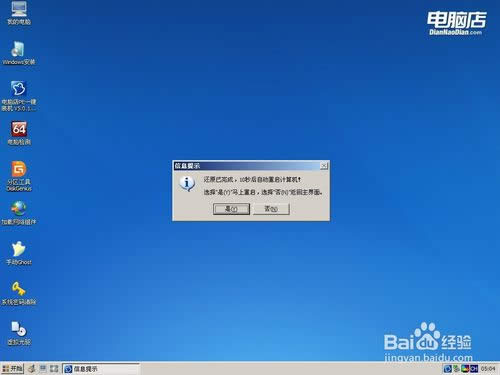
  完成之后點擊“開始安裝”,安裝完后,會彈出一個對話框,確定即可,至此系統已經安裝到固態硬盤,如上圖所示,下面會進入系統的最后配置。

  注:這里需要注意的是,之后會重啟電腦,建議在上一步點擊確定后,立即拔掉電腦上的U盤,否則又將進入電腦店安裝系統界面,當然你也可以再進入BIOS設置成硬盤啟動也可以,這里建議大家拔掉U盤,可自動進入從系統盤啟動,從而完成以下系統的安裝。

固態硬盤怎么裝系統,U盤給固態硬盤裝系統?

  最實用的固態重裝系統教程圖十

固態硬盤怎么裝系統,U盤給固態硬盤裝系統?

  最實用的固態重裝系統教程圖十一

固態硬盤怎么裝系統,U盤給固態硬盤裝系統?

  最實用的固態重裝系統教程圖十二

  9安裝過程中會重啟電腦,安裝完成后,會彈出對話框,下一步即可。

  10最后恭喜您,您的SSD已經成功地裝上系統。上述這種安裝方法,方便實用,安裝的耗時很短,幾分鐘內就可以搞定,一個U盤可以同時裝多種不同系統。

  以上的全部內容就是小編為網友們帶來的最實用的固態重裝系統教程了,雖然上面的教程有繁瑣,但小編還是希望網友們能學會使用固態重裝系統這個技巧,畢竟技多不壓身。感謝大家一直對小編的支持和厚愛,我將用更多精彩的教程來回報大家。


系統軟件一般是在計算機系統購買時隨機攜帶的,也可以根據需要另行安裝。

精品蜜桃一区二区三区_精品国产一区二区三_久久久久免费_欧美日韩免费在线
亚洲美腿欧美偷拍| 3d动漫精品啪啪一区二区竹菊| 国产成人在线视频网站| 天堂av在线一区| 亚洲国产三级在线| 亚洲国产精品一区二区尤物区| 成人综合婷婷国产精品久久免费| 在线一区亚洲| 国产精品中文欧美| 7777女厕盗摄久久久| 欧美在线|欧美| 日本道精品一区二区三区| 亚洲影院在线| 在线这里只有精品| 欧美亚洲日本国产| 欧美日韩国产bt| 91精品国产高清一区二区三区蜜臀| 欧美日韩亚洲综合在线 欧美亚洲特黄一级| 色94色欧美sute亚洲线路一ni | 亚洲欧美日韩精品在线| 午夜在线精品偷拍| 久久久久久久久久码影片| 欧美制服丝袜第一页| 欧美日韩夫妻久久| 欧美ab在线视频| 在线视频观看日韩| 久久激情视频| 欧美久久久一区| 精品国产1区二区| 亚洲女人小视频在线观看| 午夜精品福利一区二区蜜股av| 蜜臀av在线播放一区二区三区| 国产福利一区二区三区视频| 国内综合精品午夜久久资源| 久久久久网址| 日韩一区二区三区精品视频| 国产精品人妖ts系列视频| 亚洲国产sm捆绑调教视频| 国产一区二三区好的| 在线观看亚洲| 欧美日韩视频第一区| 久久综合丝袜日本网| 曰韩精品一区二区| 国产精品99久| 亚洲精品一区二| 欧美疯狂性受xxxxx喷水图片| 久久久午夜电影| 国产精品区一区二区三| 欧美高清性hdvideosex| 欧美va亚洲va日韩∨a综合色| 成人夜色视频网站在线观看| 日韩一级大片| 制服丝袜激情欧洲亚洲| 亚洲欧美日韩中文播放| 国产精品一区二区在线播放 | 欧美精品一区三区在线观看| 久久高清免费观看| 欧美激情综合五月色丁香 | 日韩亚洲不卡在线| 精品国产三级a在线观看| 视频一区中文字幕| 国产在线一区二区三区四区| 精品污污网站免费看| 中文字幕一区二区三区色视频| 久久久久久久综合色一本| 亚洲精品一区二区三区精华液| 一区二区三区四区不卡在线| 成人高清在线视频| 91国产福利在线| 亚洲女同ⅹxx女同tv| 99精品视频在线观看免费| 老牛国产精品一区的观看方式| 日本一区二区久久| 成人avav在线| 欧美久久久久免费| 亚洲一区二区三区激情| 91浏览器在线视频| 日韩视频一区二区三区在线播放| 视频一区二区中文字幕| 亚洲精品国产日韩| 久久久九九九九| 成人av在线资源网站| 欧美婷婷六月丁香综合色| 午夜精品一区二区三区免费视频| 国产一区美女| 91香蕉视频污| 欧美视频一区二区三区| 99久久精品免费看国产| 国产精品二区在线观看| 欧美成人一区二区三区| 国产一区二区三区精品欧美日韩一区二区三区 | 亚洲一区二区欧美激情| 日韩午夜精品| 亚洲欧美日韩国产另类专区| 激情av一区| 中文字幕在线免费不卡| 午夜精品网站| 国产日韩三级在线| 色综合天天综合狠狠| 亚洲精品一区二区三区四区高清| 国产成人在线免费观看| 日韩亚洲欧美成人一区| 国产麻豆精品视频| 欧美一区二区福利在线| 成人在线视频一区| 精品福利av导航| 91麻豆高清视频| 亚洲精品一二三四区| 国产精品亲子乱子伦xxxx裸| 日韩综合在线视频| 欧美伊人久久大香线蕉综合69 | 国内精品久久久久影院薰衣草| 欧美性猛交xxxxxxxx| 国内成+人亚洲+欧美+综合在线 | 日本不卡一区二区| 欧美天堂亚洲电影院在线播放| 另类中文字幕网| 欧美一区二区精品| 91在线观看污| 综合久久久久久久| 久久久国产精品一区二区中文| 亚洲va欧美va人人爽午夜| 色呦呦网站一区| 国产美女精品在线| 国产欧美一区二区精品性| 99riav国产精品| 日韩av在线发布| 六月婷婷色综合| 国产在线麻豆精品观看| 在线一区视频| 久久精品国产在热久久| 亚洲精品在线免费播放| 日韩午夜av在线| 狠狠色2019综合网| 国产日韩欧美不卡| 免费在线一区二区| 成人激情免费网站| 国产精品国产三级国产aⅴ入口| 午夜一区二区三视频在线观看| 激情综合色播激情啊| 国产欧美日产一区| 免费亚洲婷婷| 成人福利视频在线| 亚洲一区二区三区美女| 日韩一级黄色片| 一区二区三区福利| 福利一区福利二区| 一区二区三区 在线观看视频| 欧美日韩第一区日日骚| 欧美日韩一区在线播放| 蜜臀久久99精品久久久久久9| 久久亚洲精精品中文字幕早川悠里| 久久电影网电视剧免费观看| av在线综合网| 亚洲无玛一区| 日韩一级精品| 欧美激情视频一区二区三区免费| 亚洲欧美视频一区| 日韩免费一区二区三区在线播放| 亚洲精品一级| 成人精品小蝌蚪| 秋霞午夜鲁丝一区二区老狼| 欧美国产1区2区| 欧美久久久一区| 久久动漫亚洲| 一区在线免费| 不卡影院免费观看| 美腿丝袜亚洲三区| 1000部国产精品成人观看| 日韩欧美资源站| 日本道色综合久久| 亚洲精品一区二| 欧美99久久| 成熟亚洲日本毛茸茸凸凹| 日韩电影在线免费看| 亚洲天堂2016| 久久综合久久综合亚洲| 欧美日韩一区在线观看| 国内成+人亚洲+欧美+综合在线 | 国产精品久久久久影院老司| 欧美男人的天堂一二区| 蜜桃av一区| 国产日韩视频| 亚洲大胆在线| 国一区二区在线观看| 欧美一区三区二区在线观看| 国产成人av电影在线| 经典三级一区二区| 日本不卡视频在线观看| 视频在线观看国产精品| 亚洲大片精品永久免费| 一区二区三区四区中文字幕| 中文字幕在线不卡视频| 国产亚洲人成网站| 久久久久久久一区| 国产亚洲一区二区在线观看| 久久综合九色综合欧美亚洲| 欧美xxxxxxxx| 精品久久国产老人久久综合| 欧美一区二区三区四区在线观看|