



- 如何設(shè)置wifi頁(yè)面認(rèn)證
- win7系統(tǒng)如何自己更新問(wèn)題的處理方法
- WIN764位如何設(shè)置U盤打開(kāi)
- 如何處理w7系統(tǒng)不顯示u盤盤符
- 本文教網(wǎng)友們電腦如何安裝系統(tǒng)(重裝系統(tǒng))wi
- qq截圖如何是png格式?如何更改
- win7系統(tǒng)如何防范下載東西?本文告訴您
- win7系統(tǒng)如何關(guān)閉自動(dòng)更新技巧
- 本文教你如何安裝系統(tǒng)(重裝系統(tǒng))win7用u
- 達(dá)人教你聯(lián)想w7系統(tǒng)如何進(jìn)行還原
- 如何用U盤裝w764位旗艦版
- win7裝系統(tǒng)時(shí)如何分區(qū)?
推薦系統(tǒng)下載分類: 最新Windows10系統(tǒng)下載 最新Windows7系統(tǒng)下載 xp系統(tǒng)下載 電腦公司W(wǎng)indows7 64位裝機(jī)萬(wàn)能版下載

如何重裝電腦系統(tǒng)win7
發(fā)布時(shí)間:2022-05-26 文章來(lái)源:xp下載站 瀏覽:
|
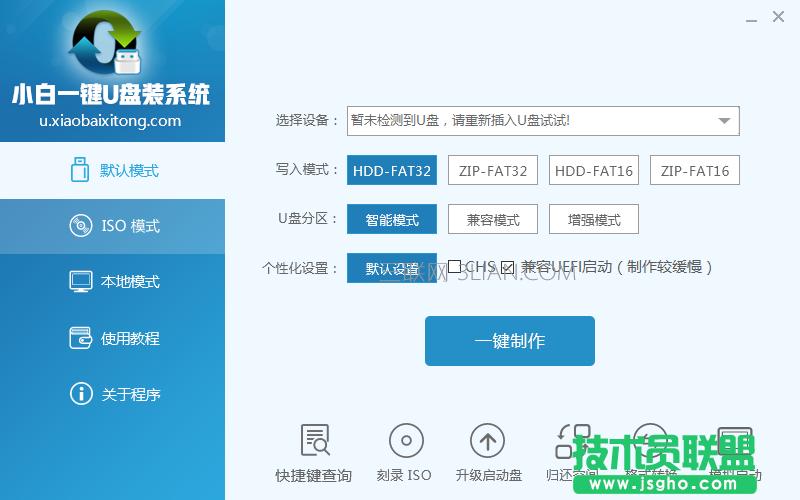
軟件是一系列按照特定順序組織的計(jì)算機(jī)數(shù)據(jù)和指令的集合。一般來(lái)講軟件被劃分為編程語(yǔ)言、系統(tǒng)軟件、應(yīng)用軟件和介于這兩者之間的中間件。硬件是“計(jì)算機(jī)硬件”的簡(jiǎn)稱。與“軟件”相對(duì),電子計(jì)算機(jī)系統(tǒng)中所有實(shí)體部件和設(shè)備的統(tǒng)稱。 1.重裝之前,先在小白一鍵U盤裝系統(tǒng)官網(wǎng)下載安裝小白一鍵U盤軟件并打開(kāi),可以在左側(cè)看到本軟件的主要功能包括默認(rèn)模式/ISO模式/本地模式,一般我們以默認(rèn)模式就好,下圖為未插入U(xiǎn)盤的提示效果。 如何重裝win7
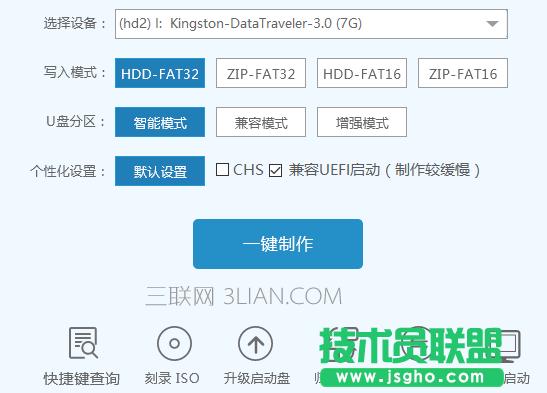
怎么重裝電腦系統(tǒng)載圖1 插入U(xiǎn)盤后設(shè)備選擇框則讀取到你的U盤設(shè)備,通過(guò)品牌名稱以及容量大小可以辨別,如有多個(gè)usb存儲(chǔ)設(shè)備,則可以通過(guò)下拉進(jìn)度選擇,避免選錯(cuò)造成數(shù)據(jù)的丟失。 寫入模式/U盤分區(qū)/個(gè)性化設(shè)置默認(rèn)即可。
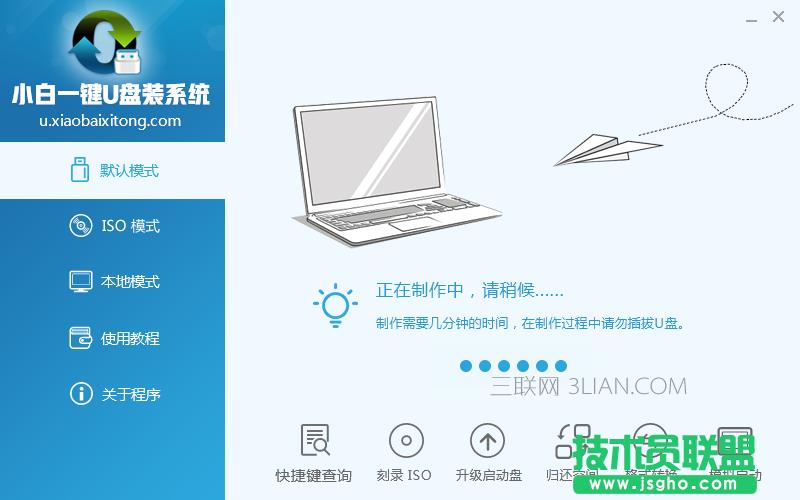
怎么重裝電腦系統(tǒng)載圖2 其中“兼容UEFI啟動(dòng)”是針對(duì)gpt格式主引導(dǎo)的板子,常見(jiàn)于自帶的win8/win10系統(tǒng)尤其以筆記本居多,這里推薦大家默認(rèn)勾選即可,雖然制作的時(shí)間會(huì)有所加長(zhǎng),請(qǐng)大家耐心等待....... 2.選定設(shè)置后,點(diǎn)擊“一鍵制作”按鈕,小白U盤制作工具開(kāi)始將pe寫入到usb設(shè)備中,出現(xiàn)下圖進(jìn)度界面,選擇“確定”,然后下一步
怎么重裝電腦系統(tǒng)載圖3 再次確定
怎么重裝電腦系統(tǒng)載圖4 寫入開(kāi)始.......
怎么重裝電腦系統(tǒng)載圖5 最終制作完成,提示耗時(shí)5分58秒,根據(jù)個(gè)人喜好選擇是否啟動(dòng)模擬測(cè)試,筆者為了省時(shí)省力就直接跳過(guò)了! 如何重裝電腦系統(tǒng)win7
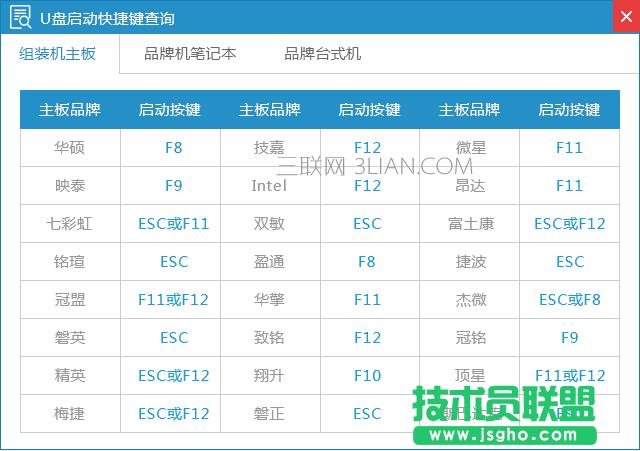
怎么重裝電腦系統(tǒng)載圖6 到此為了,小白U盤啟動(dòng)工具就制作完成了,接著看怎么重裝系統(tǒng)win7的。首先可以通過(guò)軟件上的“快捷鍵”查詢找到相應(yīng)主板的bios啟動(dòng)熱鍵,然后在主板biso里面設(shè)置usb設(shè)備為第一啟動(dòng)順序。
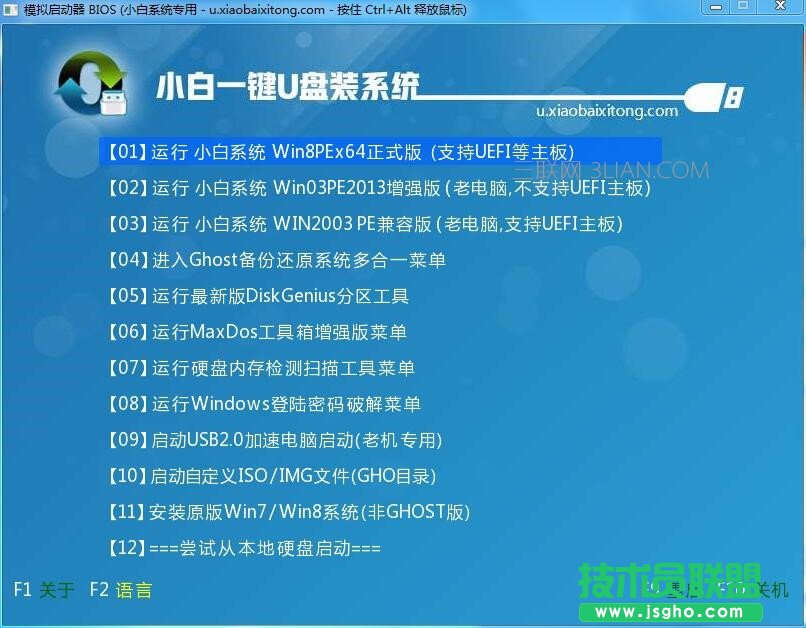
怎么重裝電腦系統(tǒng)載圖7 3.成功進(jìn)入U(xiǎn)盤啟動(dòng)后出現(xiàn)的界面如下圖所示,一般現(xiàn)在大家的電腦都是比較新一點(diǎn)的主板,選擇第一項(xiàng)小白系統(tǒng)win8PE即可。
怎么重裝電腦系統(tǒng)載圖8 硬件是實(shí)在的,有模有樣的。軟件是程序性的。是一系列的指令。有了軟件,硬件才會(huì)實(shí)現(xiàn)更豐富的功能。 |
當(dāng)前原文鏈接:http://m.394287.com/soft/soft-41761.html
相關(guān)文章
Windows系統(tǒng)教程欄目
本類教程排行
系統(tǒng)熱門教程
本熱門系統(tǒng)總排行