
- Word標題級別如何設置(Word標題前面有
- Windows7 64位旗艦版系統(tǒng)中無法搜索
- windows7 64位旗艦版中無word軟
- 為什么ghost Windows7系統(tǒng)桌面w
- ghost Windows7系統(tǒng)Word文檔
- 在Windows7純凈版64位下將word文
- win 7右鍵新建沒有word怎么添加找到
- Windows7純凈版64位系統(tǒng)中Word中
- Windows7系統(tǒng)中WORD文檔打開不了的
- Windows7純凈版系統(tǒng)右鍵無“新建Wor
- Windows7旗艦版系統(tǒng)詳細說明在word
- Windows7旗艦版系統(tǒng)詳細說明word文
推薦系統(tǒng)下載分類: 最新Windows10系統(tǒng)下載 最新Windows7系統(tǒng)下載 xp系統(tǒng)下載 電腦公司Windows7 64位裝機萬能版下載

Word英文間隔忽大忽小(Word英文間隔很大如何調整)
發(fā)布時間:2025-03-11 文章來源:xp下載站 瀏覽:
| 辦公軟件是指可以進行文字處理、表格制作、幻燈片制作、圖形圖像處理、簡單數據庫的處理等方面工作的軟件。目前辦公軟件朝著操作簡單化,功能細化等方向發(fā)展。辦公軟件的應用范圍很廣,大到社會統(tǒng)計,小到會議記錄,數字化的辦公,離不開辦公軟件的鼎力協(xié)助。另外,政府用的電子政務,稅務用的稅務系統(tǒng),企業(yè)用的協(xié)同辦公軟件,這些都屬于辦公軟件。 word文檔中有時不可避免的要輸入一些英文內容,輸入后發(fā)現其間隔忽大忽小影響文檔觀感。那么,怎么解決英文間隔導致的文檔不美觀這個問題呢?本篇文章將為大家介紹Word英文間隔忽大忽小以及Word英文間隔很大怎么調整的內容。 一、Word英文間隔忽大忽小 在使用Word處理文檔時,可能會遇到英文間隔忽大忽小的情況,這可能會導致文檔的排版不夠美觀。這種情況通常發(fā)生在中英文混排的文檔中,因為中英文的字符寬度不同,可能會導致排版出現問題。
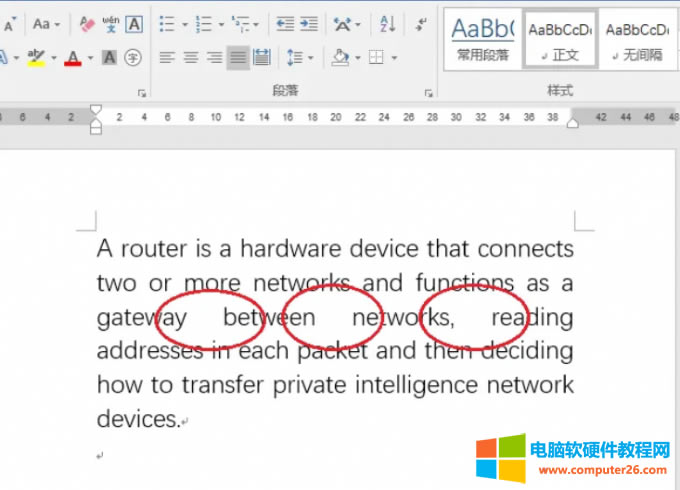
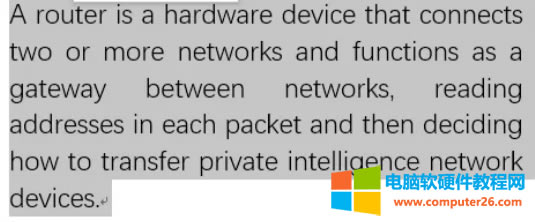
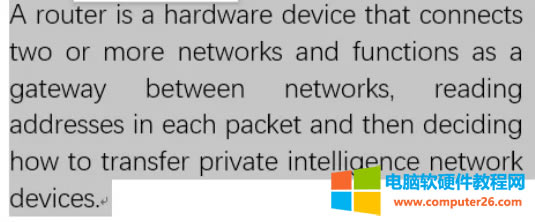
圖1:文檔中英文間隔忽大忽小 那么,為什么會出現這種情況呢?究其原因大致為兩點,①文字的對齊方式為兩端對齊,②英文單詞不能換行。既然我們知道了問題的原因,自然能夠對其進行“對癥下藥”。接下來就為大家介紹如何解決這一問題。 二、Word英文間隔很大怎么調整 通過上文我們知道了Word中英文間隔忽大忽小的原因,接下來我們將針對不同的原因使用不同的方法進行修改,使得英文間隔不再忽大忽小。下面將為大家演示其具體步驟。 方法一、更改文字的對齊方式 1、選中需要修改的內容。
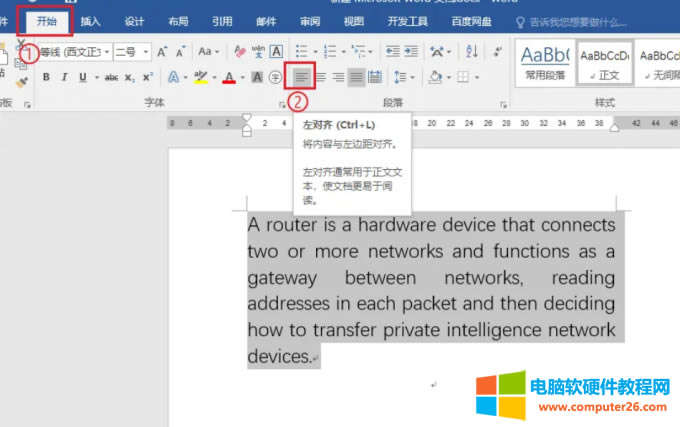
圖2:選中需要修改的內容 2、點擊導航欄的【開始】選項,在其中的“段落”一欄中找到并點擊左對齊。
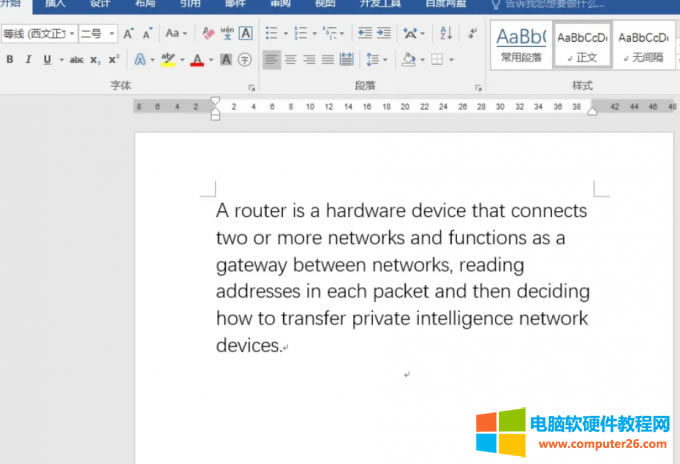
圖3:修改對齊方式為左對齊 3、返回文檔查看,英文間隔不再忽大忽小。
圖4:英文間隔不再忽大忽小 方法二、允許英文單詞換行 1、選中需要修改的文本。
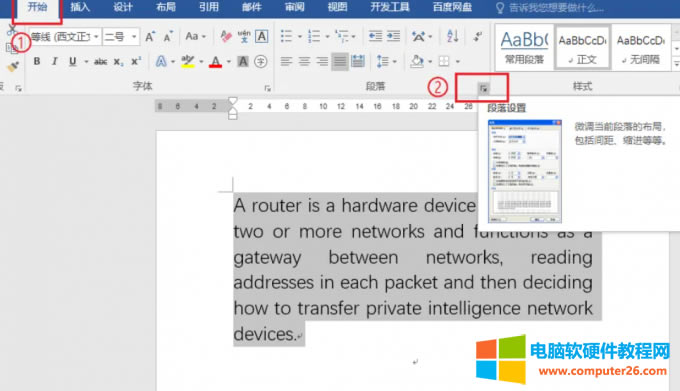
圖5:選中需要修改的文本 2、點擊導航欄中的【開始】選項,找到“段落”一欄,點擊其右下角的設置符號。
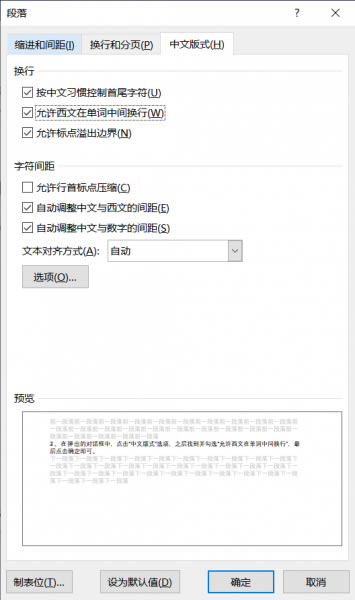
圖6:進入段落設置選項 3、在彈出的對話框中,點擊“中文版式”選項,之后找到并勾選“允許西文在單詞中間換行”,最后點擊確定即可。
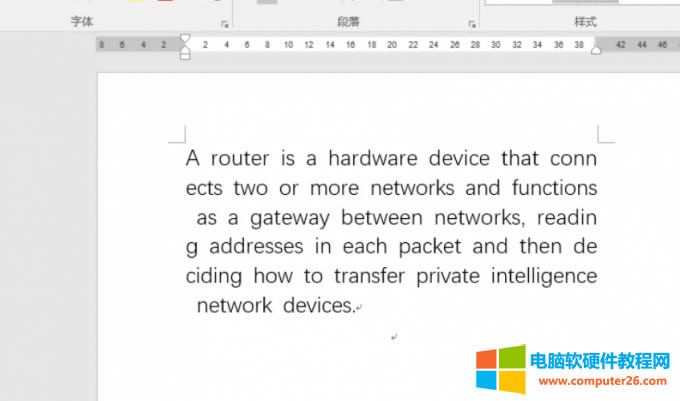
圖7:勾選“允許換行” 4、返回文檔,查看文本內容,英文間隔也不再忽大忽小了。
圖8:英文間隔正常 三、總結 本篇文章為大家介紹了Word英文間隔忽大忽小以及Word英文間隔很大怎么調整。幫助用戶解決在使用Word處理文檔時可能遇到的中英文混排排版問題。了解如何調整Word中的英文間隔,可以幫助用戶更好地處理中英文混排文檔,確保文檔排版整齊美觀。這對于需要頻繁處理文檔的學生、教育工作者、專業(yè)作者、編輯等人群來說尤為重要。因此,掌握如何調整Word中的英文間隔,可以提高文檔處理效率,改善文檔排版質量,提升專業(yè)形象。希望本篇文章能夠對大家有所幫助。 Office辦公軟件是辦公的第一選擇,這個地球人都知道。 |
相關文章
Windows系統(tǒng)教程欄目
本類教程排行
系統(tǒng)熱門教程
本熱門系統(tǒng)總排行