推薦系統(tǒng)下載分類: 最新Windows10系統(tǒng)下載 最新Windows7系統(tǒng)下載 xp系統(tǒng)下載 電腦公司W(wǎng)indows7 64位裝機(jī)萬能版下載

ppt母版的圖片如何更改(ppt母版如何應(yīng)用到每張都加logo)
發(fā)布時(shí)間:2025-03-12 文章來源:xp下載站 瀏覽:
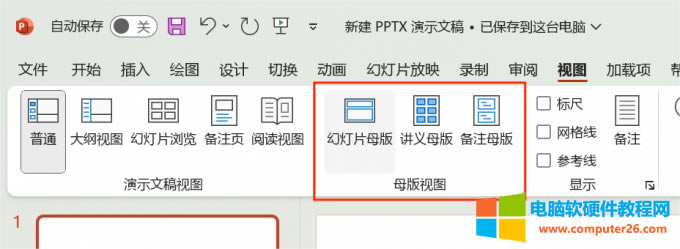
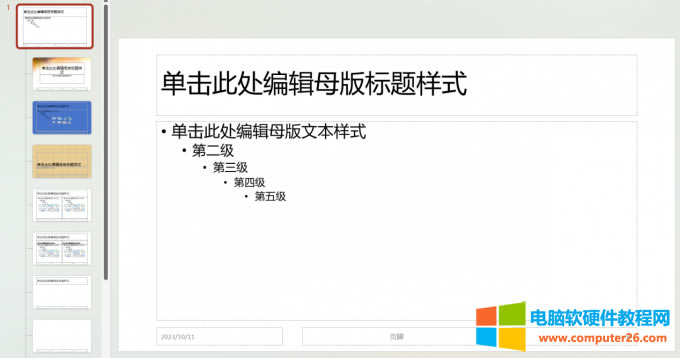
| 辦公軟件是指可以進(jìn)行文字處理、表格制作、幻燈片制作、圖形圖像處理、簡(jiǎn)單數(shù)據(jù)庫(kù)的處理等方面工作的軟件。目前辦公軟件朝著操作簡(jiǎn)單化,功能細(xì)化等方向發(fā)展。辦公軟件的應(yīng)用范圍很廣,大到社會(huì)統(tǒng)計(jì),小到會(huì)議記錄,數(shù)字化的辦公,離不開辦公軟件的鼎力協(xié)助。另外,政府用的電子政務(wù),稅務(wù)用的稅務(wù)系統(tǒng),企業(yè)用的協(xié)同辦公軟件,這些都屬于辦公軟件。 當(dāng)我們需要為所有ppt添加相同的內(nèi)容(如背景、logo等)時(shí),可以使用ppt母版功能。在母版中進(jìn)行參數(shù)設(shè)置后,這些改動(dòng)將會(huì)應(yīng)用在所有的ppt中,無需再對(duì)每一張ppt進(jìn)行重復(fù)地操作,幫助我們提高了制作ppt的效率。那么,ppt母版該如何使用?使用時(shí)有什么技巧嗎?接下來我將為大家介紹:ppt母版的圖片怎么修改,ppt母版怎么應(yīng)用到每張都加logo。 一、ppt母版的圖片怎么修改 只需要對(duì)ppt母版的圖片進(jìn)行更改,這項(xiàng)更改就會(huì)應(yīng)用到所有的ppt中,這樣就不用在新建幻燈片后重新更改圖片了。 1.首先打開Microsoft PowerPoint,在上方的菜單欄中找到“視圖”選項(xiàng),點(diǎn)擊“母版視圖”中的“幻燈片母版”,進(jìn)入母版視圖。
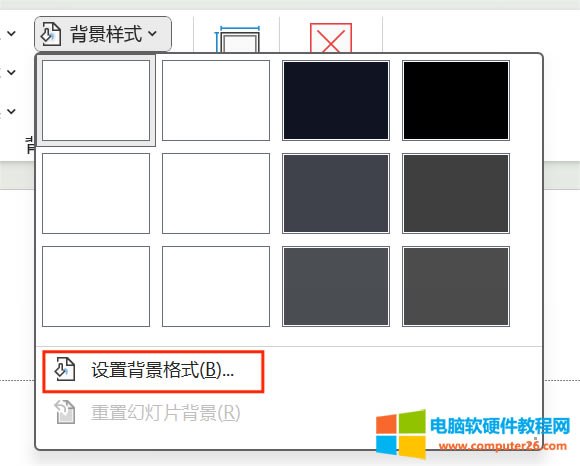
圖1:找到幻燈片母版 2.在進(jìn)入母版視圖后,點(diǎn)擊背景樣式。軟件提供了一些純色的背景樣式,你可以直接點(diǎn)擊其中一個(gè),將其應(yīng)用為背景。如果想使用圖片或者其他圖案當(dāng)背景,可以選擇“設(shè)置背景格式”。
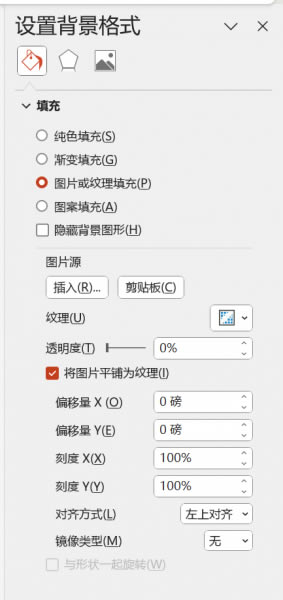
圖2:設(shè)置背景格式 3.在右側(cè)的“設(shè)置背景格式”功能欄中,選擇“圖片或紋理填充”,選擇插入圖片源。
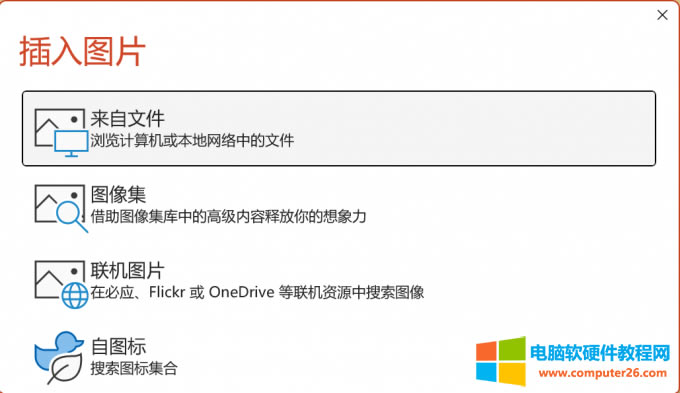
圖3:選擇圖片或紋理填充 4.插入圖片時(shí),可以選擇電腦中自己已經(jīng)保存好的背景圖片,可以使用PowerPoint自帶的圖片集,也可以通過在必應(yīng)等聯(lián)機(jī)資源中搜索聯(lián)機(jī)圖片。插入的圖片會(huì)自動(dòng)設(shè)置為背景,新建幻燈片后將自動(dòng)應(yīng)用該背景。
圖4:插入圖片 以上就是使用ppt母版修改圖片的方式,軟件支持各種類型的ppt背景,大家可以根據(jù)自己的喜好選擇合適的背景。按照上述的步驟,可以使用ppt母版快速添加背景。 二、ppt母版怎么應(yīng)用到每張都加logo 在制作工作匯報(bào)、小組作品展示等類型的ppt時(shí),往往需要將公司、學(xué)校等logo添加到所有ppt中,該如何使用ppt母版快速應(yīng)用呢? 1.打開ppt母版視圖,如下圖所示,選擇其中的第一個(gè)母版ppt,即紅框選中的母版ppt。
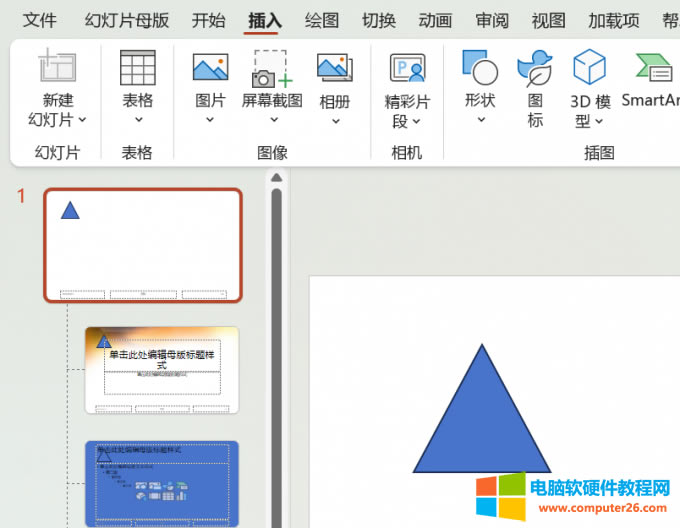
圖5:選擇第一個(gè)母版 2.找到插入選項(xiàng),你可以選擇“圖片”,將已經(jīng)制作好的logo插入在背景中;也可以選擇“形狀”,利用軟件自帶的一些形狀,例如三角形、矩形、線條等,在ppt中自己設(shè)計(jì)一個(gè)logo。插入logo后,可以根據(jù)自己的需要,調(diào)整其在ppt中的位置、大小等參數(shù)。
圖6:插入logo 3.完成logo的插入后,退出母版視圖。再新建幻燈片時(shí),該logo將會(huì)自動(dòng)應(yīng)用在新幻燈片中。
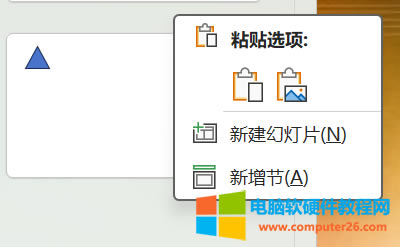
圖7:新建幻燈片 以上就是ppt母版的圖片怎么修改,ppt母版怎么應(yīng)用到每張都加logo的全部?jī)?nèi)容。合理使用ppt母版功能,可以減少重復(fù)勞動(dòng),使ppt制作變得更有效率。 Office辦公軟件是辦公的第一選擇,這個(gè)地球人都知道。 |