精品蜜桃一区二区三区_精品国产一区二区三_久久久久免费_欧美日韩免费在线

win7系統下載
當前位置: 首頁 > 硬件軟件教程 > 詳細頁面

Word 2016多級下文(創建目錄或大綱),含下文錯亂與不顯示

發布時間:2025-03-17 文章來源:xp下載站 瀏覽:

辦公軟件是指可以進行文字處理、表格制作、幻燈片制作、圖形圖像處理、簡單數據庫的處理等方面工作的軟件。目前辦公軟件朝著操作簡單化,功能細化等方向發展。辦公軟件的應用范圍很廣,大到社會統計,小到會議記錄,數字化的辦公,離不開辦公軟件的鼎力協助。另外,政府用的電子政務,稅務用的稅務系統,企業用的協同辦公軟件,這些都屬于辦公軟件。

Word 中的多級列表就如書本的目錄,諸如“1.1……,1.2……,……;1.1.1……,1.1.2……,……”,用于分多級的文字列表,用得比較多就是制作書本的目錄或大綱。它與編號相比就是既編號又分級。

在創建多級列表時,默認使用一級,因此看上去就像是編號,只有在選擇二級以上之后才會體現分級,這一點應該請注意,以免產生誤會。下面先看如何創建多級列表。

一、Word 2016 創建多級列表(目錄或大綱)的方法(Word創建多級列表)

1、先設置標題樣式再創建多級列表

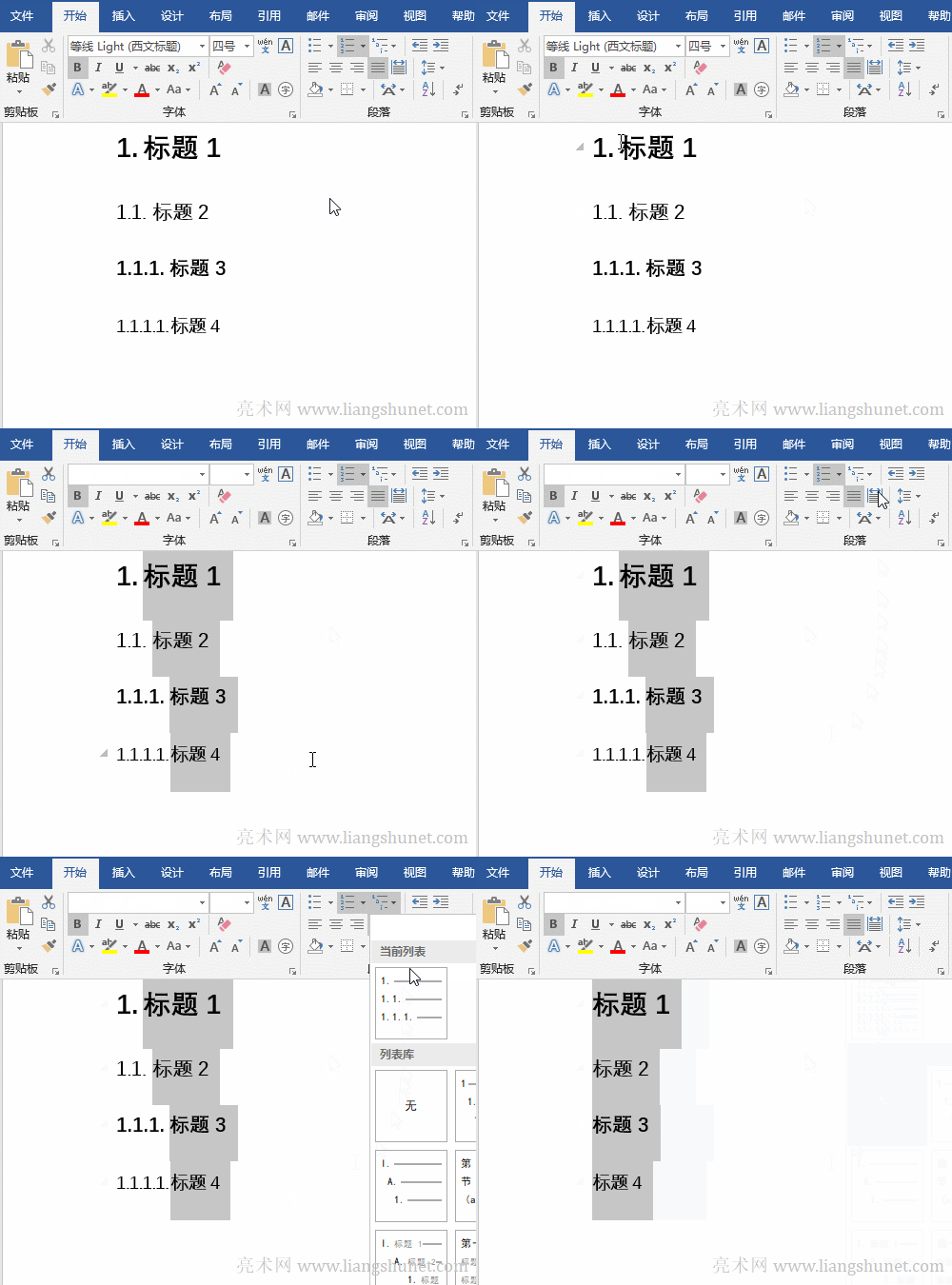
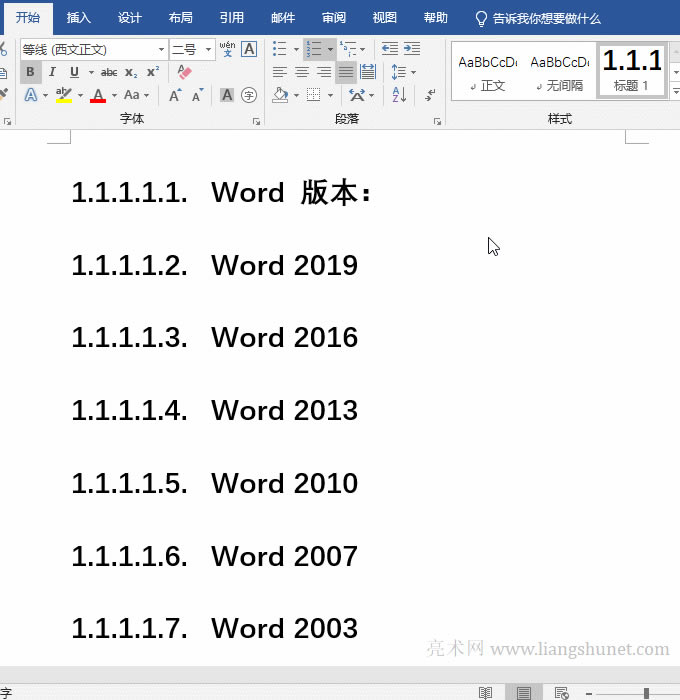
選擇“開始”選項卡,給“標題1到標題4”設置對應的標題樣式,選中它們,單擊“多級列表”圖標,在彈出的列表庫中選擇一種樣式,例如第二種,則創建一個多級列表。演示如圖1所示:

Word創建多級列表

圖1

2、直接創建多級列表

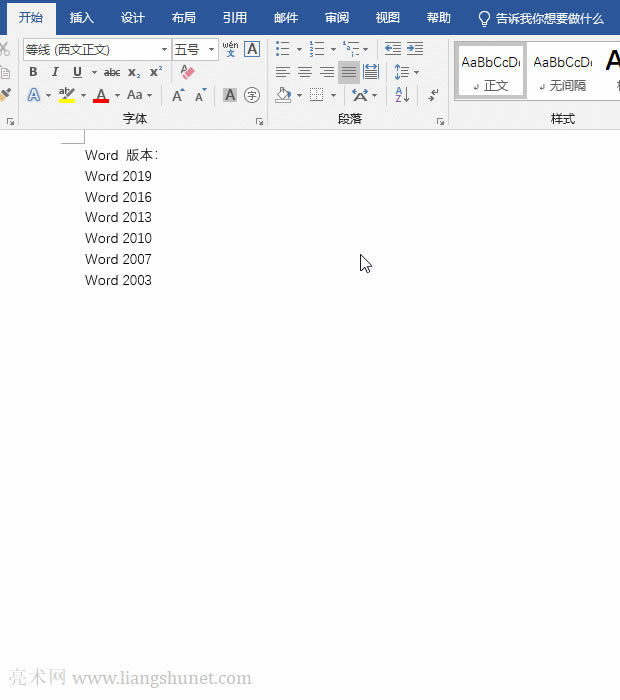
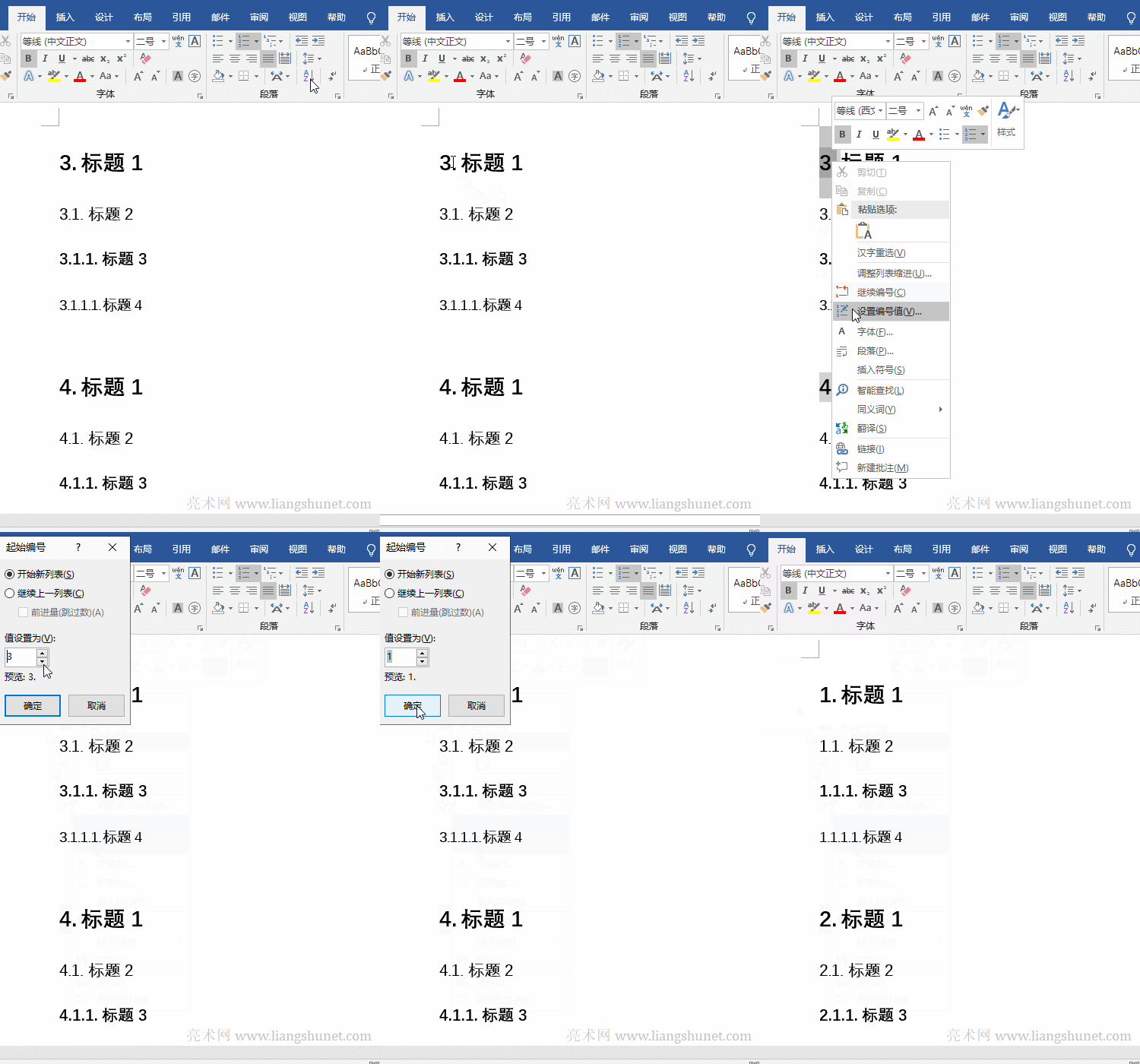
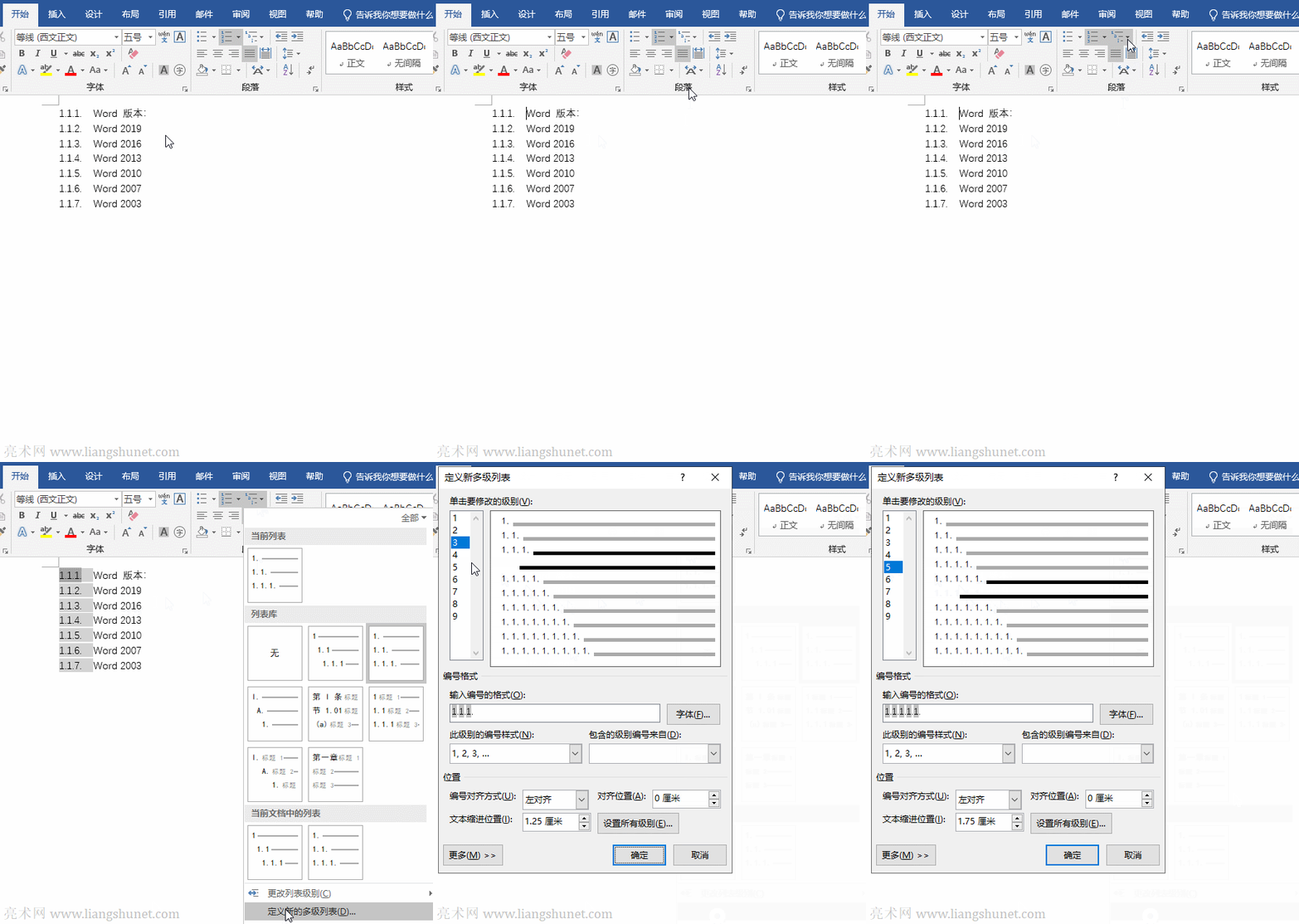
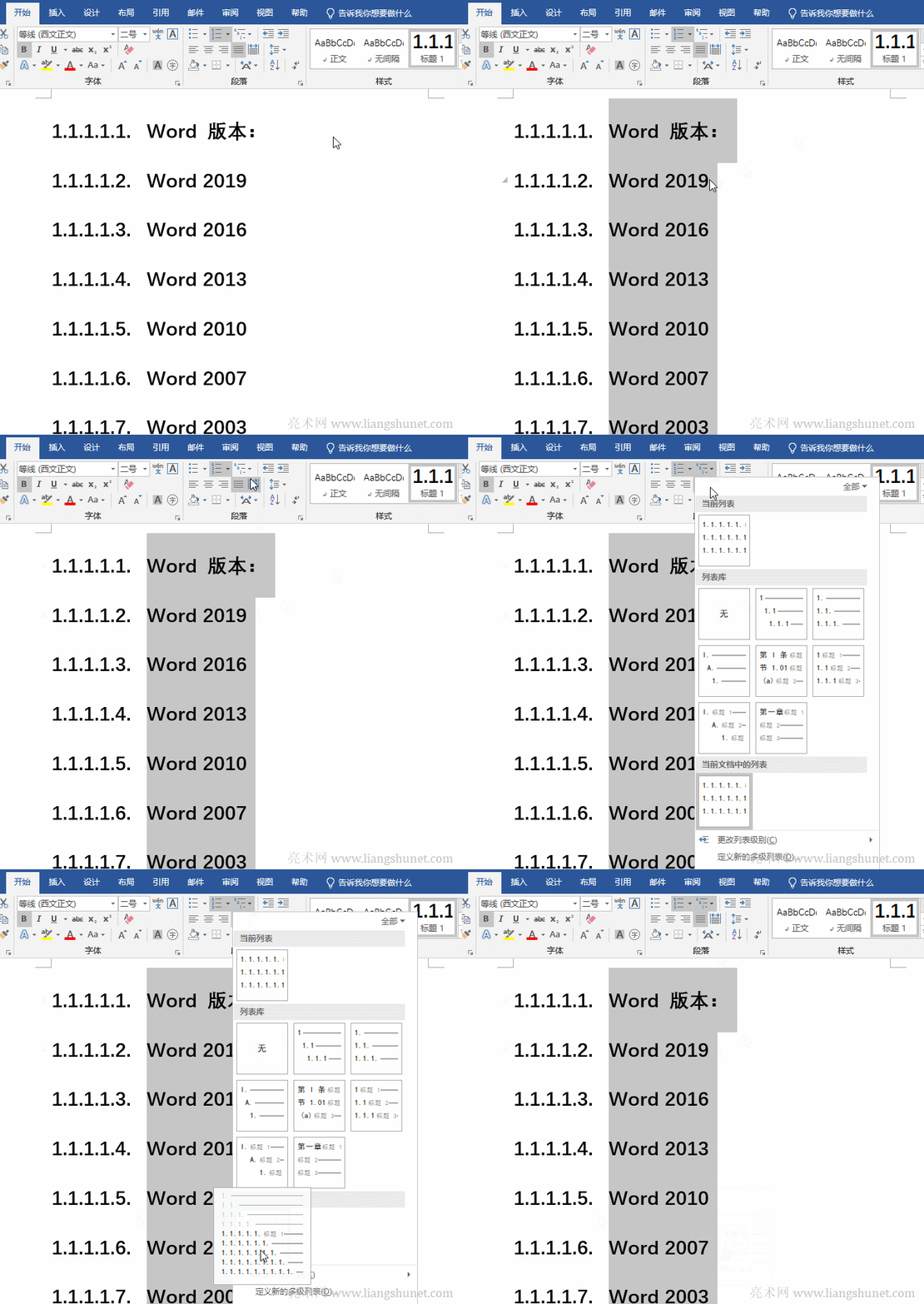
同樣給“Word 版本”創建多級列表,選中“Word 各版本”,單擊“多級列表”圖標,彈出列表樣式;而“項目符號和編號”,單擊它們的圖標就會應用一種默認的樣式;選擇第二種多級列表,此時,效果跟編號無異;再次單擊“多級列表”圖標,選擇“更改列表級別”,在彈出的列表級別樣式中選擇第3級才出現多級列表。操作步驟如圖2所示:

Word直接創建多級列表

圖2

提示:分幾級可根據實際情況而定。

二、Word 2016 取消多級列表

選中想取消的多級列表,單擊“多級列表”圖標,在彈出的列表庫中選擇“無”即可。操作步驟如圖3所示:

Word 2016 取消多級列表

圖3

三、Word多級列表錯亂或不顯示

1、多級列表錯亂,怎么解決

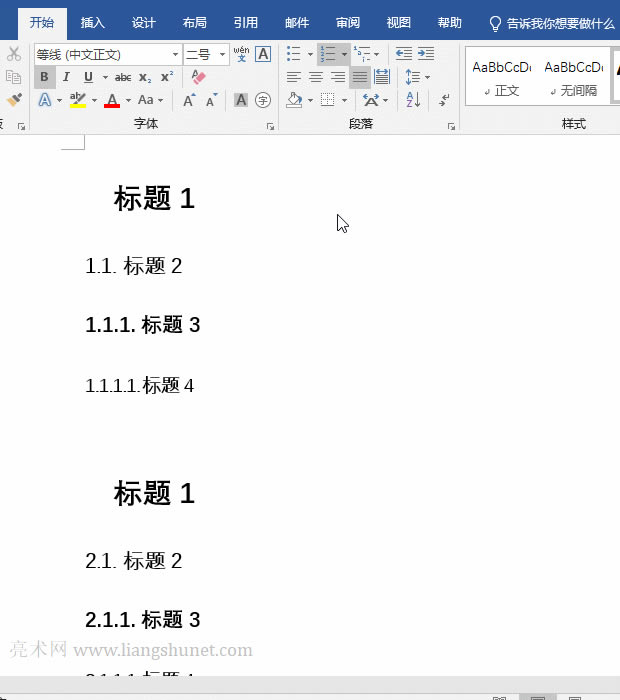
把多級列表重新定義,首先定義第一個列表。例如有一個多級列表,起始編號不是從 1 開始,解決方法為:把光標定位到第一個列表第一行編號后,并右鍵此處,在彈出的菜單中選擇“設置編號值”,打開“起始編號”窗口,把“值設置為”改為 1,單擊“確定”,所有列表的編號都按順序重新編好了。操作步驟如圖4所示:

Word多級列表錯亂

圖4

2、Word多級列表的編號不顯示

a. 編號被隱藏

把光標定位到被隱藏編號的文字前,單擊“多級列表”圖標,在彈出的菜單中選擇“定義新的多級列表”,打開“定義新多級列表”窗口。單擊“字體”,打開“字體”窗口,單擊“隱藏”把它前面的鉤去掉,單擊兩次“確定”,隱藏的編號顯示出來。操作步驟如圖5所示:

Word多級列表的編號不顯示

圖5

b. 模板被破壞

關閉所有 Word 窗口,按 Windows 徽標 + R 鍵,打開“運行”窗口,把 %appdata%microsoft emplates 復制過去,按回車(或單擊“確定”),把 Normal.dotm(Normal.dot)刪除,重新打開 Word,然后新建一個空白文檔,Word 自動重新生成 Normal.dotm(Normal.dot)模板。可參考《解決打開或新建出現Word兼容模式(2007-2013)》一文。

四、Word 2016 自定義新的多級列表(如何定義多級列表)

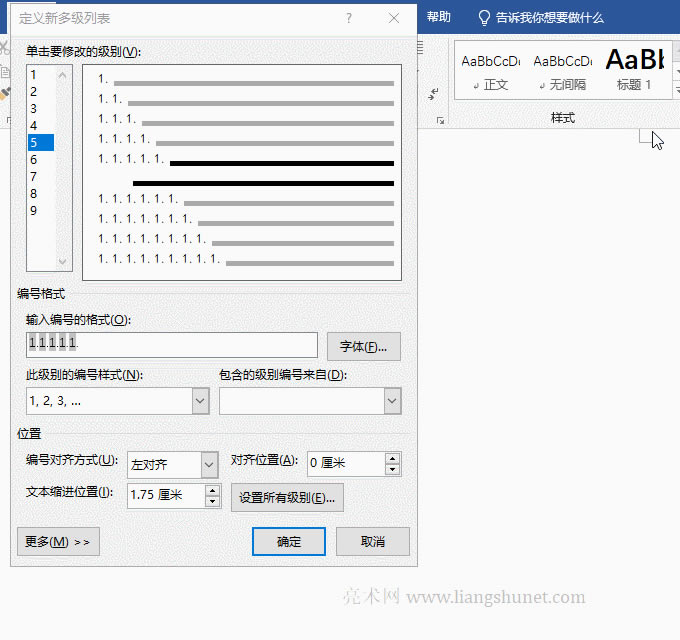
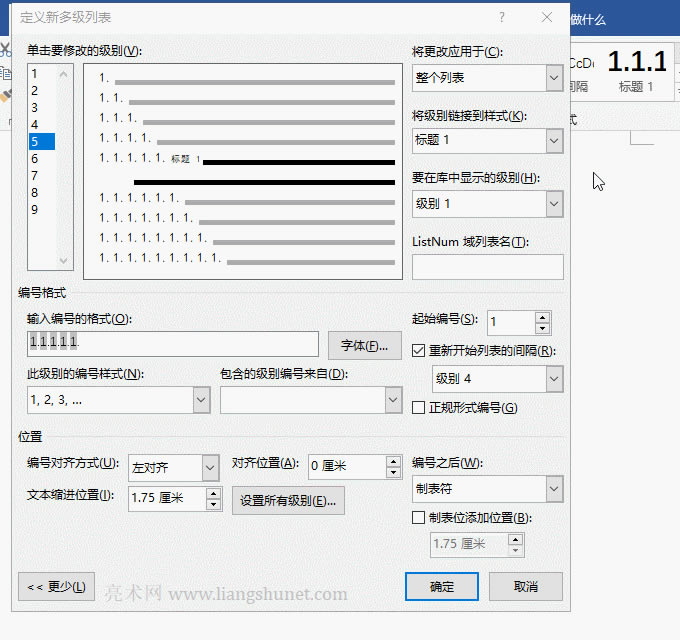
1、單擊“多級列表”圖標,選擇“定義新的多級列表”,打開“定義新多級列表”窗口。窗口的上面是要修改的級別,左邊的 1 2 3 4 5 6 7 8 9 表示級別,前面我們選擇了3級,所以這里選中3級,要修改幾級點擊幾,例如點擊5,如圖6所示:

Word如何定義多級列表

圖6

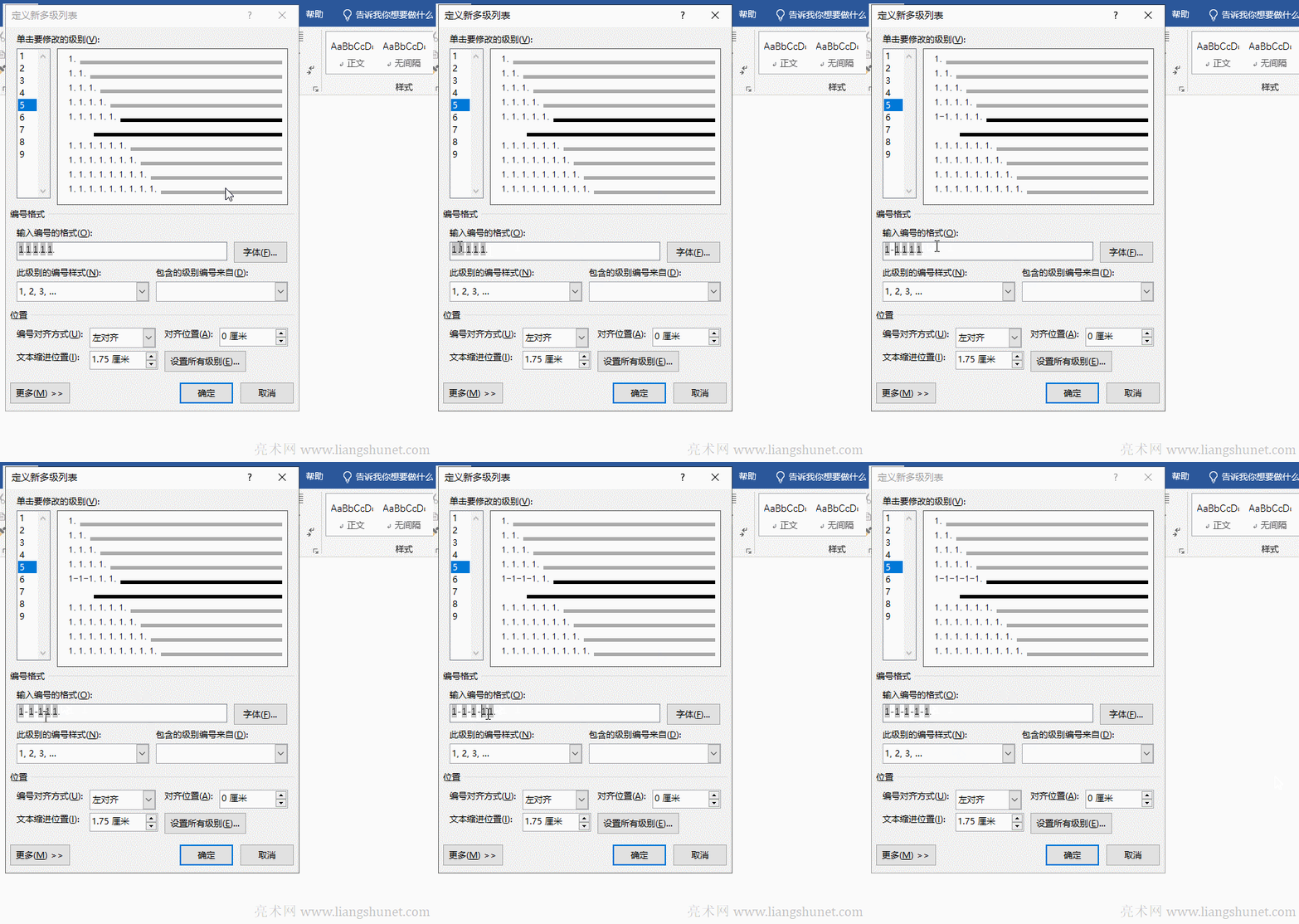
2、“編號格式”也能自定義,可以用字母代替1,點號(.)也可以用其它符號代替,例如改為: 1-1-1-1-1.,如圖7所示:

Word多級列表編號格式

圖7

還可以自己設置“編號”的字體,按照前面介紹的方法設置即可。

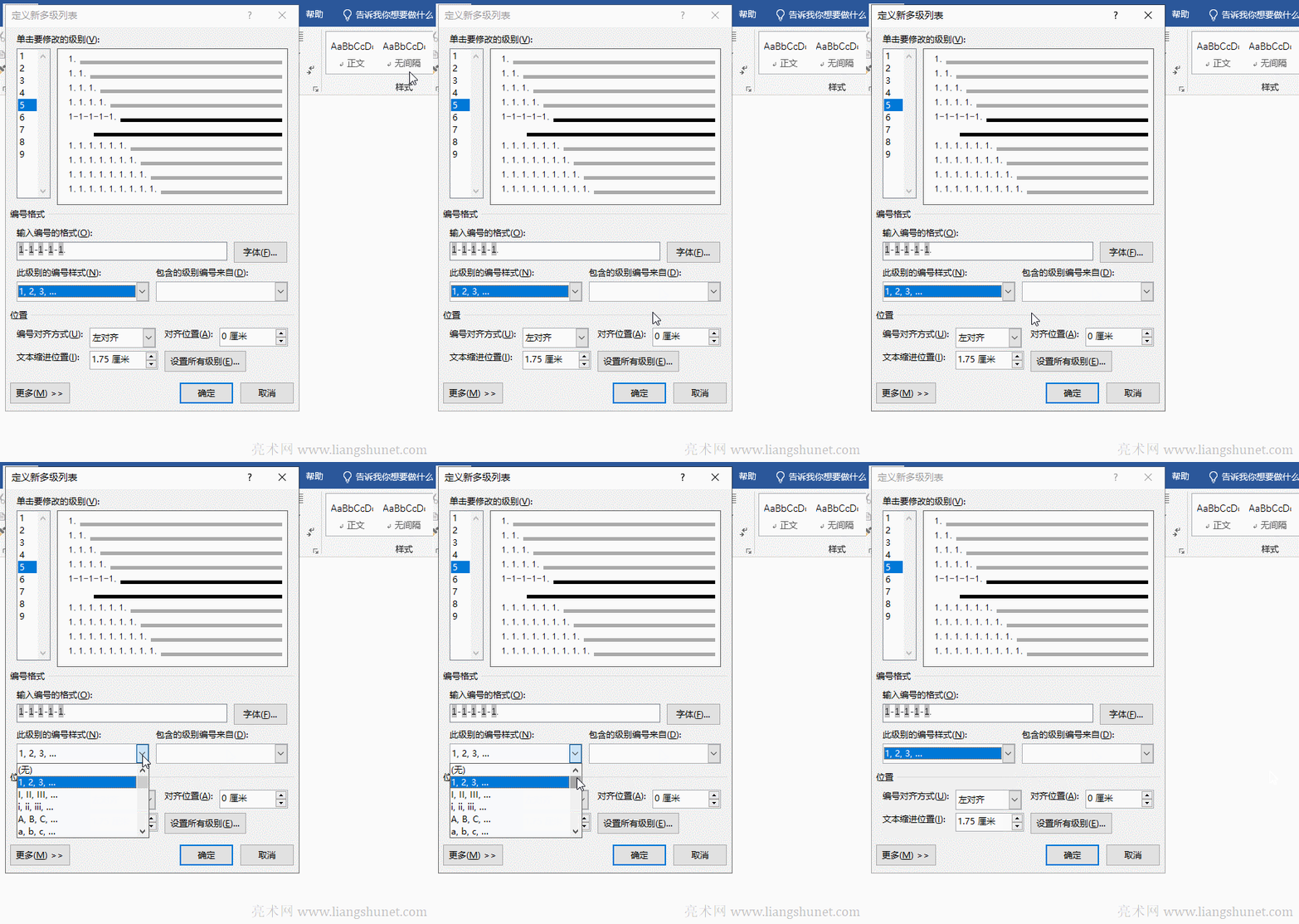
3、單擊“此級別的編號樣式”下面的下拉列表框,可以選擇一種喜歡的樣式,我們保持默認。演示如圖8所示:

Word多級列表,此級別的編號樣式

圖8

4、單擊“包含的級別編號來自”下面的下拉列表框,因為當前選擇的是5級,所以可以選擇前面的四級,默認選擇1級,一般保持默認即可。演示如圖9所示:

Word多級列表,包含的級別編號來自

圖9

5、“位置”下面的“編號對齊方式、對齊位置和文本縮進位置”,一般情況下保持默認值就可以了,當然也可以根據實際需要設置,設置方法在前面的篇章中已經介紹過。

6、單擊“更多”按鈕,展開窗口。“將更改應用于”有三個選項,分別為:整個列表、插入點之后和所選文字,需要根據實際情況選擇,我們選擇“整個列表”。

“將級別鏈接到樣式”有多種選項,主要有:標題、正文、目錄、圖表目錄、索引、列表、題注、批注、引用、日期、結束語等,一般在制作目錄時用得比較多,在后面的篇章中還會涉及到具體應用。我們把“Word 版本如下:”設為標題1,然后選擇鏈接到“標題1”,效果如圖10所示:

Word多級列表,將級別鏈接到樣式

圖10

7、“要在庫中顯示的級別”選擇“級別5”;“ListNum 域列表名”輸入“自定義列表”;“起始編號”保留默認值 1,當然還可以自己設置;“重新開始的列表間隔”保持默認的“級別 2”即可;“編號之后”可以選擇“制表符、空格和不特別標注”,選擇一種即可,我們選擇“制表符”;單擊“確定”即可。演示如圖11所示:

Word多級列表要在庫中顯示的級別

圖11

8、單擊“確定”后,“當前文檔中的列表”中已經有了,如圖12所示:

Word多級列表,要在庫中顯示的級別、ListNum 域列表名、起始編號、重新開始的列表間隔

圖12

五、Word 2016 定義新的列表樣式

單擊“多級列表”圖標,選擇“定義新的列表樣式”,打開“定義新列表樣式”窗口,輸入名稱,例如“目錄樣式1”;起始編號輸入1;“格式應用于”級別選擇“第一級別”;單擊“確定”后,不但列表庫中有了該樣式,并且應用到了“Word 版本”列表。演示如圖13所示:

Word 定義新的列表樣式

圖13


Office辦公軟件是辦公的第一選擇,這個地球人都知道。

本文章關鍵詞: Word 2016 多級 下文 創建 目錄  大綱   
精品蜜桃一区二区三区_精品国产一区二区三_久久久久免费_欧美日韩免费在线
亚洲777理论| 午夜激情一区| 欧美一级精品在线| 亚洲高清激情| 奇米一区二区三区| 欧美婷婷六月丁香综合色| 成人国产免费视频| 久久蜜桃av一区精品变态类天堂 | 国产jizzjizz一区二区| 日韩av在线播放中文字幕| 欧美日韩成人在线| 北岛玲一区二区三区四区| 国产精品色一区二区三区| 99国产精品私拍| 美女视频免费一区| 欧美mv日韩mv| 日韩亚洲国产精品| 久久精品国产秦先生| 亚洲精品在线观看视频| 99爱精品视频| 激情综合色综合久久| 国产日韩欧美精品在线| 国产乱码精品一区二区三区不卡| 久久精品国产秦先生| 久久久久久电影| 欧美专区在线| 国产一区二区美女诱惑| 国产色产综合色产在线视频| 亚洲欧美日韩精品一区二区| 国产精品99久久久| 亚洲天堂免费看| 欧美欧美午夜aⅴ在线观看| 欧美日韩综合网| 久久66热偷产精品| 国产精品美女视频| 欧美三级韩国三级日本三斤| 欧美成人久久| 久久精品国产精品亚洲精品| 国产欧美日韩在线视频| 色域天天综合网| 午夜精品区一区二区三| 日精品一区二区三区| 久久一区二区视频| 日本乱人伦一区| 欧美啪啪一区| 国产一区美女在线| 亚洲综合成人在线| 日韩欧美一二三四区| 美女国产一区| 国产一区激情| 国产成人在线看| 国模套图日韩精品一区二区 | 国产精品一区在线播放| 亚洲高清网站| 久久一区欧美| 日韩美女一区二区三区四区| 国产精品久久影院| 亚洲激情成人在线| 免费看欧美美女黄的网站| 国产美女精品一区二区三区| 成人在线一区二区三区| 你懂的一区二区| 久久青青草原一区二区| 欧美一区二区播放| 亚洲欧美日韩电影| 日韩高清一级片| 99re66热这里只有精品3直播 | 亚洲欧美在线观看| 99久久99久久精品免费看蜜桃 | 欧美三级网页| 豆国产96在线|亚洲| 日韩精品国产欧美| 亚洲精品国产a| 国产日韩欧美精品综合| 欧美一区二区三区免费在线看| 蜜桃久久av| 99视频在线精品国自产拍免费观看| 成人高清免费观看| 国内精品伊人久久久久av一坑| 久88久久88久久久| 亚洲高清视频在线观看| 在线播放视频一区| 一区二区三区精品在线| 国产福利一区在线观看| 亚洲一级电影| 欧美成人精品福利| 亚洲人成影院在线观看| 成熟亚洲日本毛茸茸凸凹| 欧美天堂亚洲电影院在线播放| 成人中文字幕电影| 亚洲宅男天堂在线观看无病毒| 久久亚洲免费| 亚洲欧美日韩综合国产aⅴ| 激情欧美日韩一区| 国内自拍一区| 在线免费日韩片| 国产一区美女| 亚洲午夜在线观看| 亚洲人成人一区二区三区| 国产中文一区| 亚洲性感激情| 国产精品推荐精品| 日本不卡一二三区黄网| 日本成人超碰在线观看| 五月天激情综合| 五月婷婷激情综合| 日韩成人一级大片| 免费视频最近日韩| 日韩精品一二三四| 久久精品二区亚洲w码| 久久99国产精品麻豆| 精品一区二区免费看| 国产尤物一区二区| 国产69精品久久久久毛片 | 东方aⅴ免费观看久久av| 成人精品鲁一区一区二区| 成人黄色一级视频| 欧美成人tv| 99re热精品| 色先锋久久av资源部| 欧美日韩精品一区二区三区蜜桃 | 五月天中文字幕一区二区| 免费观看91视频大全| 狠狠v欧美v日韩v亚洲ⅴ| 国产不卡免费视频| 91在线国内视频| 国精品一区二区| 国产欧美日韩伦理| 在线一区二区三区四区五区 | 欧美日本韩国一区| 日韩欧美国产不卡| 国产精品污www在线观看| 亚洲女性喷水在线观看一区| 欧美色涩在线第一页| 久久99国产精品成人| 欧美精品一区二区三区一线天视频| 成人av电影在线| 日韩不卡一区二区| 一区二区三区你懂的| 黄页视频在线91| 欧美激情在线一区二区| 国产日韩欧美一区二区三区在线观看| 亚洲成人动漫av| 日韩欧美专区在线| 亚洲午夜精品一区二区| 日韩国产欧美三级| 国产性天天综合网| 亚洲国产激情| 国产91丝袜在线播放0| 亚洲精品老司机| 在线观看91视频| 91在线小视频| 99国产精品久| 久久激情五月激情| 2024国产精品| 91麻豆福利精品推荐| 精品福利在线导航| 免费在线日韩av| 日本aⅴ亚洲精品中文乱码| 日精品一区二区| aaa欧美大片| 国产精品久久久久久久免费软件| 亚洲国产午夜| 日本精品一级二级| 欧美情侣在线播放| 国产精品乱码人人做人人爱 | 欧美~级网站不卡| 色综合视频一区二区三区高清| 欧美一区二区三区在线免费观看| 久久国产精品72免费观看| 在线一区二区观看| 亚洲人体偷拍| 欧美连裤袜在线视频| 韩日午夜在线资源一区二区| 国产乱淫av一区二区三区 | 色综合久久久久久久| 美腿丝袜亚洲三区| 日韩成人精品视频| 91女人视频在线观看| 久久在线精品| 中文字幕第一区二区| 91精品国产色综合久久不卡蜜臀| 久久综合九色综合97婷婷| 午夜精品久久久久久不卡8050| www.色精品| 欧美视频一区在线观看| 日韩午夜在线观看| 亚洲国产精品一区二区久久| 欧美成人tv| 欧美日韩一区二区不卡| 欧美日韩一区二区三区在线| 国产欧美综合在线| 蜜桃一区二区三区四区| 一区二区av| 国产色产综合色产在线视频| 亚洲欧美日韩中文字幕一区二区三区| 国产尤物一区二区| 久久先锋资源| 亚洲色图欧美激情| 亚洲自拍另类综合|