
- 如何高亮一個(gè)OneNote分區(qū),以便于一眼就
- 如何自定義自己的OneNote標(biāo)題樣式,顏色
- 如何一鍵選中OneNote頁面里的所有標(biāo)題樣
- 如何在OneNote里創(chuàng)建本地OneDriv
- 如何自定義OneNote技巧區(qū)來安排自己喜歡
- 如何啟用與禁用OneNote的郵件通知?
- 如何在OneNote里插入“頁面頂端”的標(biāo)簽
- 如何使用OneNote作為Outlook的自
- 如何迅速通過Outlook電子郵件發(fā)送一個(gè)O
- 如何統(tǒng)一設(shè)置OneNote課堂筆記本里的學(xué)生
- 如何按章節(jié)水平排列OneNote里PDF的打
- 如何清除OneNote頁面中的剩余空白段落(
推薦系統(tǒng)下載分類: 最新Windows10系統(tǒng)下載 最新Windows7系統(tǒng)下載 xp系統(tǒng)下載 電腦公司W(wǎng)indows7 64位裝機(jī)萬能版下載

如何按標(biāo)題內(nèi)的數(shù)字的值對(duì)OneNote頁面進(jìn)行排序
發(fā)布時(shí)間:2025-03-17 文章來源:xp下載站 瀏覽:
| 辦公軟件是指可以進(jìn)行文字處理、表格制作、幻燈片制作、圖形圖像處理、簡單數(shù)據(jù)庫的處理等方面工作的軟件。目前辦公軟件朝著操作簡單化,功能細(xì)化等方向發(fā)展。辦公軟件的應(yīng)用范圍很廣,大到社會(huì)統(tǒng)計(jì),小到會(huì)議記錄,數(shù)字化的辦公,離不開辦公軟件的鼎力協(xié)助。另外,政府用的電子政務(wù),稅務(wù)用的稅務(wù)系統(tǒng),企業(yè)用的協(xié)同辦公軟件,這些都屬于辦公軟件。 Gem for OneNote v38 加入按標(biāo)題內(nèi)的數(shù)字的值對(duì) OneNote 頁面進(jìn)行排列的功能。 頁面標(biāo)題是章節(jié) + 數(shù)字
一般情況下,通常小說都是按章節(jié) + 數(shù)字的格式,來作為標(biāo)題的。 在導(dǎo)入到 OneNote 時(shí),可能會(huì)出現(xiàn)章節(jié)排序錯(cuò)亂,不是按小說的章節(jié)順序進(jìn)行排列。 比如,下圖就出現(xiàn)這種排列: Chapter1 Chapter10 Chapter100 Chapter101 …… 正常的排列應(yīng)該是: Chapter1 Chapter2 Chapter3 …… Chapter10 ….. 也就是說,正常的排列應(yīng)該是按 Chapter 后面的數(shù)值進(jìn)行排列的。 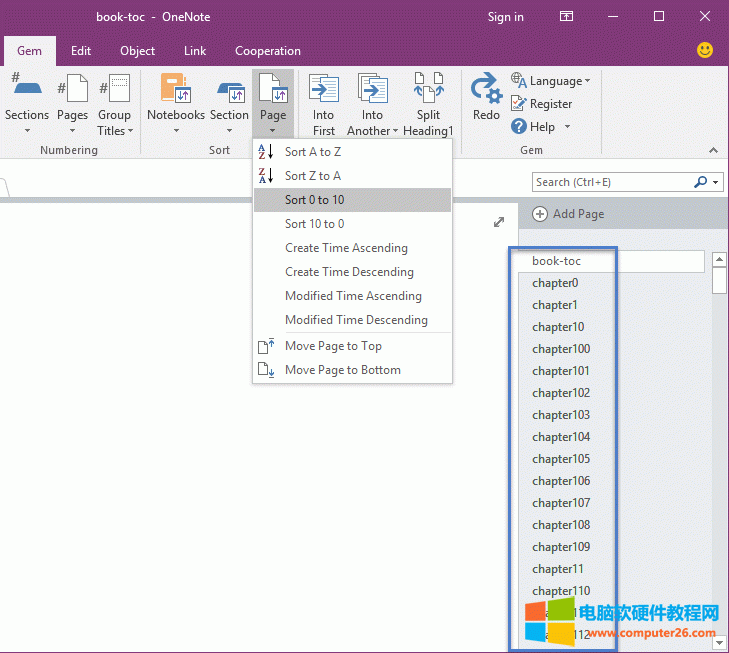 按標(biāo)題里的數(shù)值排列
為了按正常的章節(jié)排序,可以使用 Gem for OneNote 的排列頁面菜單下的"按 0 - 10 排列" 的功能。 在“珍”選項(xiàng)卡 -> “排列”組 -> “頁面”菜單下 -> 點(diǎn)擊“按 0 - 10 排列”。 我們就可以看到,頁面被排列為 Chapter1 Chapter2 Chapter3 …… Chapter10 ….. 這樣,就可以恢復(fù)原來小說的章節(jié)順序了。  按 10 - 0 順序排列 同時(shí),Gem for OneNote 也提供了“按 10 - 0 排列”功能。 這個(gè)功能和 “按 0 - 10 排列”相反,是按 10 到 0 的倒序排列的。 其他的頁面排序方法 Gem for OneNote 提供以下的方法對(duì)頁面進(jìn)行排序:
Office辦公軟件是辦公的第一選擇,這個(gè)地球人都知道。 |
當(dāng)前原文鏈接:http://m.394287.com/soft/soft-65506.html
相關(guān)文章
Windows系統(tǒng)教程欄目
本類教程排行
系統(tǒng)熱門教程
本熱門系統(tǒng)總排行