

- 路由器后臺管理員密碼忘記處理方法 路由器密碼
- 無線路由器中繼/橋接/WDS/電力貓5種無線
- 小米路由器過濾頁面/視頻廣告 小米路由安裝阿
- 小米路由器如何打開SSH 小米自動選擇路由器
- 如何設(shè)置魅族路由器 設(shè)置魅族路由器圖文使用教
- 小米路由器青春版如何 小米路由器真機(jī)評測
- 小米路由器如何換硬盤 多圖詳細(xì)說明拆機(jī)過程
- 什么是雙頻無線WiFi路由器 雙頻無線WiF
- 路由器網(wǎng)址查詢 (含TP-Link/NetC
- 如何升級路由器的軟件(固件)?
- 路由器復(fù)位(恢復(fù)出廠設(shè)置)的設(shè)置方法
- 無線路由器基本設(shè)置—11n無線路由器上網(wǎng)控制
推薦系統(tǒng)下載分類: 最新Windows10系統(tǒng)下載 最新Windows7系統(tǒng)下載 xp系統(tǒng)下載 電腦公司W(wǎng)indows7 64位裝機(jī)萬能版下載

路由器升級過程異常斷電如何辦 路由器升級過程異常斷電修好圖文使用教程
發(fā)布時間:2025-04-08 文章來源:xp下載站 瀏覽:
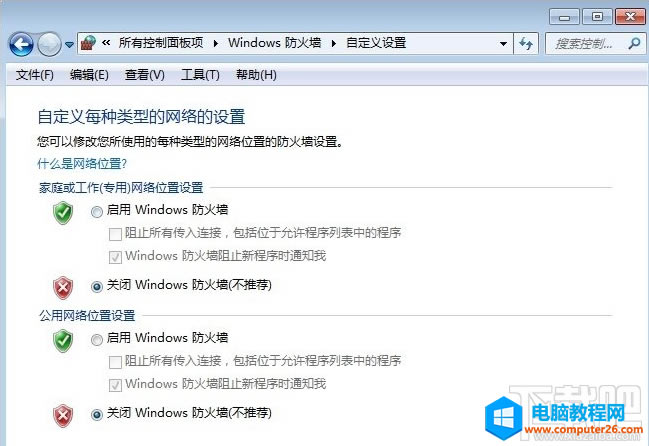
| 無線路由器可以實(shí)現(xiàn)寬帶共享功能,為局域網(wǎng)內(nèi)的電腦、手機(jī)、筆記本等終端提供有線、無線接入網(wǎng)絡(luò)。本文指導(dǎo)如何快速設(shè)置路由器連接寬帶上網(wǎng)。 有不少伙伴反映,路由器在升級過程中斷電了,實(shí)際沒有升級成功,這種情況應(yīng)該怎么解決呢?下面我們就來看看吧! 當(dāng)給路由器升級固件時(升級需大概2分鐘,甚至以上),在確認(rèn)升級成功(魅族路由器APP中會顯示“升級成功”)前,請不要意外斷電或重置路由器! 如果小伙伴不幸在升級中意外斷電,導(dǎo)致路由器不能正常使用(甚至變磚),現(xiàn)在可以通過TFTP升級進(jìn)行解決! TFTP升級攻略(僅適用于魅族路由器極速版)準(zhǔn)備工作:準(zhǔn)備一根網(wǎng)線,一端接路由器中間的網(wǎng)口(LAN口),另一端接電腦網(wǎng)口。請將電腦windows防火墻暫時關(guān)閉,否則會導(dǎo)致TFTP升級不成功!好,我們開始進(jìn)行電腦設(shè)置。
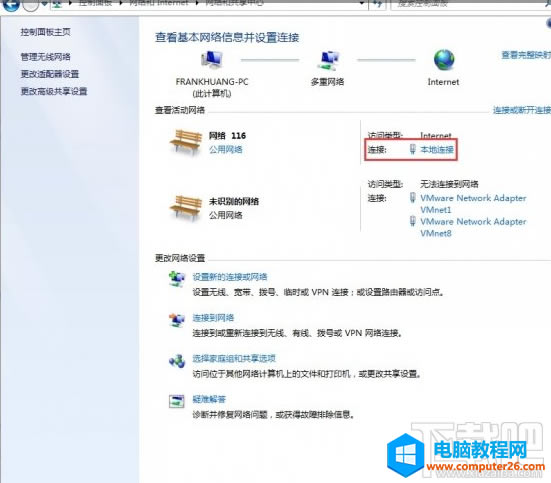
一、進(jìn)入電腦設(shè)置網(wǎng)卡固定IP,如圖一操作,進(jìn)入“控制面板”->網(wǎng)絡(luò)和Internet->網(wǎng)絡(luò)和共享中心的 “本地連接”。
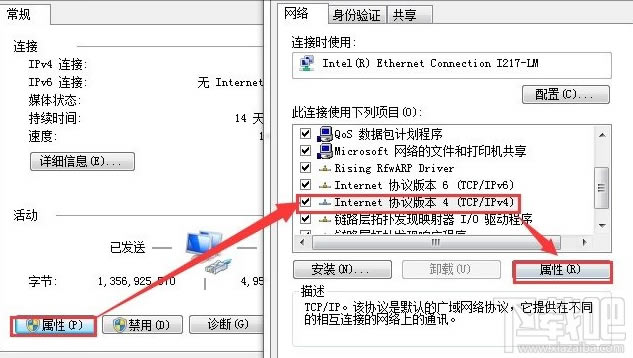
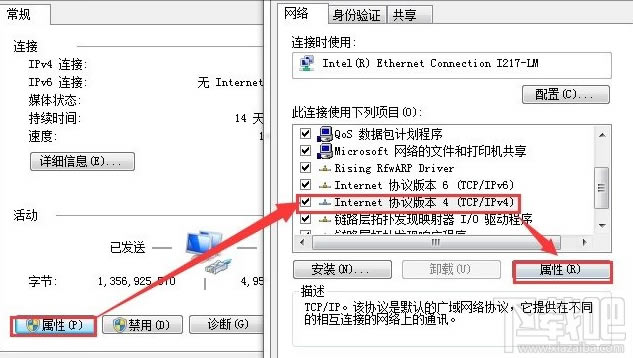
點(diǎn)擊圖二中的“屬性”,選擇Internet協(xié)議版本4(TCP/IPv4),點(diǎn)擊“屬性”,進(jìn)入設(shè)置電腦固定IP界面,如圖三。
二、電腦靜態(tài)IP設(shè)置,按圖三設(shè)置固定IP后,點(diǎn)擊“確定”后關(guān)閉設(shè)置。
三、TFTP工具準(zhǔn)備 1. 將tftp32.exe工具及升級固件(見附件)cooy至電腦同一文件夾,并將要升級的固件名稱改為“meizu_r18.bin”,如圖四;
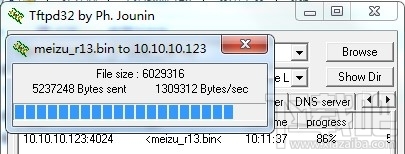
2. 打開“tftp32.exe”應(yīng)用程序。 四、路由器上電并升級 1. 將路由器與IP為10.10.10.3的電腦通過網(wǎng)線連接; 2. 長按住路由器的WPS鍵并給路由器上電; 3. 長按約4~7秒(長按時間過長或過短會導(dǎo)致升級失敗,若TFTP服務(wù)未顯示進(jìn)度條,請重試一下,確保長按時間在4~7秒之間。),此時松開WPS鍵; 4. 路由器自動升級,TFTP工具出現(xiàn)如下的進(jìn)度條,如圖五,則說明固件在升級中。
五、等待升級完成(升級過程中請勿斷電和斷開網(wǎng)線) 1. 升級過程中路由器LED始終長亮紅燈; 2. 待升級完成后,路由器自動重啟藍(lán)色LED會開始閃爍; 3. 等待重啟完成即可,重啟后LED燈變成紅燈常亮; 4. 升級完成后,請用手機(jī)WIFI搜索魅族路由器名稱“Meizu-xxxx”,重新設(shè)置路由器設(shè)置即可。 更新一些小伙伴按教程升級固件未成功可能遇到的情況!!! 1、最好將殺毒軟件關(guān)掉,有時候tftp32.exe程序可能會被殺毒軟件誤殺; 2、如果是win7或以上的系統(tǒng),工具和固件最好不要放在C盤,防止被UAC等防火墻禁掉; 3、請確保電腦網(wǎng)卡設(shè)置成了10.10.10.3的地址,以前有用戶誤將寬帶撥號的網(wǎng)絡(luò)標(biāo)示當(dāng)成網(wǎng)卡來設(shè)置了; 4、上電后松開按鈕的時間不能太晚也不能太早,太晚或太早都會導(dǎo)致TFTP無反應(yīng),升級不成功。 至此,你的路由器又滿血復(fù)活了。 本文可以幫助您基本地設(shè)置和管理您的路由器。 |
當(dāng)前原文鏈接:http://m.394287.com/soft/soft-69536.html
相關(guān)文章
Windows系統(tǒng)教程欄目
本類教程排行
系統(tǒng)熱門教程
本熱門系統(tǒng)總排行