
- 路由器如何連接兩臺電腦圖文詳細圖文使用教程
- 無線路由器中繼/橋接/WDS/電力貓5種無線
- Word超鏈接設(shè)置與刪除多版本圖文詳細圖文使
- 圖文詳細說明使用Windows7 32位系統(tǒng)
- 圖文詳細說明番茄花園Windows7純凈版系
- 圖文詳細說明在Windows7純凈版系統(tǒng)中安
- 圖文詳細說明Windows7模式下進入BIO
- 圖文詳細說明Windows7純凈版系統(tǒng)中設(shè)置
- 圖文詳細說明電腦公司W(wǎng)indows7系統(tǒng)關(guān)閉
- 電信光纖貓與TP-LINK無線路由器連接設(shè)置
- 交換機下以拓撲結(jié)構(gòu)接無線路由器的相關(guān)布線與設(shè)
- 最新穩(wěn)定w7重裝系統(tǒng)(安裝系統(tǒng))64位圖文詳
推薦系統(tǒng)下載分類: 最新Windows10系統(tǒng)下載 最新Windows7系統(tǒng)下載 xp系統(tǒng)下載 電腦公司W(wǎng)indows7 64位裝機萬能版下載

EasyBCD Windows系統(tǒng)與Ubuntu Linux雙系統(tǒng)設(shè)置
發(fā)布時間:2025-04-28 文章來源:xp下載站 瀏覽:
| Windows系統(tǒng)是美國微軟公司以圖形用戶界面為基礎(chǔ)研發(fā)的操作系統(tǒng),主要運用于計算機、智能手機等設(shè)備。有WindowsXP、windows7、windows8、windows10、windows11等系列,是全球應(yīng)用最廣泛的操作系統(tǒng)之一。 導(dǎo)讀:(如何使用EasyBCD實現(xiàn)Windows系統(tǒng)(win7/win10)和Ubuntu Linux雙系統(tǒng)圖解教程)相關(guān)Win10教程分享。 windows和Ubuntu Linux系統(tǒng)是2個完全不同的操作系統(tǒng), windows系統(tǒng)的通用性想必就不用我多說了,但是Ubuntu Linux的操作魅力也是不容忽視的,所以很多用戶既想使用windows系統(tǒng)又想操作一下Ubuntu Linux,但是因為經(jīng)濟或者不想使用2臺電腦都想嘗試安裝 windows和Ubuntu Linux的雙系統(tǒng),下面小編就位大家介紹windows和Ubuntu Linux雙系統(tǒng)的教程,小編親測安裝成功 Windows 10和Ubuntu Kylin 15.04雙系統(tǒng)引導(dǎo)成功圖: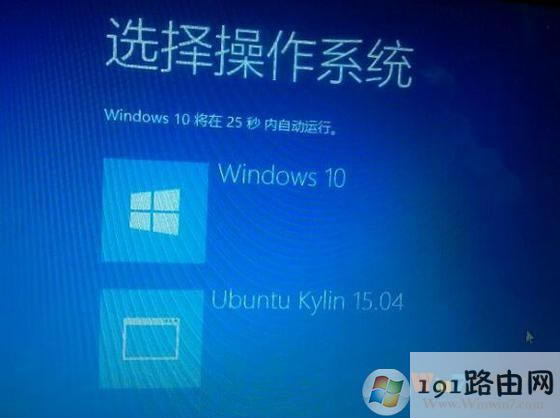 聲明:安裝Windows 10和Ubuntu Kylin 15.04系統(tǒng)已經(jīng)測試成功!如果你有安裝Windows 7或者Windows 8/8.1和Linux的經(jīng)歷則按照原來的方法做就行了。 一、安裝環(huán)境 Windows 10系統(tǒng) 二、安裝 ubuntu 首先需要準(zhǔn)備以下工具以及安裝包: 1、ubuntu 系統(tǒng)安裝包 百度搜索優(yōu)麒麟Ubuntu Kylin 15.04下載2、刻錄軟件,推薦軟碟通,會提示注冊,選擇繼續(xù)使用 下載地址:http://pan.baidu.com/s/1qW783TE 3、一個大于 2G 的 U 盤 4、EasyBCD 軟件,此軟件是同來作為系統(tǒng)引導(dǎo)所用 下載地址:http://dl.pconline.com.cn/download/90611.html三、準(zhǔn)備安裝 步驟一:在 WIN10系統(tǒng)下創(chuàng)建空白磁盤分區(qū) 1、回到桌面,鼠標(biāo)右鍵點擊我的電腦,選擇屬性,結(jié)果如下 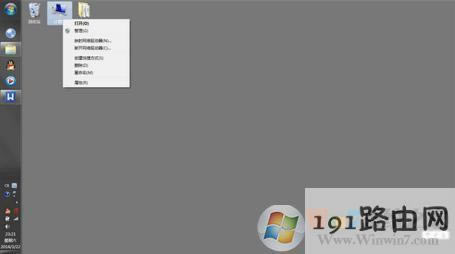 windows和Ubuntu Linux雙系統(tǒng)圖一 2、進入然后選擇磁盤管理,結(jié)果如下: 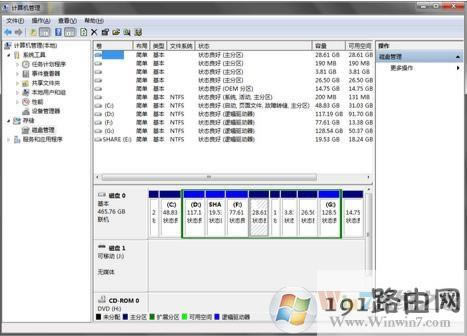 windows和Ubuntu Linux雙系統(tǒng)圖二 3、選擇你認(rèn)為剩余磁盤空間夠大的磁盤,比如 D 盤,右鍵點擊磁盤,選擇壓縮卷,結(jié)果如 下: 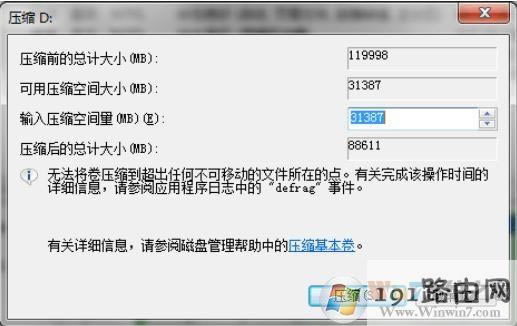 windows和Ubuntu Linux雙系統(tǒng)圖三 4、然后就是分區(qū)的大小了,個人建議分個 50G 出去最好,然后等待,最終結(jié)果如下:壓 縮后會發(fā)現(xiàn)多出一塊 未分區(qū)磁盤(綠色分區(qū)),如果選擇的壓縮大小是 50G, 則綠色的的應(yīng)該是 50G 可用空間。 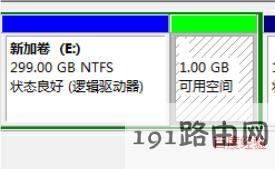 windows和Ubuntu Linux雙系統(tǒng)圖四 好了,磁盤分區(qū)到此結(jié)束,現(xiàn)在進行第二步; 步驟二:用軟碟通將 UBUNTU 的鏡像寫入 U 盤 1、安裝并打開軟碟通,插上 U 盤,并且最好備份你的 U 盤,因為之后需要格式化 2、進入軟碟通,進行如下操作 選擇文件,并且打開你下載的 UBUNTU 所在的目錄,選擇 unbuntu 鏡像(改成選擇Ubuntu Kylin 15.04鏡像即可),選擇打開,如圖: 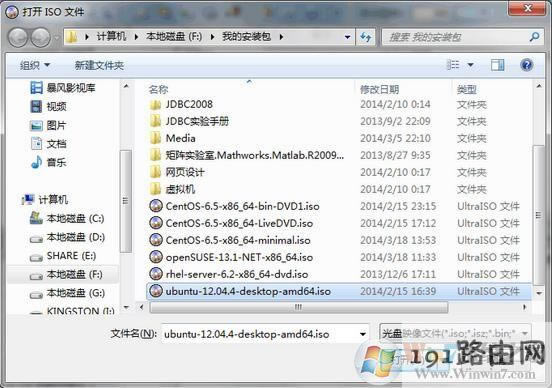 windows和Ubuntu Linux雙系統(tǒng)圖五 3、在軟碟通界面菜單欄選擇啟動,選擇寫入硬盤映像,如圖所示 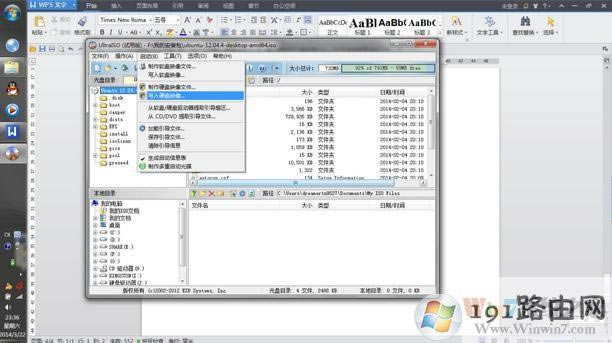 windows和Ubuntu Linux雙系統(tǒng)圖六 接下來很重要,記住次序: 進入以后界面如下: 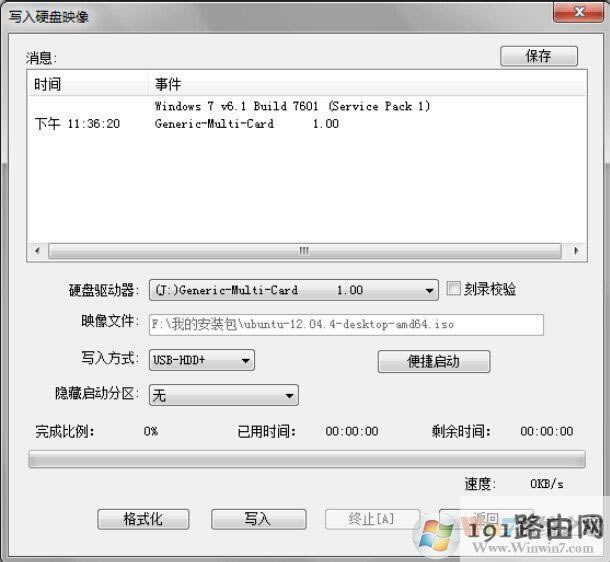 windows和Ubuntu Linux雙系統(tǒng)圖七 1、看你的硬盤驅(qū)動器是否對應(yīng)的是你的 U 盤(必須是) ,一般默認(rèn)是 2、看映像文件是否對應(yīng)你的 ubuntu 鏡像 3、如果上述均沒有錯誤,選擇格式化,之后就會格式化你的 U 盤 4、在 U 盤格式化完畢之后,選擇寫入,之后就是慢慢等待了,等待寫入完畢 5、步驟二完畢; 步驟三:U 盤安裝系統(tǒng) 寫在前面,因為個廠商的計算機 BOOT 啟動的快捷鍵不相同,所以 個人覺得要是你無法進入接下來的 BOOT 界面,還是自行百度如何 進入 BOOT 界面,本人聯(lián)想筆記本,所以默認(rèn)快捷鍵是 F12。 第 6 步非常關(guān)鍵,如果你不想重裝系統(tǒng),你一定要小心 1、重啟系統(tǒng),在開機剛開始按 F12,之后里面會有如下界面,手機 渣渣,多多包涵,選擇 USB HDD,回車確認(rèn)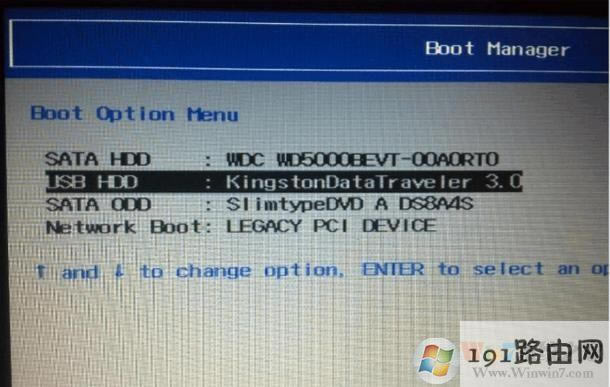 windows和Ubuntu Linux雙系統(tǒng)圖八 2、之后就進入 unbuntu 的安裝界面了 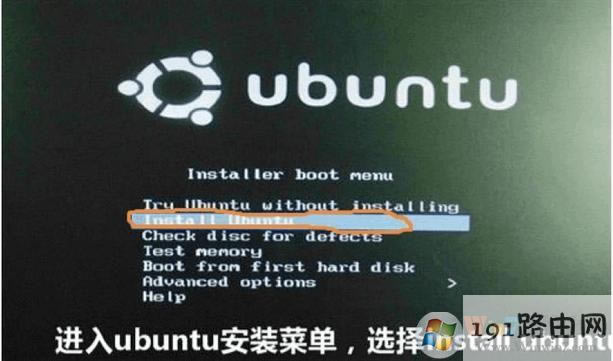 windows和Ubuntu Linux雙系統(tǒng)圖九 3、或許沒有這個界面,但是下面的界面是一定有的  windows和Ubuntu Linux雙系統(tǒng)圖十 4、然后呢選擇右邊的,往下拉會有中文選擇,如圖 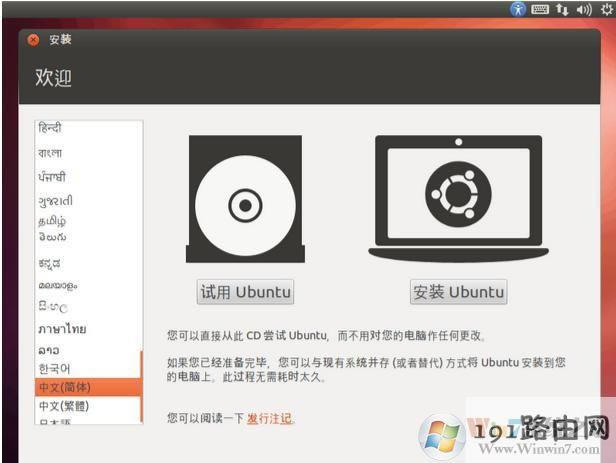 windows和Ubuntu Linux雙系統(tǒng)圖十一 5、安裝 unbuntu 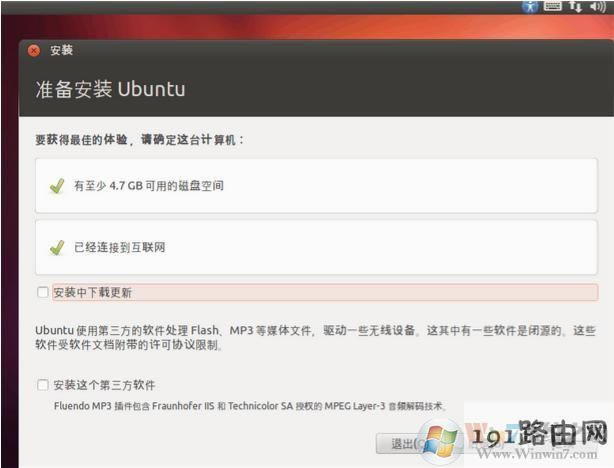 windows和Ubuntu Linux雙系統(tǒng)圖十二 6、選擇繼續(xù)(注意,接下來這一步非常重要,一定小心) 得到如下所視界面,如圖  windows和Ubuntu Linux雙系統(tǒng)圖十三 這一步很關(guān)鍵,一定要選擇其他選項,切記,然后進入如下界面 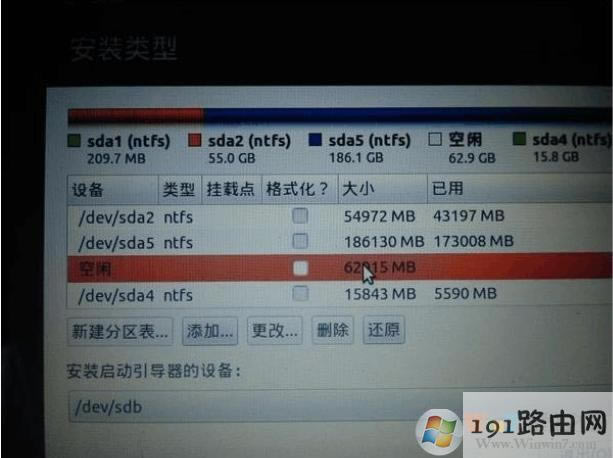 windows和Ubuntu Linux雙系統(tǒng)圖十四 看到?jīng)]有,里面會有一個空閑分區(qū),也就是我們之前所創(chuàng)建的那個分區(qū) 在這里,我們談?wù)勱P(guān)于 LINUX 的分區(qū): a.首先 Linux 分區(qū)適合 WINDOWS 分區(qū)是不一樣的, Linux 是以文 件形式作為分區(qū)b.所以分區(qū)就像劃分磁盤大小一樣, 在這里我個人建議如果你的 劃分的空盤分區(qū)為 60G,則我們可以將其分為 : 1)、/:這是 linux 也就是 ubuntu 的根目錄就一個反斜杠表示, 我們將其分為 25G,文件格式為 ext4 2)、 /home:這是 ubuntu 根目錄下的一個文件夾, 這個也可以說 是我們的個人目錄,所以為了讓我們自己的目錄大一點,我們可 以將其分為 30G 或者 20G,文件格式為 ext4 3)、swap:這個是 Linux 也就是 ubuntu 的交換區(qū)目錄,這個一 般的大小為內(nèi)存的 2 倍左右, 主要是用來在電腦內(nèi)存不足的情況 下,系統(tǒng)會調(diào)用這片區(qū)域,來運行程序,我們可以將其分為 4G, 這個沒有讓你選用文件格式 4)、/boot:這個就是實現(xiàn)你雙系統(tǒng)的原因了,這個就是用啟動 ubuntu 的目錄,里面會有系統(tǒng)的引導(dǎo),這個文件其實只有幾十 兆,但是我們建議將其劃分為 200M 文件格式為 ext4,這個分區(qū) 必不可少,否則后果你懂得! 好了,這部分分區(qū)講訴完畢,下面就讓我們來進行期待已久的分 區(qū)吧。當(dāng)然,你可以劃分的更詳細,具體劃分可以百度。 7、分區(qū) 選擇空閑分區(qū)之后,點擊添加,會得到如圖界面: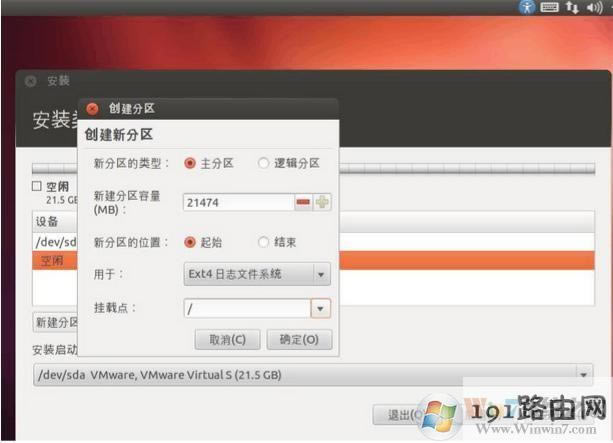 windows和Ubuntu Linux雙系統(tǒng)圖十五 A..首先就是創(chuàng)建根目錄,上面提到過,大小 25G 左右,用于 EXT4 文件系統(tǒng),掛載點有下 拉菜單,選擇/就好,然后確定,繼續(xù)選擇空閑分區(qū),別看錯了,然后添加 B.然后就是交換區(qū)的創(chuàng)建,步驟如上,區(qū)別是大小為 4G,用于那個下拉菜單選 擇交換空間,既 SWAP,然后確定 C./BOOT 的創(chuàng)建,大小 200M,文件系統(tǒng)為 EXT4,掛載點選擇/boot,點擊確定 D、/HOME 的創(chuàng)建,大小 30G,文件系統(tǒng) 40G,掛載點/HOME,點擊確定 到此分區(qū)完成 接下來的這一步很重要,切記(關(guān)系到 ubuntu 的開機啟動) 依然在這個界面上,選擇安裝啟動下拉菜單,我們剛剛不是創(chuàng)建了/boot 的文件 嗎,現(xiàn)在你看看這個區(qū)前面的編號是多少,我的是下面這個 /dev/sda1,不同的機 子在在這個上面會有不同的編號,也就是 sda1 然后在安裝啟動的下拉菜單中找到 sda1,選擇它,切記一定是/boot 的編號 如下圖 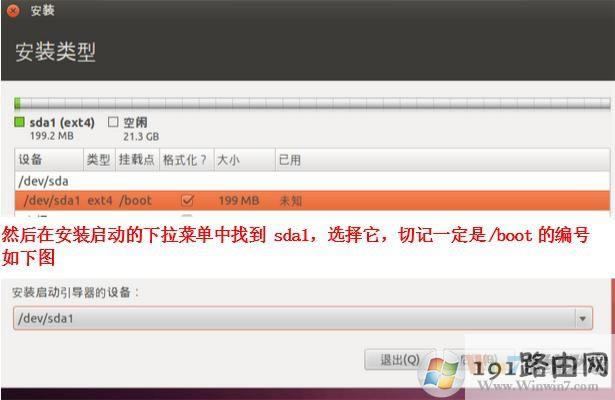 接下來就選擇開始安裝了; 8、選擇繼續(xù),進入下一步操作,并設(shè)置地區(qū)為:chongqing,按你需要設(shè)置,在下一步操 作中選擇語言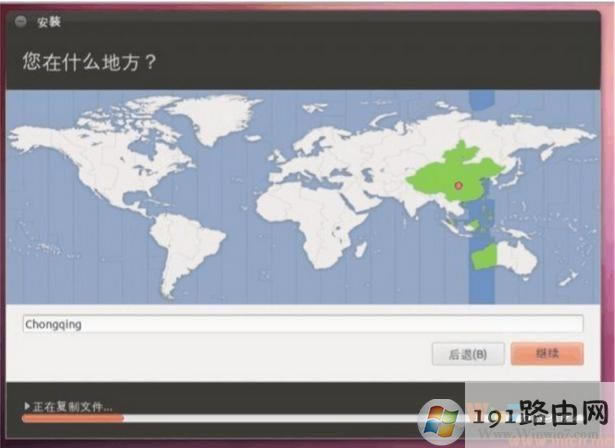  10、這里設(shè)置系統(tǒng)用戶,自己設(shè)置輸入就可以了 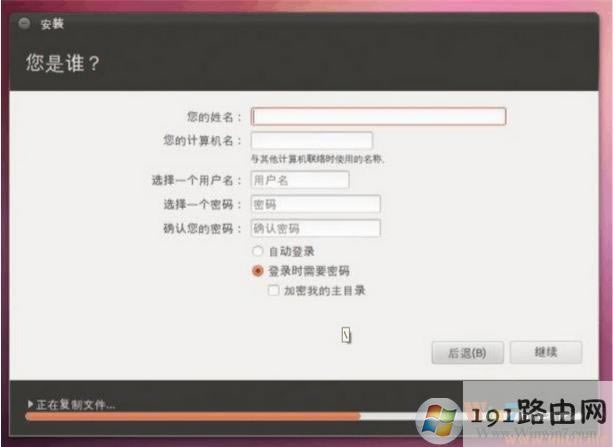 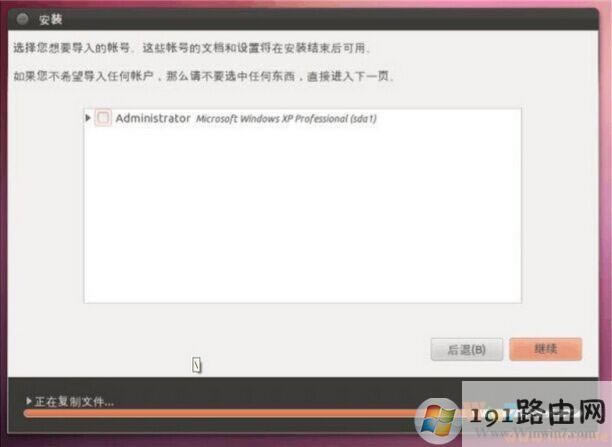 12. 系統(tǒng)開始安裝,可以喝杯茶,等安裝完畢就可以了(這里應(yīng)該是歡迎使用Ubuntu Kylin 15.04) 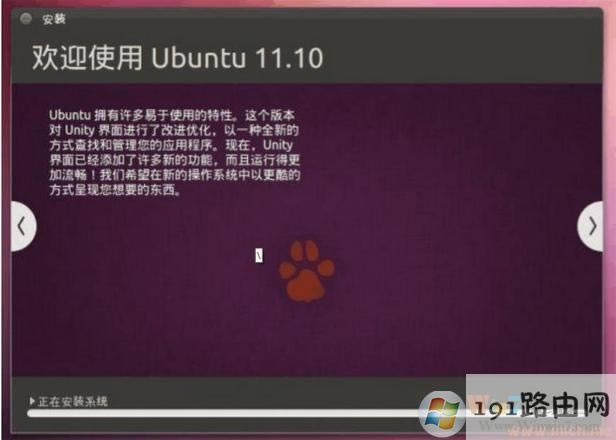 步驟四:用 EasyBCD 引導(dǎo) ubuntu 接下來就很簡單了,在 WIN10 下安裝 EasyBCD,之后呢打開如圖并且選擇添加新條 目:  總結(jié):以上就是windows和Ubuntu Linux雙系統(tǒng)的詳細教程了,對windows和Ubuntu Linux雙系統(tǒng)有需求的用戶趕緊來試試吧 |
當(dāng)前原文鏈接:http://m.394287.com/soft2/soft-72184.html
相關(guān)文章
Windows系統(tǒng)教程欄目
本類教程排行
系統(tǒng)熱門教程
本熱門系統(tǒng)總排行