精品蜜桃一区二区三区_精品国产一区二区三_久久久久免费_欧美日韩免费在线

win7系統下載
當前位置: 首頁 > win10系統教程 > 詳細頁面

readyboost:Windows10 ReadyBoost加速應用案例介紹

發布時間:2022-07-12 文章來源:xp下載站 瀏覽:

Windows 10是美國微軟公司研發的跨平臺及設備應用的操作系統。是微軟發布的最后一個獨立Windows版本。Windows 10共有7個發行版本,分別面向不同用戶和設備。2014年10月1日,微軟在舊金山召開新品發布會,對外展示了新一代Windows操作系統,將它命名為“Windows 10”,新系統的名稱跳過了這個數字“9”。截止至2018年3月7日,Windows 10正式版已更新至秋季創意者10.0.16299.309版本,預覽版已更新至春季創意者10.0.17120版本

readyboost:Win10 ReadyBoost加速應用實例介紹

win10系統慢怎么辦?照成電腦運行緩慢的原因有很多,今天小編要為大家介紹的是因為內存不足而導致電腦運行緩慢的問題。大家可能對于內存不足第一反映就是設置虛擬內存,但是設置虛擬內存是不能測底解決此問題的。想要解決此問題只有2種方法,一、增加內存條,二、使用U盤啟用Readyboost加速。


readyboost:Win10 ReadyBoost加速應用實例介紹


ReadyBoost利用了閃存隨機讀寫及零碎文件讀寫上的優勢來提高系統性能,主要是為了幫助內存擴展插槽不夠用、資金或技術經驗限制,以至于不能加裝內存的人。如果你裝上了Windows 7系統,卻受困于內存不夠而系統運行緩慢的煩惱,那么不煩試一試用你的U盤或者其它移動存儲設備打開Readyboost功能以加速電腦吧!

要使用Readyboost功能首先必須準備一個支持USB2.0接口的U盤或計算機內置讀卡器中的閃存,其中4k隨機讀取的速度大于3.5M/s、512k隨機寫入的速度大于2.5M/s。目前市面上大多數主流U盤產品都已能夠滿足這些指標,這里七仔所使用的就是KingstonDataTraveler101。如果有USB3.0接口的U盤和電腦接口那就更加完美了。


具體步驟如下:

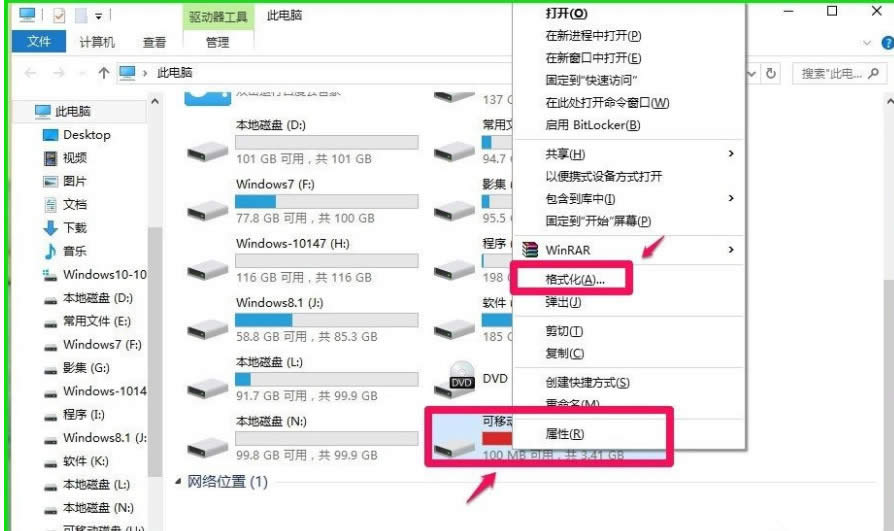
1、把空閑的U盤插入電腦的USB接口,右鍵點擊U盤盤符,在右鍵菜單中左鍵點擊“格式化”,格式化操作完成后,右鍵點擊U盤盤符,在右鍵菜單中左鍵點擊“屬性”;


readyboost:Win10 ReadyBoost加速應用實例介紹

提高系統軟件圖解1


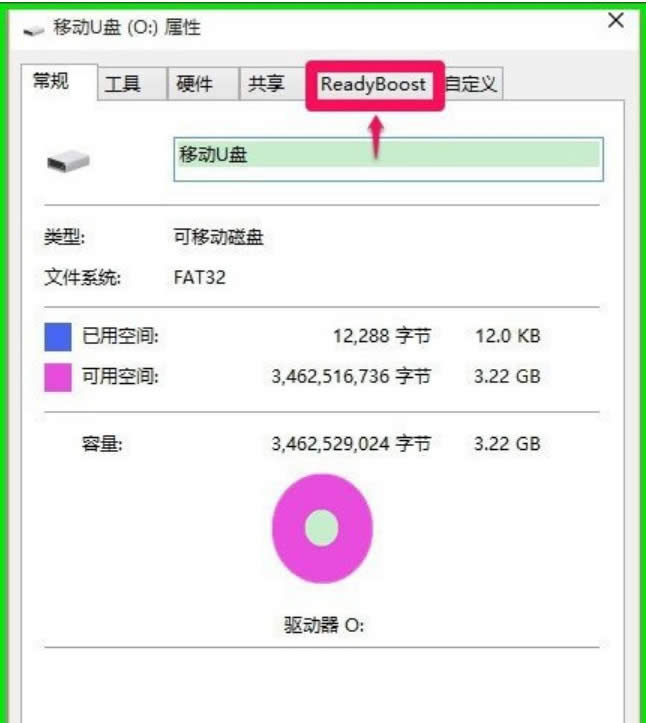
2、在U盤屬性對話框中點擊“ReadyBoost”;


readyboost:Win10 ReadyBoost加速應用實例介紹

系統運行速度系統軟件圖解2


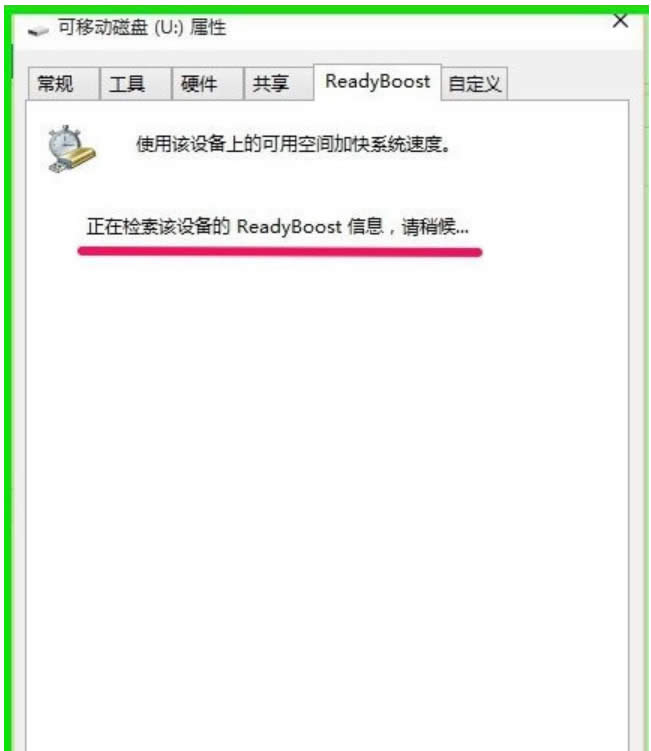
3、點擊ReadyBoost以后,會自動開始檢索該設備的ReadyBoost信息;


readyboost:Win10 ReadyBoost加速應用實例介紹

系統運行速度系統軟件圖解3

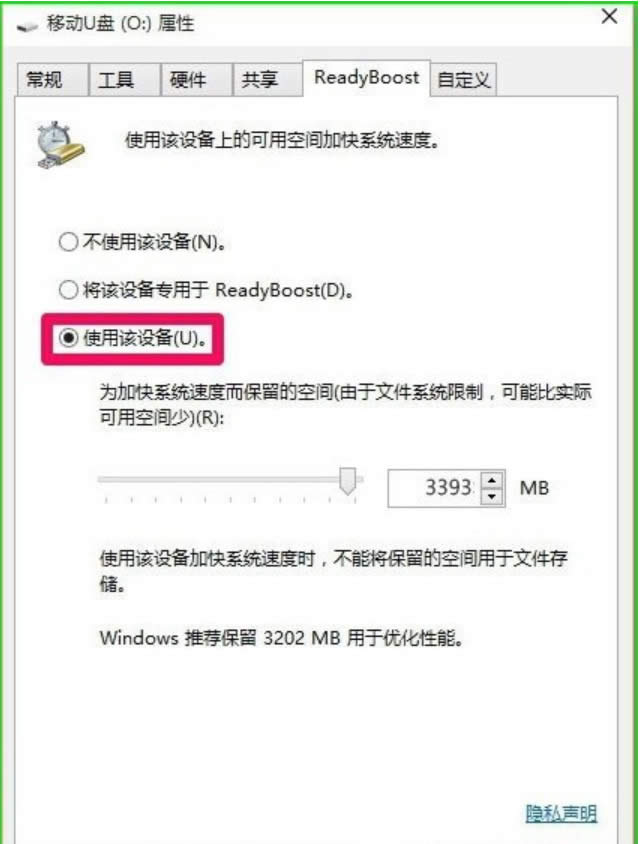
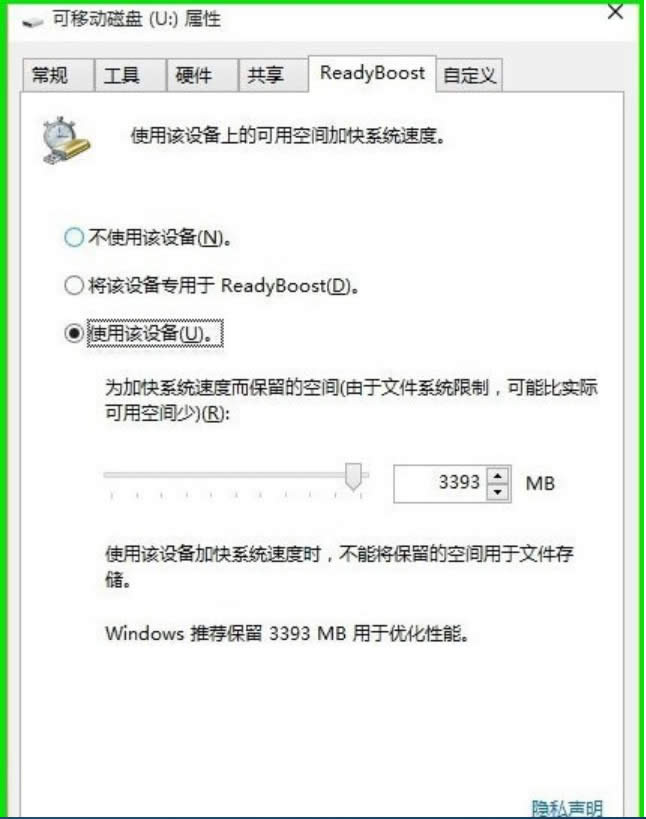
4、檢索設備ReadyBoost信息以后,如果U盤可以用于使用該設備上的可用空間加快系統速度,則會出現下面的對話框,點擊“使用該設備(U)”,然后點擊“應用”;


readyboost:Win10 ReadyBoost加速應用實例介紹

ReadyBoos系統軟件圖解4


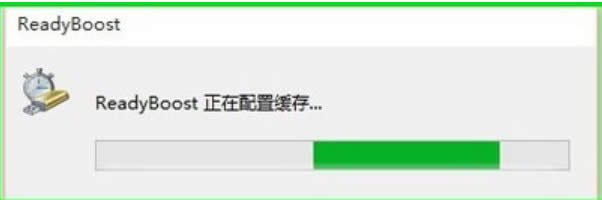
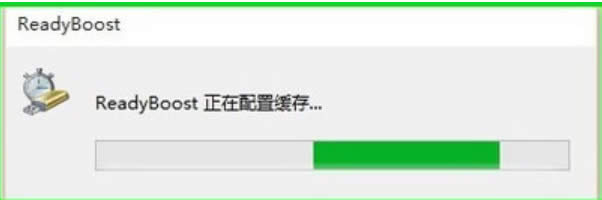
5、此時,彈出ReadyBoost正在配置緩存的對話框,請稍候,配置緩存完成后再點擊“確定”;


readyboost:Win10 ReadyBoost加速應用實例介紹

系統運行速度系統軟件圖解5


readyboost:Win10 ReadyBoost加速應用實例介紹

系統運行速度系統軟件圖解6


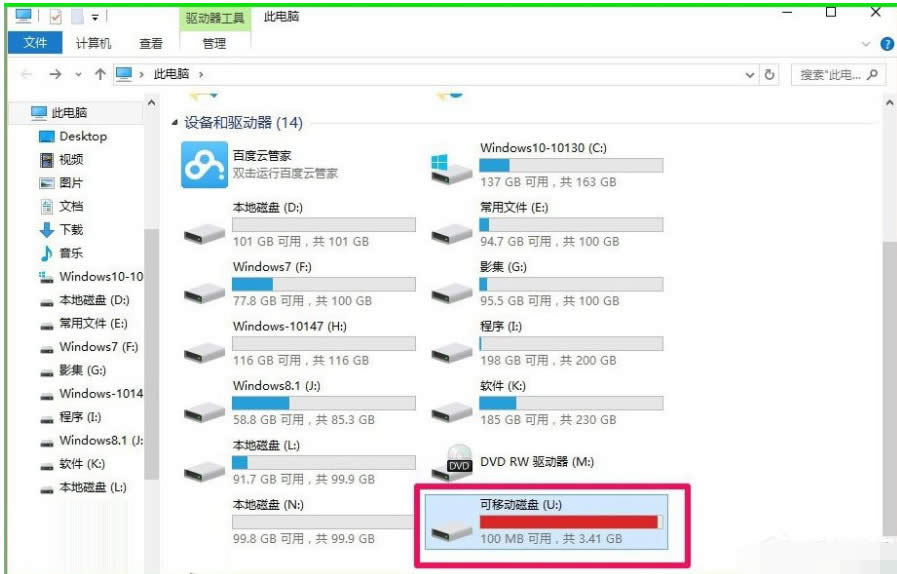
6、ReadyBoost配置緩存完成后,在資源管理器窗口可以看到U盤的空間全部被占用,電腦開機自動啟動ReadyBoost設置成功。(注意:U盤不能再用于存儲文件,U盤成為了電腦的一個輔助硬件。)


readyboost:Win10 ReadyBoost加速應用實例介紹

系統運行速度系統軟件圖解7


計算機難免要重裝系統,但重裝系統后,插入USB有時無法使用ReadyBoost功能,為什么呢?這是因為重裝系統的時候這一功能被默認關閉了,我們如何重新開啟ReadyBoost功能呢?

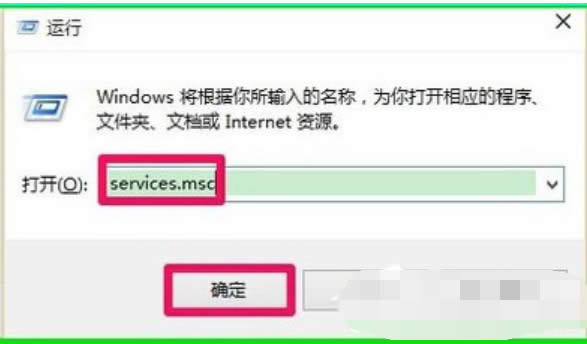
1、開始 - 運行- 輸入services.msc,點擊確定或按回車(Enter)鍵,打開本地服務窗口;


readyboost:Win10 ReadyBoost加速應用實例介紹

提高系統軟件圖解8


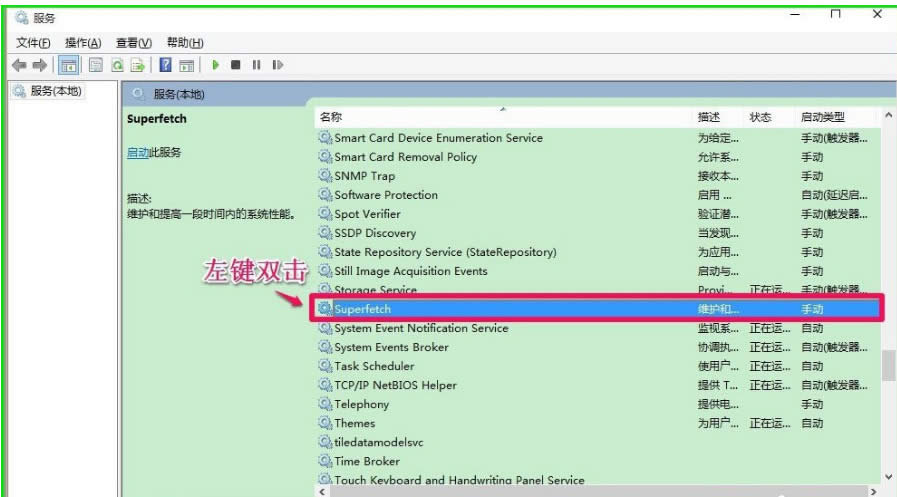
2、在打開的本地服務窗口,我們找到superfetch項并左鍵雙擊“superfetch”;


readyboost:Win10 ReadyBoost加速應用實例介紹

ReadyBoos系統軟件圖解9


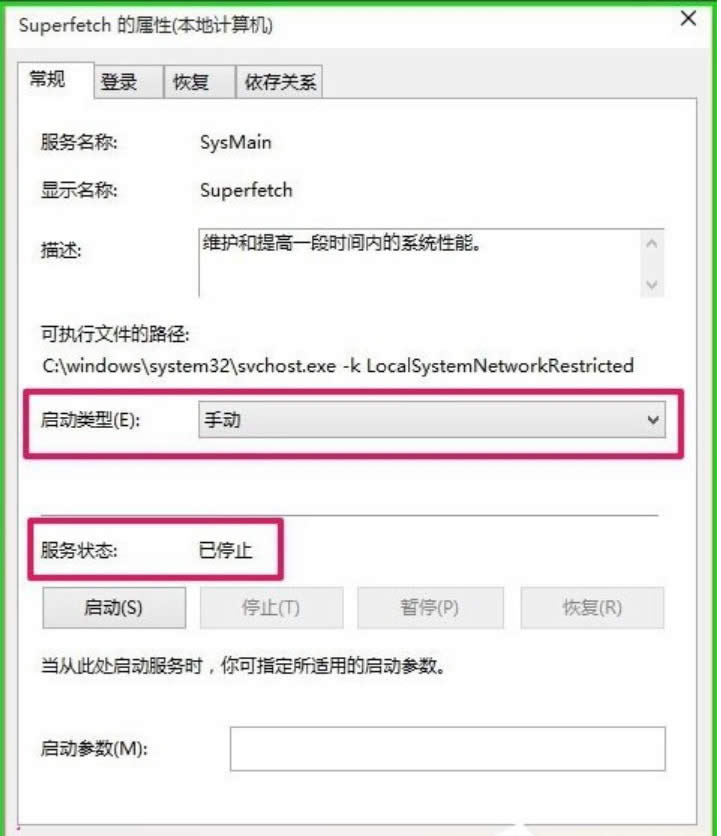
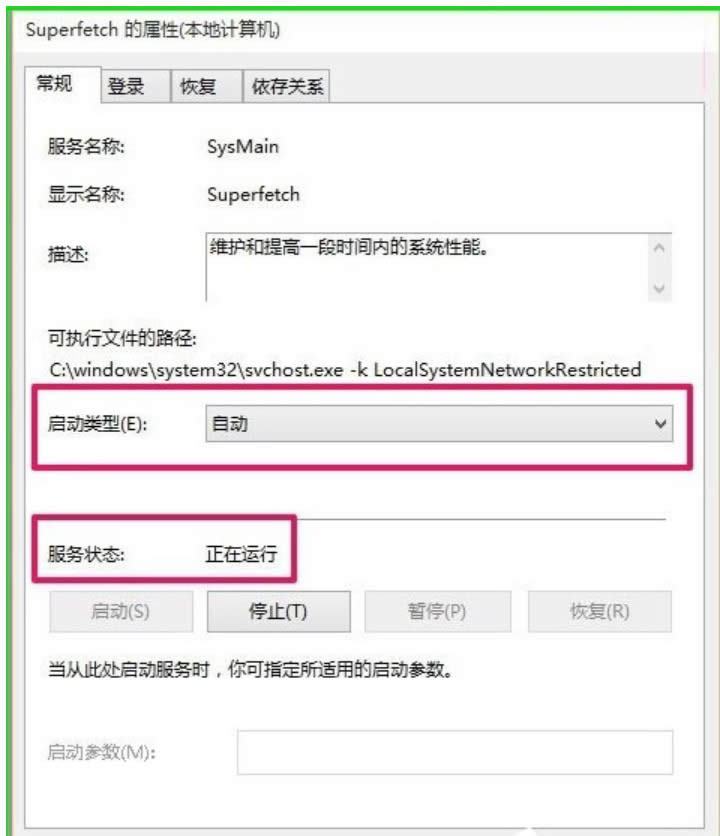
3、在打開的superfetch屬性對話框,我們可以看到superfetch的啟動類型為:手動,服務狀態為:已停止;


readyboost:Win10 ReadyBoost加速應用實例介紹

提高系統軟件圖解10

4、把superfetch的啟動類型更改為:自動,點擊啟動,使superfetch的服務狀態為:正在運行,再點擊:應用 - 確定,退出本地服務;


readyboost:Win10 ReadyBoost加速應用實例介紹

提高系統軟件圖解11


5、重啟電腦,看一看電腦的開機速度是否加快了?如果沒有加快,我們來檢查一下注冊表編輯器中EnableSuperfetch的鍵值;

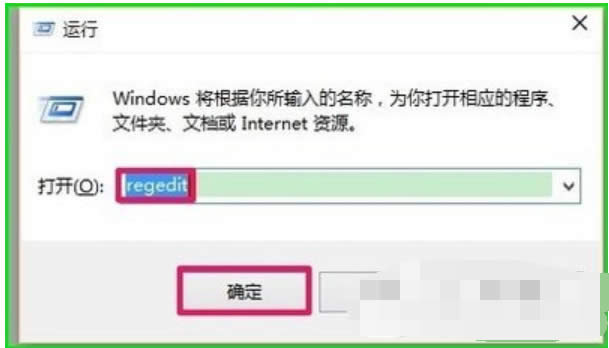
6、開始 - 運行(win+r鍵)- 輸入regedit,點擊確定或按回車(Enter)鍵,打開注冊表編輯器;


readyboost:Win10 ReadyBoost加速應用實例介紹

ReadyBoos系統軟件圖解12


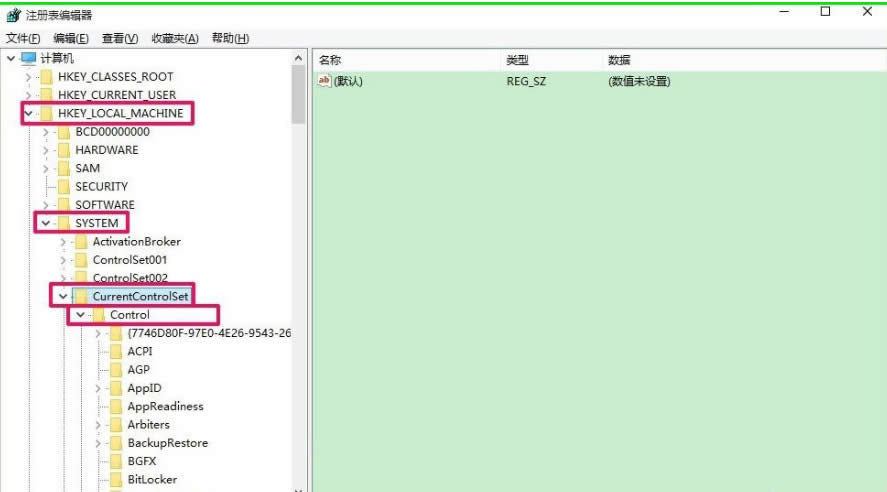
7、在注冊表編輯器中,我們依次展開HKEY_LOCAL_MACHINE/SYSTEM/CurrentControlSet/Control;


readyboost:Win10 ReadyBoost加速應用實例介紹

提高系統軟件圖解13


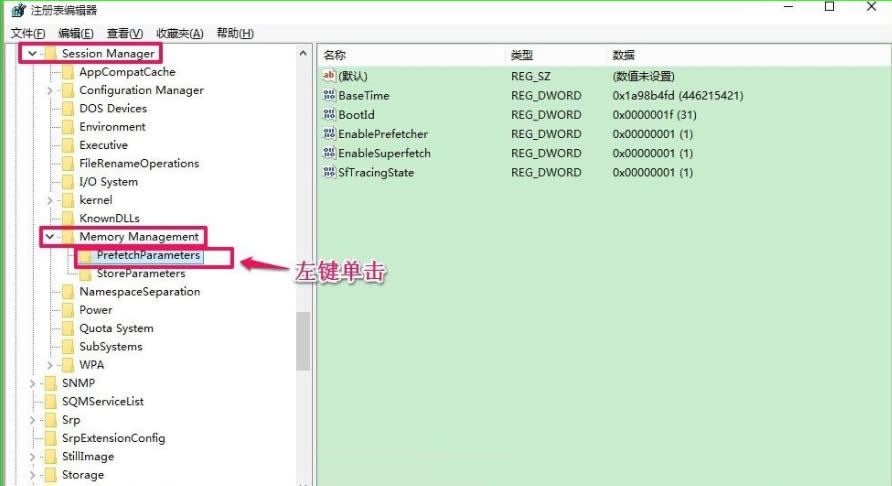
8、在Control項中找到:SessionManager,并依次展開SessionManager/MemoryManagement,在MemoryManagement展開項中找到:PrefetchParameters,并左鍵單擊:PrefetchParameters;


readyboost:Win10 ReadyBoost加速應用實例介紹

ReadyBoos系統軟件圖解14


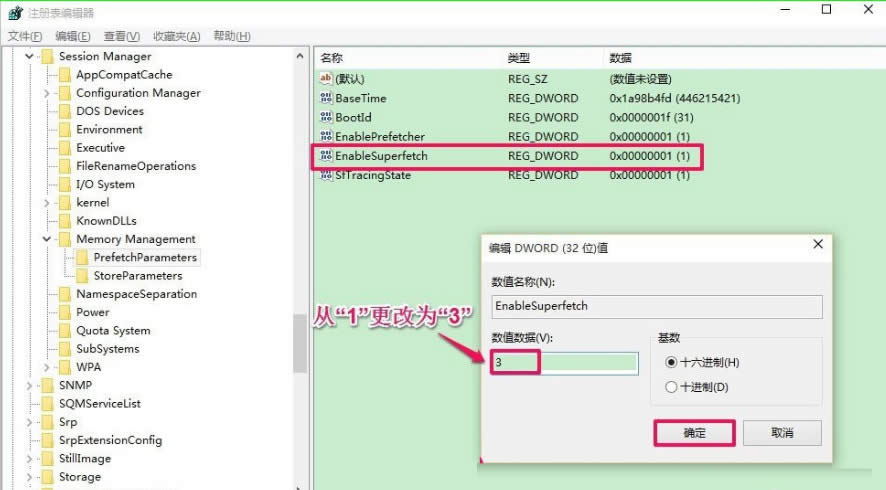
9、在PrefetchParameters對應的右側窗口中找到:EnableSuperfetch,并左鍵雙擊EnableSuperfetch,在打開的編輯DWORD(32位)值對話框中,把EnableSuperfetch的數值數據從“1”更改為“3”,點擊確定;


readyboost:Win10 ReadyBoost加速應用實例介紹

系統運行速度系統軟件圖解15


10、更改后為EnableSuperfetch REG_DWORD 0x000000003(3),退出注冊表編輯器,重啟電腦即可。


readyboost:Win10 ReadyBoost加速應用實例介紹

Win10系統軟件圖解16


上述介紹的是筆記本win10系統利用ReadyBoost提高運行速度的方法,其實提高Win10系統運行速度的方法還有很多種,大家有興趣的話可以關注下系統天地類似的教程,希望對大家有所幫助!


Windows 10系統成為了智能手機、PC、平板、Xbox One、物聯網和其他各種辦公設備的心臟,使設備之間提供無縫的操作體驗。

精品蜜桃一区二区三区_精品国产一区二区三_久久久久免费_欧美日韩免费在线
亚洲尤物在线视频观看| 51精品秘密在线观看| 久久99国产精品免费| 日韩午夜中文字幕| 国产精品久久久久久久久久直播 | 精品亚洲porn| 国产精品女主播在线观看| 在线一区二区视频| 国产精品成人一区二区网站软件| 性欧美大战久久久久久久久| 2020日本不卡一区二区视频| 日本高清无吗v一区| 亚洲日本激情| 欧美不卡福利| 欧美阿v一级看视频| 岛国一区二区在线观看| 久久精品国产99国产| 亚洲成人在线免费| 亚洲色图.com| 一级特黄大欧美久久久| 亚洲欧洲精品一区二区三区| 久久综合999| 亚洲精品在线一区二区| 欧美哺乳videos| 日韩欧美中文一区二区| 精品日韩av一区二区| 欧美裸体一区二区三区| 91精品国产手机| 欧美一区二区在线免费播放| 欧美三级日本三级少妇99| 欧美性色综合网| 欧美日本一区二区三区四区 | 国产精品一级| 欧美在线三级电影| 日韩一区二区免费高清| 日韩女优制服丝袜电影| 久久久噜噜噜久噜久久综合| 国产三级三级三级精品8ⅰ区| 国产亚洲成av人在线观看导航| 欧美国产日韩亚洲一区| 一区二区三区在线视频观看58| 亚洲一区欧美一区| 韩国av一区二区| 欧美另类综合| 欧美日韩一区二区三区在线看| 欧美成人精品二区三区99精品| 国产精品久久午夜夜伦鲁鲁| 亚洲第一综合色| 99久久久精品| 欧美性大战久久久久久久蜜臀| 精品少妇一区二区三区在线播放| 成人欧美一区二区三区白人| 日本欧美肥老太交大片| 欧美日韩亚洲一区二区三区在线 | 亚洲欧美一区二区三区极速播放| 久久精品国产成人一区二区三区| 一区在线播放| 久久久99久久| 久久精品国产免费| 在线观看不卡| 久久精品人人做人人综合| 久久99国产精品久久99| 美日韩在线观看| 一区二区三区欧美激情| 国产精品对白刺激久久久| 欧美电影免费观看高清完整版| 婷婷久久综合九色综合绿巨人 | 成人三级伦理片| 老**午夜毛片一区二区三区| 综合久久一区二区三区| 欧美日韩影院| 亚洲国产精品av| 午夜精品视频| 综合色中文字幕| 亚洲国产日韩欧美| 综合久久国产九一剧情麻豆| 欧美日韩系列| 亚洲欧美另类久久久精品| 亚洲日本激情| 午夜精品久久久久久久99樱桃| 亚洲一区日本| 九九九精品视频| 欧美日韩一卡二卡| 成人小视频免费在线观看| 欧美极品aⅴ影院| 影音先锋久久资源网| 亚洲高清视频的网址| 欧美视频中文字幕| 成人福利电影精品一区二区在线观看 | 久久综合一区二区三区| 精品一区二区三区在线观看| 日韩欧美一级片| 一色屋精品视频在线观看网站| 国产精品久久久久久久久晋中| 亚洲一区激情| 成人免费看视频| 亚洲美女屁股眼交3| 在线观看视频一区二区欧美日韩| 激情欧美一区二区| 国产精品视频yy9299一区| 色欧美88888久久久久久影院| 国产麻豆视频精品| 亚洲免费三区一区二区| 91精品福利在线一区二区三区| 94-欧美-setu| 日本不卡的三区四区五区| 国产精品久久毛片a| 51精品久久久久久久蜜臀| aa日韩免费精品视频一| 99久久婷婷国产综合精品 | 久久国产精品色婷婷| 中文字幕亚洲区| 精品精品国产高清一毛片一天堂| 日韩视频精品| 色综合天天综合| 国产aⅴ精品一区二区三区色成熟| 亚洲午夜私人影院| 成人欧美一区二区三区| 中文字幕不卡在线播放| 久久久综合九色合综国产精品| 日韩一区二区三区视频在线| 久久成人精品| 久久中文精品| 色8久久人人97超碰香蕉987| 久久99伊人| 在线看不卡av| 欧美吻胸吃奶大尺度电影| 欧美性做爰猛烈叫床潮| 在线看日韩精品电影| 在线观看网站黄不卡| 欧美精品黑人性xxxx| 91精品国产综合久久久久久久 | 亚洲一区二区三区免费在线观看| 日韩视频二区| 欧日韩精品视频| 欧美日韩高清一区| 欧美精品一区二区久久婷婷| 国产三级精品三级| 亚洲欧美日韩久久精品| 午夜免费欧美电影| 国产乱一区二区| 国模大胆一区二区三区| 亚洲另类视频| 91精品国产综合久久小美女| 久久久精品综合| 午夜精品久久久久| 处破女av一区二区| 欧美中文字幕| 中文字幕不卡的av| 黄一区二区三区| 亚洲免费黄色| 欧美刺激脚交jootjob| 亚洲高清在线视频| 不卡av免费在线观看| 国产日韩精品视频一区二区三区| 欧美日韩中文字幕一区| 国产精品国产自产拍高清av王其| 亚洲成av人片在线观看| 99综合影院在线| 亚洲视频在线观看一区| 国产成人精品在线看| 亚洲自啪免费| 国产精品久久一卡二卡| 99久久精品一区| 欧美日韩国产免费一区二区| 亚洲激情自拍视频| 黄色日韩在线| 久久精品亚洲一区二区三区浴池| 久草在线在线精品观看| 色婷婷精品久久二区二区蜜臂av| 国产精品对白交换视频| av在线综合网| 国产香蕉久久精品综合网| av不卡一区二区三区| 精品欧美久久久| 成a人片亚洲日本久久| 精品国产免费一区二区三区四区 | 亚洲综合在线电影| 久久综合给合久久狠狠色| 午夜久久久影院| 欧美又粗又大又爽| 精品一二三四在线| 日韩精品一区二区三区中文精品| 国产美女一区二区三区| 久久亚洲免费视频| 欧美日韩91| 日韩有码一区二区三区| 欧美网站一区二区| 成人性生交大片免费看视频在线 | 欧美日韩精品三区| 国产精品一区二区免费不卡| 久久久亚洲国产美女国产盗摄 | a美女胸又www黄视频久久| 日本一区二区三区四区 | 中文字幕不卡在线| 国产精品久久久对白| 国产在线播放一区三区四| 久久精品一区四区| 久久久精品午夜少妇| av色综合久久天堂av综合|