精品蜜桃一区二区三区_精品国产一区二区三_久久久久免费_欧美日韩免费在线

win7系統下載
當前位置: 首頁 > win10系統教程 > 詳細頁面

ghost Windows10 uefi+gpt安裝圖文內容教程(Windows10官網系統圖文內容教程)

發布時間:2022-07-18 文章來源:xp下載站 瀏覽:

Windows 10是美國微軟公司研發的跨平臺及設備應用的操作系統。是微軟發布的最后一個獨立Windows版本。Windows 10共有7個發行版本,分別面向不同用戶和設備。2014年10月1日,微軟在舊金山召開新品發布會,對外展示了新一代Windows操作系統,將它命名為“Windows 10”,新系統的名稱跳過了這個數字“9”。截止至2018年3月7日,Windows 10正式版已更新至秋季創意者10.0.16299.309版本,預覽版已更新至春季創意者10.0.17120版本

 相信大家都對uefi gpt模式有所耳聞,現在幾乎所有新電腦都支持UEFI,而且多數預裝win10專業版,在uefi gpt模式下win10啟動速度更快,有用戶使用的是支持uefi的電腦,打算在uefi模式下安裝win10原版鏡像,但是不懂怎么操作,下面小編跟大家分享uefi gpt模式下安裝win10官方系統的教程。

相關事項:本文介紹的是使用微軟官方鏡像制作的win10 uefi啟動盤安裝方法,下載的鏡像需要是x64版的64位系統,這邊以win10 1703 x64最新版為例


一、安裝準備:
1、支持uefi模式的電腦,8G容量U盤
2、64位系統鏡像下載:win10原版系統下載(x64/x86) 
3、uefi啟動盤:
方法一:win10 uefi啟動u盤制作方法
方法二:win10系統怎么創建U盤安裝介質(微軟工具制作)
4、激活工具:

heu kms activator v11.2綠色版(win10/Office離線kms激活工具下載)

HEU KMS Activator是一款簡潔高效的離線KMS激活工具。適用于Windows、Office及VL版本,無需聯網即可一鍵激活,離線全自動激活軟件。KMS服務是微軟公司對Windows以及Office等的批量授權服務,可以利用KMS激活局域網中的產品。而這款工具是利用在系統內部搭建KMS服務器,因此無論是Windows還是Office 都可激活。


二、啟動設置:
電腦設置UEFI啟動的方法
U盤裝系統啟動熱鍵大全
如果你的BIOS里有這些選項請設置如下:
Secure Boot 設置為Disabled【禁用啟動安全檢查,這個最重要】
OS Optimized設置為Others或Disabled【系統類型設置】
CSM(Compatibility Support Module) Support設置為Yes或Enabled
UEFI/Legacy Boot選項選擇成Both
UEFI/Legacy Boot Priority選擇成UEFI First

三、uefi安裝win10原版鏡像步驟如下
1、制作好win10 uefi啟動U盤之后,新主板默認都支持uefi啟動,插入U盤啟動電腦后按F12、F11、Esc等快捷鍵彈出啟動菜單,選擇帶有UEFI前綴的U盤啟動項,回車;

ghost win10 uefi+gpt安裝教程(win10官網系統教程)

2、啟動安裝程序,進入這個界面,選擇安裝語言、時間格式、鍵盤輸入法,點擊下一步;

ghost win10 uefi+gpt安裝教程(win10官網系統教程)

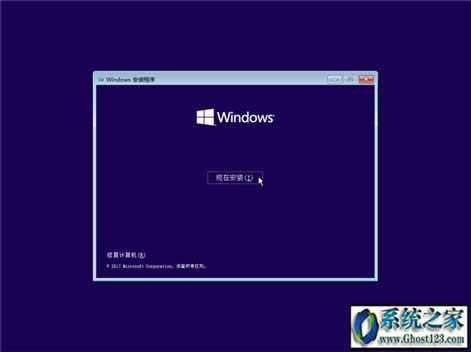
3、轉到這個界面,直接點擊【現在安裝】;

ghost win10 uefi+gpt安裝教程(win10官網系統教程)

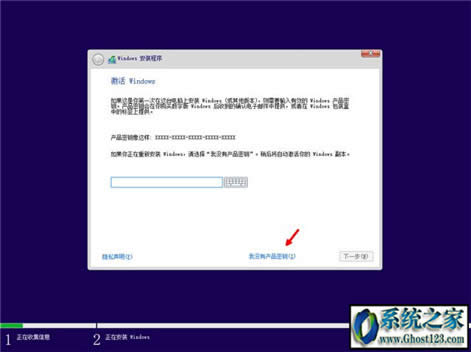
4、在這邊輸入密鑰,沒有密鑰直接點擊【我沒有產品密鑰】;

ghost win10 uefi+gpt安裝教程(win10官網系統教程)

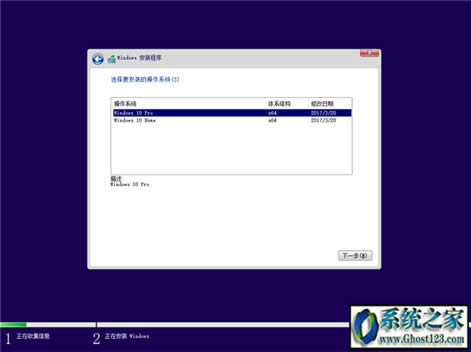
5、如果是Multiple版本,包含有2個版本,pro是專業版,home是家庭版,選擇之后,點擊下一步;

ghost win10 uefi+gpt安裝教程(win10官網系統教程)

6、勾選【我接受許可條款】,點擊下一步;

ghost win10 uefi+gpt安裝教程(win10官網系統教程)

7、執行的安裝類型,要選擇【自定義:僅安裝Windows(高級)】;

ghost win10 uefi+gpt安裝教程(win10官網系統教程)

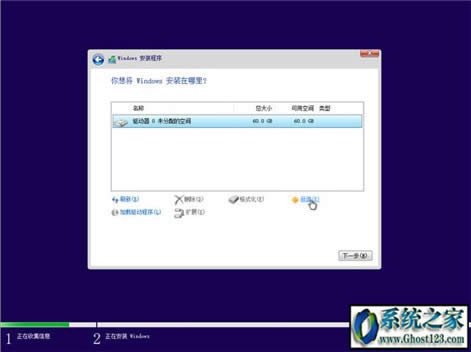
8、進入到分區界面,如果之前有系統,要先備份好數據,然后刪除所有分區,只剩下一個未分配的空間,選擇未分配的空間,點擊【新建】;

ghost win10 uefi+gpt安裝教程(win10官網系統教程)

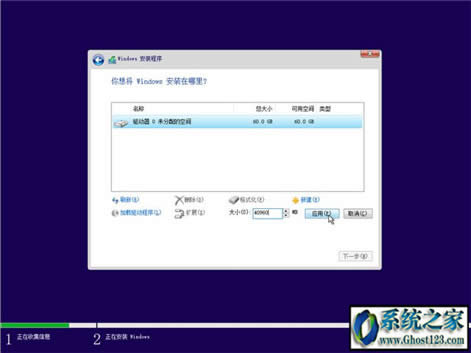
9、輸入要建立的分區大小,如果固態硬盤容量小,大小直接默認,點擊應用,建立一個分區,如果要2個以上分區,就自行設置大小,win10至少50G以上C盤空間,1G=1024MB,點擊應用;

ghost win10 uefi+gpt安裝教程(win10官網系統教程)

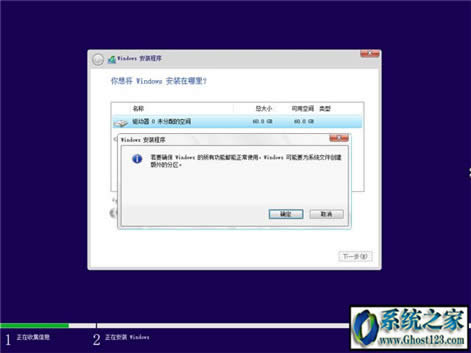
10、彈出提示框,提示會建立額外分區,直接點擊確定;

ghost win10 uefi+gpt安裝教程(win10官網系統教程)

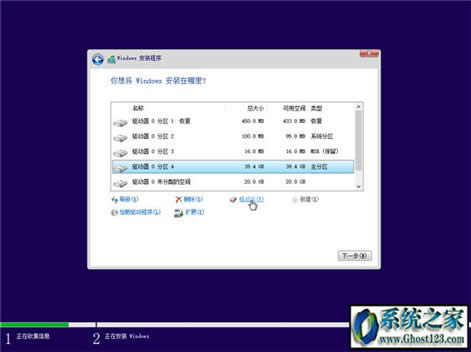
11、這邊就建立了一個主分區,以及其他的額外分區,uefi模式下會有MSR保留分區,gpt分區表都會這樣,選擇主分區,點擊格式化,然后按同樣的步驟,新建其他的分區;

ghost win10 uefi+gpt安裝教程(win10官網系統教程)

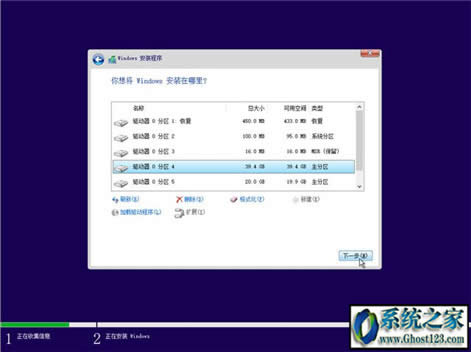
12、完成分區之后,選擇系統安裝位置,一般是第一個主分區,比如圖中的分區4,下一步;

ghost win10 uefi+gpt安裝教程(win10官網系統教程)

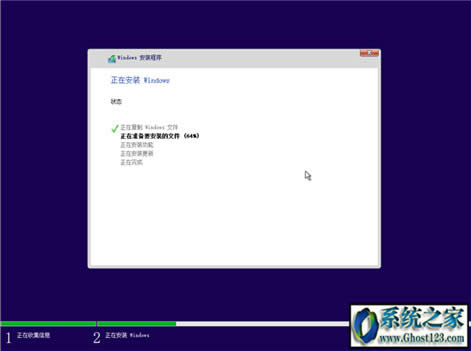
13、進入到這個界面,執行win10系統文件、功能安裝過程,需等待幾分鐘;

ghost win10 uefi+gpt安裝教程(win10官網系統教程)

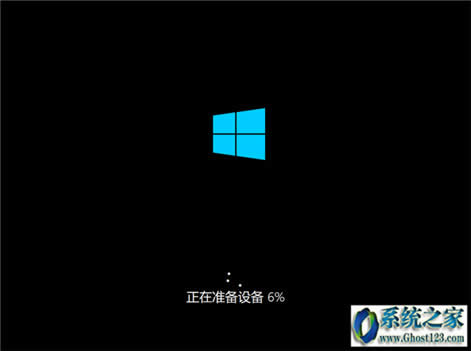
14、上一步完成后會重啟電腦,在重啟之前拔出U盤,啟動進入這個界面,正在準備設備;

ghost win10 uefi+gpt安裝教程(win10官網系統教程)

15、設備準備完成后,重啟進入這個界面,準備就緒時間比較長;

ghost win10 uefi+gpt安裝教程(win10官網系統教程)

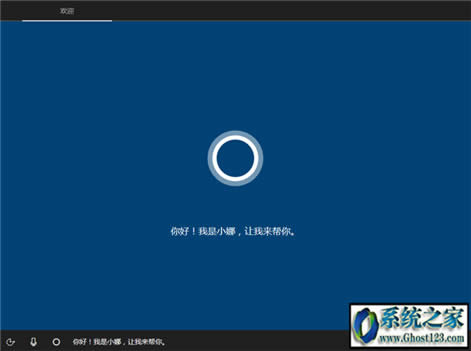
16、安裝完成后,進入小娜幫助向導,這是1703新版設置界面,提示你進行系統設置;

ghost win10 uefi+gpt安裝教程(win10官網系統教程)

17、到創建帳戶界面,【創建帳戶】是建立微軟Microsoft帳戶,【脫機帳戶】是建立本地帳戶,這邊選擇建立脫機帳戶;

ghost win10 uefi+gpt安裝教程(win10官網系統教程)

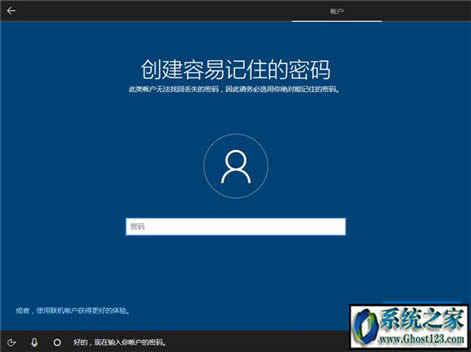
18、設置帳戶密碼,如果不想設置,直接放空,下一步;

ghost win10 uefi+gpt安裝教程(win10官網系統教程)

19、之后就進入到win10全新的界面,安裝完成,沒有激活的可以用激活工具來激活。

ghost win10 uefi+gpt安裝教程(win10官網系統教程)


以上就是uefi gpt模式安裝win10官方系統的方法,如果你電腦支持uefi,就可以參考上面的步驟來安裝uefi win10系統。


Windows 10系統成為了智能手機、PC、平板、Xbox One、物聯網和其他各種辦公設備的心臟,使設備之間提供無縫的操作體驗。

精品蜜桃一区二区三区_精品国产一区二区三_久久久久免费_欧美日韩免费在线
美女网站在线免费欧美精品| 欧美人成在线| 日韩av中文字幕一区二区三区| 亚洲色欲色欲www| 国产精品乱码一区二区三区软件| 精品成人在线观看| 精品盗摄一区二区三区| 久久久国际精品| 亚洲国产成人在线| 国产精品亲子伦对白| 中文字幕一区在线观看视频| 国产精品国产成人国产三级| 一区二区三区四区国产精品| 亚洲一区二区视频在线观看| 午夜久久久影院| 美女免费视频一区| 成人中文字幕在线| 91香蕉视频污| 在线播放豆国产99亚洲| 一区二区三区视频在线播放| 久久免费99精品久久久久久| 欧美美女bb生活片| 欧美精品一区二区久久久| 欧美国产精品一区二区三区| 亚洲精品国产无套在线观| 日韩和欧美的一区| 国产精品亚洲综合一区在线观看| heyzo一本久久综合| 国产精品观看| 91久久免费观看| 欧美大片在线观看| 国产精品国产三级国产普通话三级 | 91精品国产综合久久精品麻豆| 日韩三级伦理片妻子的秘密按摩| 国产亚洲欧美日韩俺去了| 亚洲精品免费在线观看| 麻豆免费看一区二区三区| 波多野结衣欧美| 亚洲美女一区| 欧美猛男gaygay网站| 久久久亚洲高清| 亚洲国产美女搞黄色| 国产一区二区h| 亚洲无线一线二线三线区别av| 色香蕉久久蜜桃| 久久亚洲一级片| 日韩激情视频网站| 欧美影院一区| 91成人在线免费观看| 欧美激情在线一区二区| 午夜视频在线观看一区| 91丝袜美腿高跟国产极品老师 | 欧美日韩一区二区三区在线| 日本一区二区三区电影| 美女网站视频久久| 国产精品va| 日韩一区二区精品葵司在线| 亚洲视频一区二区在线观看| 国产精品中文欧美| 蜜桃久久av| 国产精品每日更新在线播放网址| 精品亚洲porn| 国产午夜精品在线| 久久精品无码一区二区三区| 蜜臀精品久久久久久蜜臀 | 欧美日韩一区视频| 亚洲欧美在线观看| 成人黄色a**站在线观看| 久久青青草原一区二区| 欧美经典一区二区| 国产剧情一区二区| 久久久人人人| 最新高清无码专区| 99vv1com这只有精品| 4438x成人网最大色成网站| 国产精品久久九九| 精品国产123| 国产精品一二三四五| 国产伦精品一区二区三区视频黑人 | 99久久综合国产精品| 欧美三级日韩三级| 夜夜嗨av一区二区三区网页| 欧美精品偷拍| 久久综合中文字幕| 国产一区欧美二区| 日韩精品一区二区在线观看| 水野朝阳av一区二区三区| 日韩视频精品| 国产精品萝li| 激情综合视频| 国产精品久久久久精k8| 91亚洲精华国产精华精华液| 91精品国产日韩91久久久久久| 日本视频一区二区三区| 91福利在线观看| 日本欧美一区二区三区乱码| 久久久蜜桃一区二区人| 婷婷成人激情在线网| 午夜一区不卡| 亚洲国产成人精品视频| 亚洲欧美日本日韩| 亚洲国产综合视频在线观看| 国产视频一区在线观看一区免费| 亚洲欧美经典视频| 99国内精品久久久久久久软件| 亚洲人午夜精品天堂一二香蕉| 亚洲激情啪啪| 亚洲第一主播视频| 久久精品国语| 精一区二区三区| 91麻豆精品国产91久久久使用方法| 狠狠色狠狠色综合系列| 日韩亚洲欧美高清| 99re成人精品视频| 国产精品久久久久7777按摩 | 欧美国产一区视频在线观看| 91麻豆国产福利精品| 国产精品国产精品国产专区不蜜| 亚洲欧洲精品一区| 视频一区二区三区中文字幕| 欧美亚洲动漫制服丝袜| 国产激情视频一区二区三区欧美| 欧美一区二区视频在线观看| 91在线免费看| 亚洲日本在线观看| 色欧美日韩亚洲| 国产成人亚洲综合a∨猫咪| 久久久五月婷婷| 一本色道久久综合亚洲精品不卡 | 亚洲第一成人在线| 欧美日韩中文精品| 92国产精品观看| 一区二区三区小说| 欧美日韩和欧美的一区二区| 91免费观看视频| 亚洲国产综合人成综合网站| 欧美日韩国产首页| 国产真实久久| 精品在线免费观看| 日本一区二区三区电影| 久久人人97超碰国产公开结果| 高清国产午夜精品久久久久久| 国产精品拍天天在线| 91成人在线免费观看| 欧美不卡三区| 免费精品视频最新在线| 国产视频一区不卡| 日本久久一区二区三区| 久久久精品影视| 色综合久久九月婷婷色综合| 高清国产一区二区三区| 亚洲一二三区在线观看| 日韩亚洲欧美一区二区三区| 夜夜爽av福利精品导航 | 色久综合一二码| 国产精品v欧美精品v日韩 | 久久狠狠一本精品综合网| 国产91丝袜在线观看| 亚洲第一二三四区| 国产欧美日韩综合精品一区二区| 欧美成人艳星乳罩| 中文久久精品| 国产69精品久久99不卡| 五月激情综合网| 中文字幕va一区二区三区| 91久久国产综合久久| 欧美日本一区二区视频在线观看 | 国产麻豆精品在线| 亚洲网友自拍偷拍| 欧美高清在线一区| 91精品久久久久久久99蜜桃| 麻豆av福利av久久av| 欧美日韩成人| 国产成人综合自拍| 蜜桃精品视频在线观看| 亚洲美女视频一区| 中文字幕+乱码+中文字幕一区| 欧美疯狂性受xxxxx喷水图片| 亚洲在线播放| 亚洲激情国产| 欧美日韩国产成人精品| 国产 欧美在线| 精品影视av免费| 日韩在线一区二区| 亚洲图片有声小说| 亚洲三级视频在线观看| 国产精品你懂的| 久久久久久综合| 欧美精品一区二区三区在线播放| 欧美日韩亚洲综合在线| 欧洲一区二区三区在线| 一本久久a久久精品亚洲| 亚洲一区三区电影在线观看| 亚洲精品在线观看免费| 日韩视频不卡| 欧美三级一区二区| 一本色道久久综合亚洲精品不卡 | 国产一区亚洲一区| 久久精品国产秦先生| 日韩国产欧美在线播放|