精品蜜桃一区二区三区_精品国产一区二区三_久久久久免费_欧美日韩免费在线

win7系統下載
當前位置: 首頁 > win10系統教程 > 詳細頁面

最穩定的Windows10 iso鏡像下載及安裝激活圖文內容教程!

發布時間:2022-07-19 文章來源:xp下載站 瀏覽:

Windows 10是美國微軟公司研發的跨平臺及設備應用的操作系統。是微軟發布的最后一個獨立Windows版本。Windows 10共有7個發行版本,分別面向不同用戶和設備。2014年10月1日,微軟在舊金山召開新品發布會,對外展示了新一代Windows操作系統,將它命名為“Windows 10”,新系統的名稱跳過了這個數字“9”。截止至2018年3月7日,Windows 10正式版已更新至秋季創意者10.0.16299.309版本,預覽版已更新至春季創意者10.0.17120版本


周五一條讓我們制作U盤安裝win10專業版教程的評論收獲了不少“點贊”,小編真心的仰天長嘆啊,你們是有多么不關注我們?許多和系統安裝的教程基本都做全了。既然大家都懶得翻閱,今天小編就來個全面細致的安裝流程,再不明白的話,就只能拉出來狠狠的打了!

最穩定的Win10 iso鏡像下載及安裝激活教程!

一、安裝之前的準備!

在安裝全新Windows操作系統之前,我們首先要解決的問題就是如何制作一個安裝U盤(U盤容量最少為8GB)。

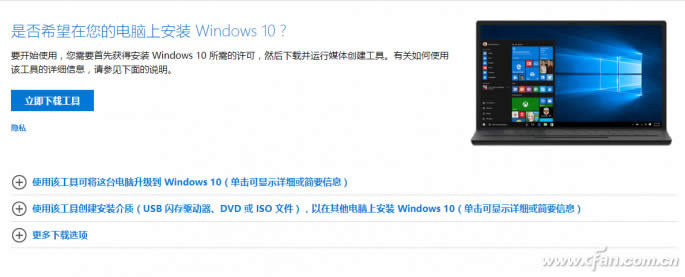
想要全新安裝Windows 10操作系統的小伙伴們,直接在官網下載(微軟官方原版鏡像win10 iso鏡像下載安裝盤制作工具,按提示操作即可;


最穩定的Win10 iso鏡像下載及安裝激活教程!


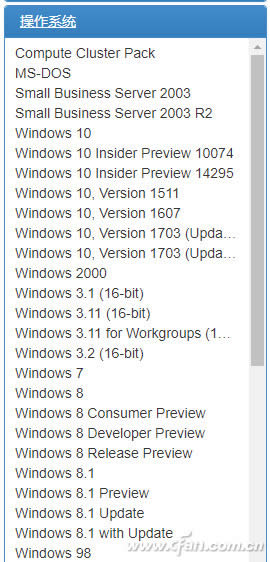
其他操作系統,先去http://www.itellyou.cn/下載對應的系統版本,再按照《要啥自行車!10行代碼讓U盤變系統安裝盤》或《制作維護U盤太難?第三方簡易方式都在這兒!》介紹的方式,制作安裝U盤。


最穩定的Win10 iso鏡像下載及安裝激活教程!


OK,第一步準備工作結束了。

二、開始安裝Windows

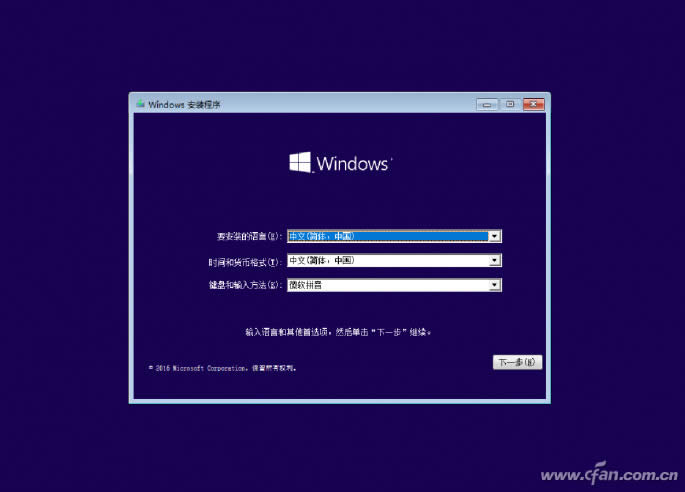
把安裝盤插到電腦的USB接口上(如果是臺式機,盡量直接插在主板的接口上,機箱面板引出的USB有的時候會有供電問題),開機,按下品牌機/品牌主板/筆記本電腦的引導快捷鍵,(不知道的小伙伴看這里《裝機引導快捷鍵小編給你整理出來了!》),選擇U盤啟動就行了。

現在就正式進入Windows的安裝過程。


最穩定的Win10 iso鏡像下載及安裝激活教程!


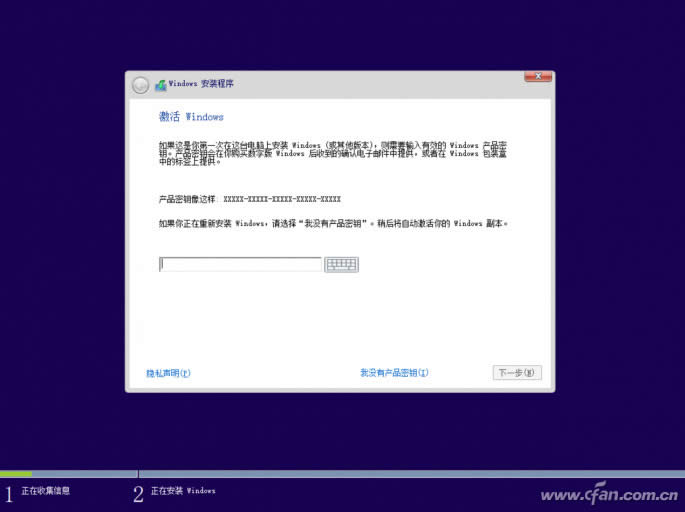
在選擇“現在安裝”Windows后,會出現是否輸入安裝密鑰的提示(根據Windows版本不同和啟動盤制作的方式不同,有可能沒有此項),忽略或輸入準備好的密鑰,進入下一步,


最穩定的Win10 iso鏡像下載及安裝激活教程!


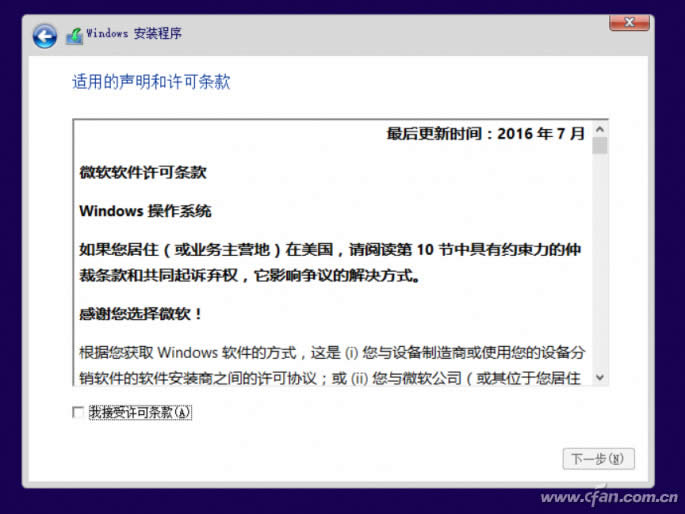
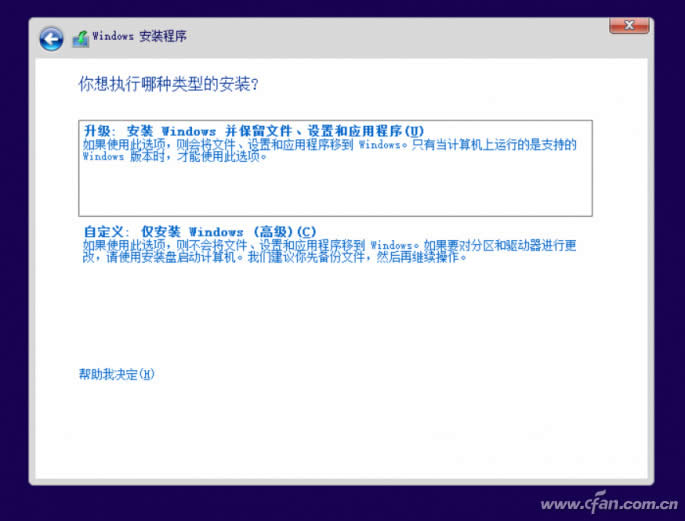
至于微軟的服務條款,直接勾選進入下一步。選擇下面的“自定義:僅安裝Windows(高級)”。


最穩定的Win10 iso鏡像下載及安裝激活教程!


最穩定的Win10 iso鏡像下載及安裝激活教程!


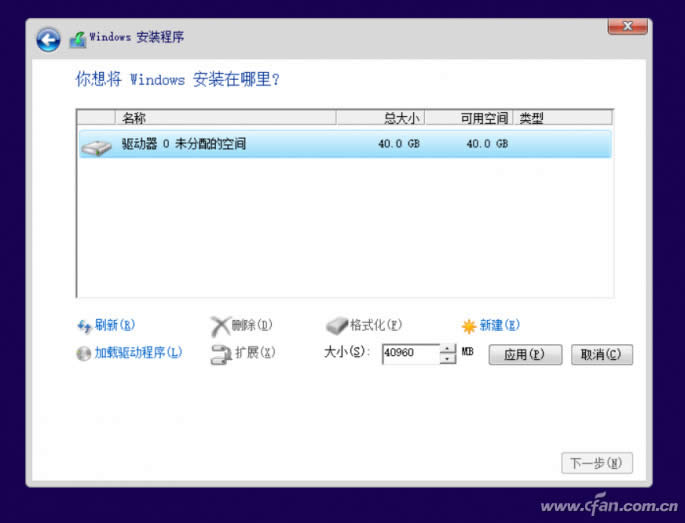
接下來就是選擇安裝位置和對磁盤進行分區的操作了,大家可以在此處把硬盤劃分出多個分區(建議給C盤劃分出最少60GB的空間),


最穩定的Win10 iso鏡像下載及安裝激活教程!


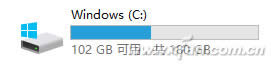
如果你像小編一樣有著“精神潔癖”,喜歡看到系統內顯示出磁盤分區是整數,翻看《走進科學 硬盤該不該分區?》,點擊“新建”后數據準確的數值就行了。


最穩定的Win10 iso鏡像下載及安裝激活教程!


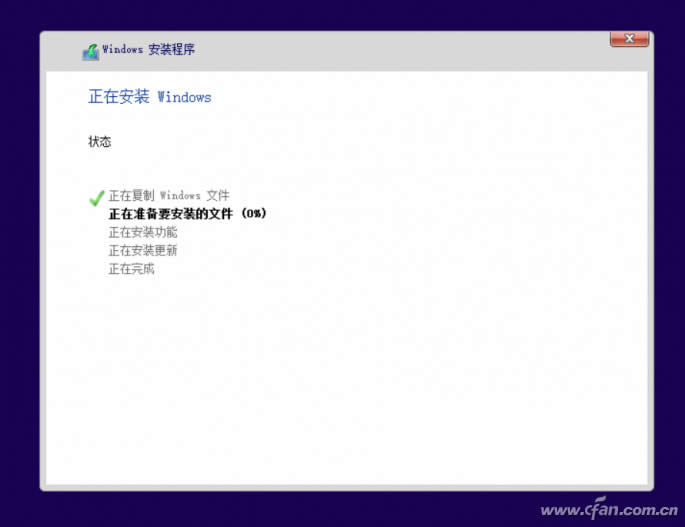
現在就是等待時間,Windows會將安裝文件解壓縮到磁盤上,此處不需要我們干預,結束后電腦會自動重啟,進入Windows安裝完成前的設置流程。


三、極為重要的最終設置

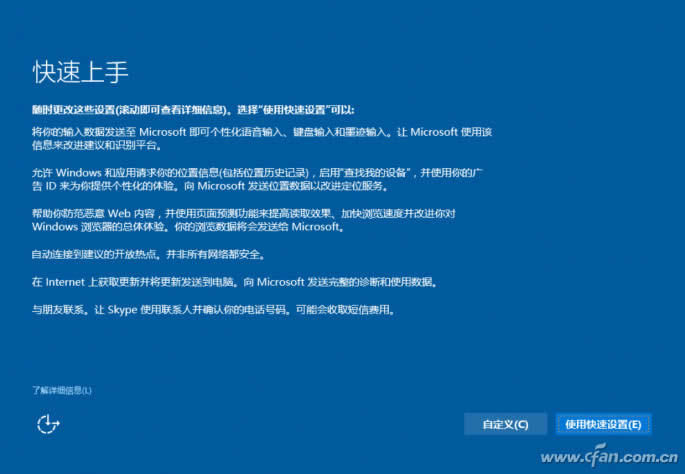
在等待微軟黑屏畫完圈圈,為電腦硬件加載部分硬件驅動程序之后,下面就開始完成前的最后一步,Windows的基礎設置。看到下面這張圖的時候可千萬不要覺得麻煩,直接點選“使用快速設置”,這樣等于把所有的個人隱私交給了微軟。


最穩定的Win10 iso鏡像下載及安裝激活教程!


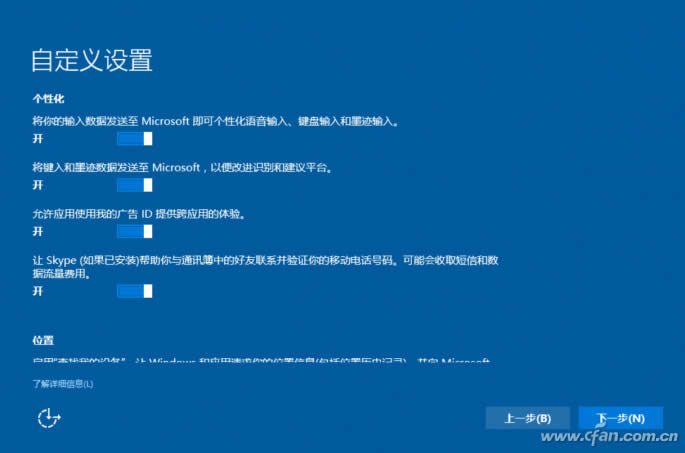
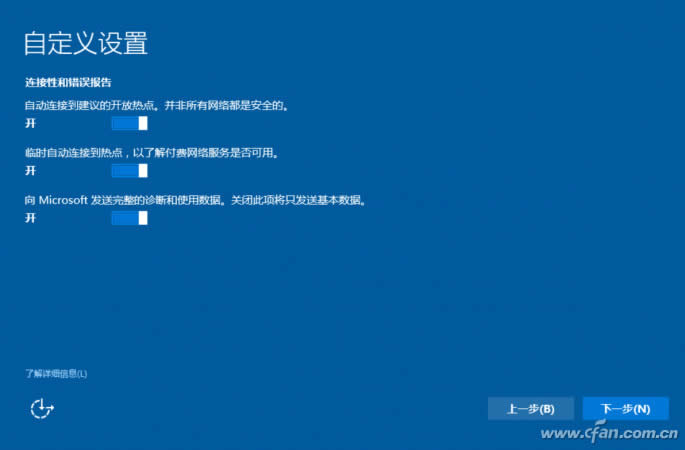
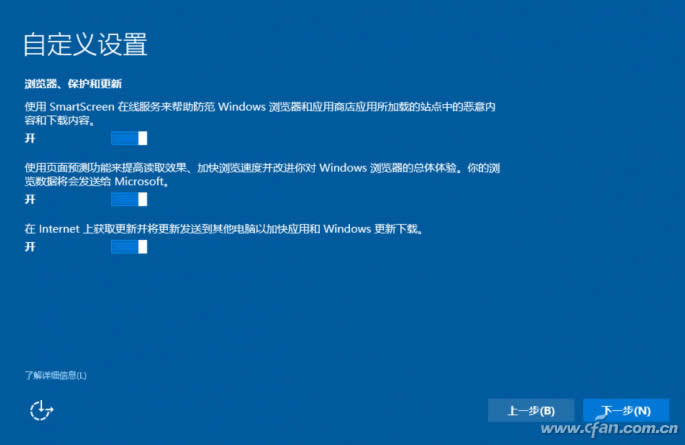
如果不是特別趕時間的話,用“自定義”根據自身需求,一項一項設置對應選項,也省的以后在Windows設置中沒有頭緒的亂翻關閉對應的隱私項目了。


最穩定的Win10 iso鏡像下載及安裝激活教程!


最穩定的Win10 iso鏡像下載及安裝激活教程!


最穩定的Win10 iso鏡像下載及安裝激活教程!


完成“隱私”設置后,屏幕會開始念詩,安心等待即可。


最穩定的Win10 iso鏡像下載及安裝激活教程!


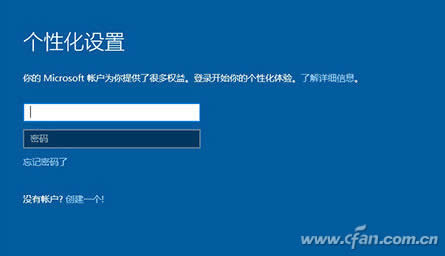
如果Windows已經可以聯網(自驅了網卡),會出現讓大家輸出微軟賬號或創建微軟賬號的步驟,強烈建議略過。


最穩定的Win10 iso鏡像下載及安裝激活教程!


原因很簡單,如果大家選擇在此輸入微軟賬號,那么Windows系統的個人文件夾會被簡單粗暴的使用賬號的前6位作為名稱。假設你的微軟賬號注冊郵箱是123456789@qq.com,那么在此登錄賬號后,個人文件夾的名字就會變成123456(系統內路徑C:\Users\123456),傻爆了有木有?

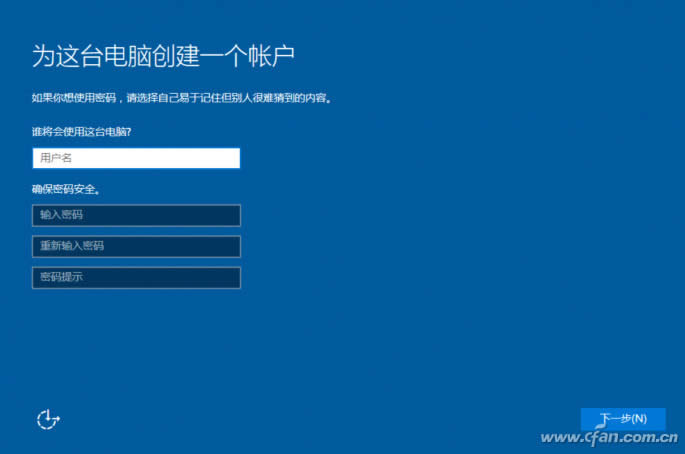
正確的做法是應該跳過上一步,等待“為這點電腦創建一個賬戶”的選項出現,此處設置的是本地賬戶,按照自己想要顯示的名稱就行了(系統內路徑C:\Users\XXXXXX),密碼不用填寫,新安裝的Windows免不了要安裝各種驅動程序和軟件,重啟幾次是經常的事兒,等電腦準備就緒了,再去設置(或控制面板)內的賬戶下,設置系統密碼(或PIN碼)。如果你已經輸入了微軟賬號,沒關系,補救措施在這里《跟上老司機 Win10用戶文件夾改名》。


最穩定的Win10 iso鏡像下載及安裝激活教程!

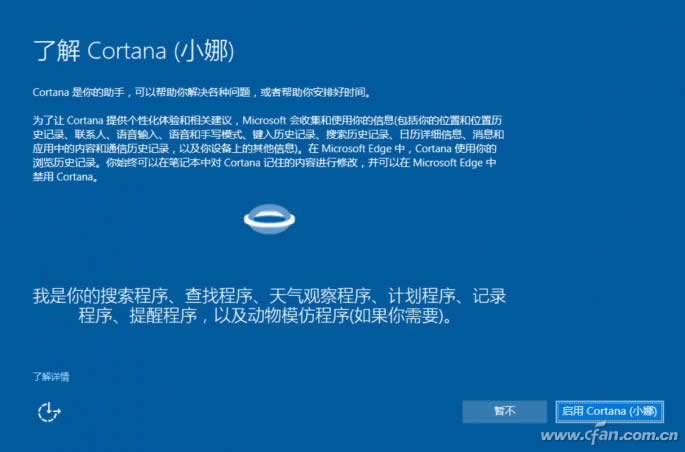
最后一步就是詢問大家是否使用Cotana為我們服務,這個就不啰嗦了。


最穩定的Win10 iso鏡像下載及安裝激活教程!


一段黑屏外加有詩意的話,Windows就算安裝完成了。


最穩定的Win10 iso鏡像下載及安裝激活教程!


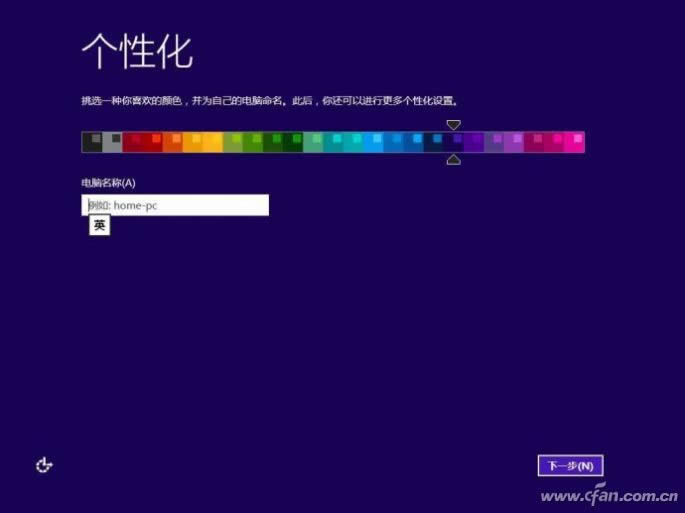
你問小編為什么以Windows 10的安裝為例,Window 7/8/8.1也能這么安裝嗎?Windows 8/8.1的安裝過程和Windows 10極為相似,設置過程僅僅多了個磁貼界面的顏色設置,沒什么可說的。


最穩定的Win10 iso鏡像下載及安裝激活教程!


Windows 7的安裝過程非常簡單,只是在前期準備的時候麻煩些(Bios設置等),想要繼續堅守Windows 7,了解它安裝方法的盆友,參看《UEFI怎么裝Win7 小編嘔血解難點!》就行啦!

方法一:

1、按下Windows+i組合鍵打開Windows設置;

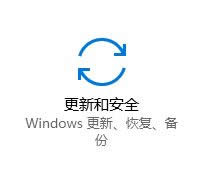
2、在Windows 設置界面點擊打開 更新和安全;


最穩定的Win10 iso鏡像下載及安裝激活教程!


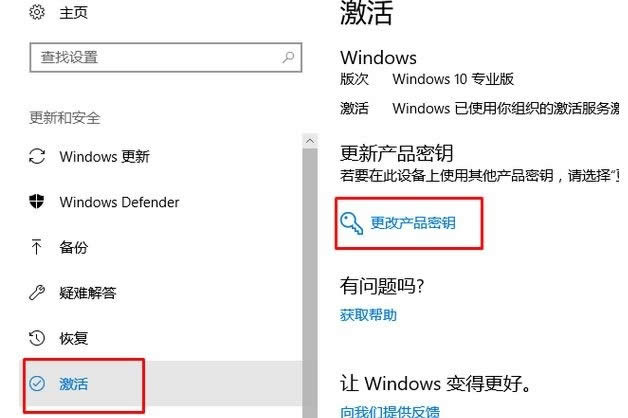
3、選擇點擊激活然后點擊更改產品密匙。


最穩定的Win10 iso鏡像下載及安裝激活教程!


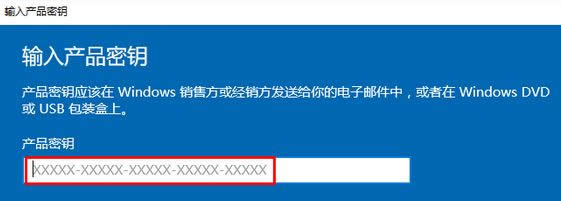
4、然后輸入產品密匙,點擊下一步,如圖:


最穩定的Win10 iso鏡像下載及安裝激活教程!


5、等待激活完成即可。

最穩定的Win10 iso鏡像下載及安裝激活教程! 

方法二:

安裝完畢后,首先以管理員身份打開CMD命令行窗口。(Win+Q 鍵入 cmd 在命令提示符上單擊右鍵選擇 以管理員身份運行)

專業版用戶請依次輸入:(第一行的密匙可自行更換)

slmgr /ipk xxxxx-xxxxx-xxxxx-xxxxx-xxxxx   x替換成激活碼

slmgr /skms kms.xspace.in

slmgr /ato

如激活碼無效是由于激活碼的激活次數是有限的,所以可能后面的用戶就需要使用激活密匙了!

在新的一年里祝大家生活愉快,工作順利!

當然,我在這里也給大家介紹一個永久解決激活問題的方法,那就是使用小白一鍵重裝系統軟件安裝系統,里面的win10都是已經激活好的,可以使用的了。

想了解更多windows10家庭版激活、win10專業版激活密鑰和win10系統下載敬請關注系統之家 官網。


Windows 10系統成為了智能手機、PC、平板、Xbox One、物聯網和其他各種辦公設備的心臟,使設備之間提供無縫的操作體驗。

精品蜜桃一区二区三区_精品国产一区二区三_久久久久免费_欧美日韩免费在线
亚洲女人的天堂| 精品视频全国免费看| 欧美一级日韩一级| 日韩视频在线永久播放| 久久婷婷国产综合尤物精品| 91精品啪在线观看国产60岁| 中文字幕一区二区不卡| 国内精品视频666| 一区在线免费| 日韩一区二区电影在线| 亚洲午夜日本在线观看| yourporn久久国产精品| 色婷婷精品久久二区二区蜜臀av| 久久蜜桃一区二区| 免费观看30秒视频久久| 亚洲视频久久| 精品久久一二三区| 日本欧美在线看| 亚洲国产一区二区在线| 精品久久久三级丝袜| 日韩高清不卡一区| 亚洲国产99| 久久久.com| 精品一区二区三区免费视频| 国产一区二区三区久久久久久久久| 欧美成人精品二区三区99精品| 免费在线观看一区| 国产精品入口66mio| 国产精品丝袜久久久久久app| 国产成人8x视频一区二区| 欧美中文字幕一区二区三区亚洲| 亚洲人成在线播放网站岛国| 你懂的网址国产 欧美| 欧美一级二级三级蜜桃| 久久精品理论片| 美女久久网站| 亚洲欧美日韩国产一区二区三区| 欧美在线高清| 国产亚洲欧美一区在线观看| 国产精品亚洲午夜一区二区三区| 欧美最猛黑人xxxxx猛交| 性做久久久久久免费观看欧美| 一区视频在线看| 国产精品看片你懂得| 欧美日韩mv| 亚洲国产精品精华液2区45| 99久久99久久精品国产片果冻| 欧美一区三区二区| 国产一区二区免费在线| 自拍偷拍亚洲综合| 色综合中文字幕国产| 欧美一三区三区四区免费在线看 | 欧美日韩色一区| 日本成人在线电影网| 久久一区二区三区av| 日韩极品在线观看| 色婷婷激情综合| 麻豆国产精品视频| 欧美伦理视频网站| 国产99久久精品| 欧美成人三级在线| 波多野结衣中文一区| 久久伊人中文字幕| 欧美.日韩.国产.一区.二区| 欧美激情综合在线| 黄色国产精品| 一区二区三区精密机械公司| 亚洲在线播放| 免费在线看成人av| 91精品国产一区二区人妖| 成人免费看的视频| 国产性色一区二区| 在线精品一区二区| 亚洲超碰精品一区二区| 欧美亚洲另类激情小说| 国产高清一区日本| 国产欧美一区二区精品忘忧草 | 亚洲福利一二三区| 欧美影院一区二区| 高清shemale亚洲人妖| 国产日韩欧美一区二区三区乱码| 黄色国产精品| 首页欧美精品中文字幕| 91麻豆精品国产91久久久使用方法| 成人精品国产一区二区4080| 国产精品国产自产拍在线| 亚洲精品日韩久久| 99久久伊人精品| 性感美女久久精品| 欧美色区777第一页| bt欧美亚洲午夜电影天堂| 欧美国产欧美综合| 久久久久久色| 粉嫩av亚洲一区二区图片| 国产精品超碰97尤物18| 国产乱人伦精品一区二区| 久久99九九99精品| 欧美极品xxx| 色激情天天射综合网| 99热99精品| 亚洲1区2区3区4区| 久久亚洲欧美国产精品乐播| 国产九区一区在线| 国产91丝袜在线播放0| 亚洲欧美一区二区三区极速播放| 在线观看视频欧美| 国产精品xvideos88| 开心九九激情九九欧美日韩精美视频电影 | 精品国产一区二区亚洲人成毛片| 99国产精品久久久久老师| 国产在线一区二区综合免费视频| 国产日产欧产精品推荐色| 媚黑女一区二区| 色综合网色综合| 精品一区二区三区免费视频| 亚洲欧洲av在线| 日韩欧美国产麻豆| 久久国产欧美| 好看的av在线不卡观看| 国精品**一区二区三区在线蜜桃| 国产精品传媒视频| 欧美成人伊人久久综合网| 午夜一级久久| 欧美午夜一区| 国产91在线观看| 三级在线观看一区二区| 欧美激情一区不卡| 91精品国产一区二区人妖| 麻豆91精品| 激情久久久久久| 92精品国产成人观看免费| 欧美aⅴ一区二区三区视频| 亚洲精品中文字幕乱码三区| 欧美成人video| 欧美日韩综合在线免费观看| 国产视频在线观看一区| 91美女视频网站| 国产成人精品1024| 久久国产精品72免费观看| 亚洲五月六月丁香激情| 欧美高清在线视频| 久久亚洲春色中文字幕久久久| 欧美日韩日本视频| 久久精品国产清高在天天线| 亚洲麻豆视频| 在线免费观看一区二区三区| 一本色道亚洲精品aⅴ| 亚洲视频一区| 欧美久久综合| 91在线观看污| av亚洲精华国产精华| 国产东北露脸精品视频| 激情伊人五月天久久综合| 日本免费新一区视频| 亚洲国产精品久久人人爱蜜臀| 亚洲欧洲日韩女同| 国产精品网站在线观看| 中文字幕精品一区| 日本一区二区三区在线观看| 久久久国产午夜精品 | 很黄很黄激情成人| 91美女蜜桃在线| 午夜久久美女| 欧美深夜福利| 亚洲国产网站| 国产精品色网| 久久国产主播| 久久综合九色| 欧美在线观看一区二区| 欧美在线三级电影| 欧美日韩国产不卡| 日韩一级片在线播放| 日韩三级在线观看| 日韩欧美国产一区在线观看| 欧美va亚洲va国产综合| 久久午夜羞羞影院免费观看| 久久久久9999亚洲精品| 中文字幕av在线一区二区三区| 中文在线一区二区| 日韩一区日韩二区| 亚洲国产综合91精品麻豆| 调教+趴+乳夹+国产+精品| 人人狠狠综合久久亚洲| 狠狠色丁香久久婷婷综合_中| 国产精品1024| 欧美在线免费一级片| 在线看无码的免费网站| 久久国产福利| 欧美裸体一区二区三区| 精品国产人成亚洲区| 国产精品色婷婷久久58| 亚洲黄色av一区| 蜜臀精品一区二区三区在线观看 | 欧美日韩一区在线观看视频| 国产精品国产三级欧美二区| 99在线精品免费视频九九视| 日本精品一级二级| 日韩精品在线一区二区| 中文字幕在线不卡视频| 天天亚洲美女在线视频|