|
Windows 10是美國微軟公司研發的跨平臺及設備應用的操作系統。是微軟發布的最后一個獨立Windows版本。Windows 10共有7個發行版本,分別面向不同用戶和設備。2014年10月1日,微軟在舊金山召開新品發布會,對外展示了新一代Windows操作系統,將它命名為“Windows 10”,新系統的名稱跳過了這個數字“9”。截止至2018年3月7日,Windows 10正式版已更新至秋季創意者10.0.16299.309版本,預覽版已更新至春季創意者10.0.17120版本 近日有很多用戶向小編反應在win10專業版更新了補丁之后,愛普生的打印機就無法打印了,一番周折后發現打印機并沒有問題,其實這是微軟惹的禍,升級的補丁與愛普生不兼容,導致打印失敗,目前官方給出的方法是卸載更新的補丁,那么具體怎么操作,下面為大家解說。
一、現象:
1. 針式打印機:發送打印命令后打印機不工作。
2. 微型打印機:在某些情況下工作異常,詳細請參見<附錄>。
二、原因: 目前問題正在調查中。
我們確認到:將下面的更新補丁刪除后,打印功能可以恢復正常。
1.Windows 7:[KB4048957]和[KB4048960]
2.Windows 10:[KB4048953]和 [KB4048954]和 [KB4048955]
3.Windows 8/8.1:[KB4048958]
4.Windows Server 2008:[KB4048970]
5.Windows Server 2008R2:[KB4048957]
6.Windows Server 2012:[KB4048959]
7.Windows Server 2012R2:[KB4048958]
8.Windows Server 2016:[KB4048953]
三、操作方法:
1. Windows 10更新補丁的刪除方法
(1) 依次點擊 [開始]->[設置]

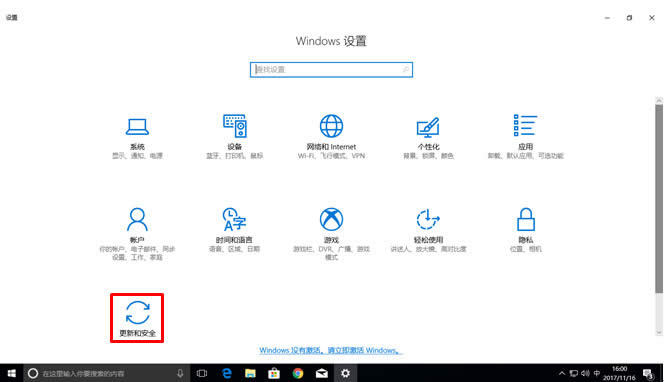
(2) 在[Windows設置]界面,點擊[更新和安全]。

(3) 在[更新和安全]界面,點擊[Windows更新],然后點擊右側的[更新歷史記錄]。
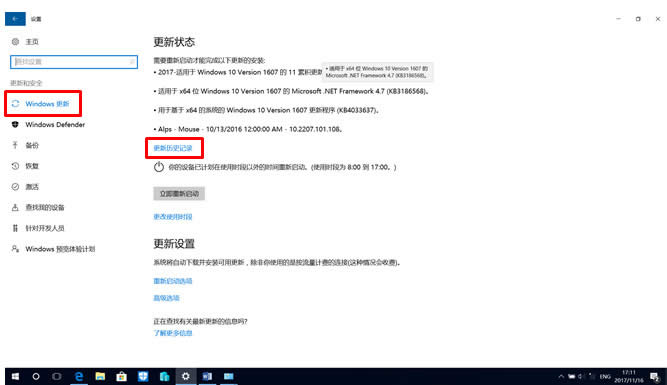
(4) 在[更新歷史記錄]界面,點擊[卸載更新]。
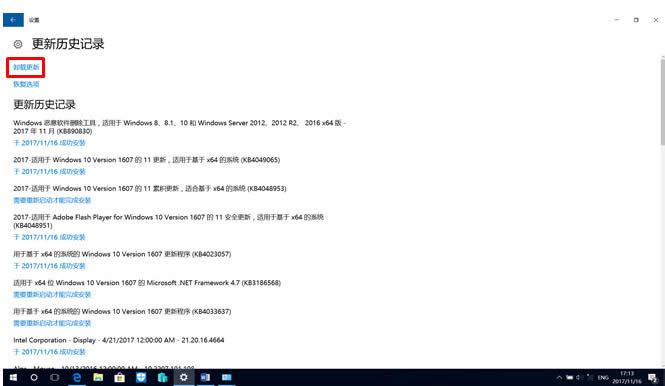
(5) 在[卸載更新]界面,選擇要卸載的更新補丁。
*需要卸載的更新補丁為[KB4048953]、[KB4048954]和 [KB4048955]。如果您發現其存在,請全部卸載。
選擇要卸載的更新補丁[KB4048953],并點擊[卸載]。
(6) 此時,電腦會彈出對話框[您確定要卸載此更新嗎?],請點擊[是]。

(7) 更新補丁卸載開始,請稍作等待。

(8) 在接下來彈出的對話框中請選擇[稍后重新啟動電腦]。
(9) 卸載[KB4048954]和 [KB4048955]的操作,請重復操作步驟(5)~(7)
(10) 在接下來彈出的對話框中請選擇[立即重新啟動電腦],在此之前請保存正在編輯的文件。
*根據卸載的更新補丁也可能不彈出此對話框。
(11) 重新啟動計算機后,請確認剛才卸載的補丁程序已從計算機中移除。
(12) 如計算機設置為自動更新,您可以更改為手動更新
您可以通過如下操作將自動更新更改為手動更新。
1)進入[Windows設置],點擊[更新和安全]
2)點擊[高級選項]

3)將暫停更新設置為[開]

操作完成。
*由于[KB4048953]、[KB4048954]和[KB4048955]是安全更新補丁,因此刪除后可能會有安全風險,還請注意。
2.Windows 7更新補丁的刪除方法
(1) 依次點擊 [開始] --> [控制面板]
(2) 將[控制面板]的[查看方式]更改為[類別],并點擊[卸載程序]。
*如果[查看方式]選擇的是[圖標],請點擊[程序和功能]。
(3) 點擊[查看已安裝的更新]
(4) 選擇要卸載的更新補丁,并點擊[卸載]。
*需要卸載的更新補丁為[KB4048957]和[KB4048960]。如果您發現其存在,請全部卸載。
點擊[用于 Microsoft windows 的安全更新(KB4048957)],并執行卸載。
(5) 此時,電腦會彈出對話框[您確定要卸載此更新嗎?],請點擊[是]。
(6) 在接下來彈出的對話框中請選擇[稍后重新啟動電腦]
安全更新(KB4048960)也需要用同樣方法卸載。請重復步驟(4) ~ (5)。
在接下來彈出的對話框中請選擇[立即重新啟動電腦],在此之前請保存正在編輯的文件。
(7) 重新啟動計算機后,請確認剛才卸載的補丁程序已從計算機中移除。
(8) 如計算機設置為自動更新,您可以更改為手動更新。
您可以通過如下操作將自動更新更改為手動更新
1) 依次點擊 [開始] --> [控制面板],點擊[Windows Update]
2) 點擊[更改設置]
3) 將[自動安裝更新(推薦)]更改為[檢查更新,但是讓我選擇是否下載和安裝更新],點擊[確定]
操作完成。
*由于[KB4048957]和[KB4048960]是安全更新補丁,因此刪除后可能會有安全風險,還請注意。
3.Windows 8/8.1更新補丁的刪除方法
(1) 同時按下鍵盤上的[Windows]+[X]鍵,在彈出的畫面中點擊[控制面板]。
(2) [控制面板]開啟后,如果[查看方式]為按[類別],請點擊[卸載程序]。
如果[查看方式]為按[圖標],請點擊[程序和功能]。
(3) 點擊[查看已安裝的更新]。
(4) 選要卸載的更新補丁,并點擊[卸載]按鈕。
點擊[用于 Microsoft Windows 的安全更新 (KB4048958)],并執行卸載。
(5) 此時,電腦會彈出對話框[您確定要卸載此更新嗎?],請點擊[是]。
(6) 在接下來彈出的對話框中請選擇[立即重新啟動電腦],在此之前請保存正在編輯的文件。
(7) 重新啟動計算機后,請確認剛才卸載的補丁程序已從計算機中移除。
(8) 如計算機設置為自動更新,您可以更改為手動更新。操作方法與上面類似。
操作完成。
*由于[KB4048958]是安全更新補丁,因此刪除后可能會有安全風險,還請注意。
4.Windows Server更新補丁的刪除方法
請依照上面類似的操作方法刪除更新補丁。
Windows Server 2008,請卸載更新補丁[KB4048970]
Windows Server 2008R2,請卸載更新補丁[KB4048957]
Windows Server 2012,請卸載更新補丁[KB4048959]
Windows Server 2012R2,請卸載更新補丁[KB4048958]
Windows Server 2016,請卸載更新補丁[KB4048953]
如計算機設置為自動更新,您可以更改為手動更新。操作方法與上面類似。
*由于[KB4048970]、[KB4048957]、[KB4048959]、[KB4048958]和[KB4048953]是安全更新補丁,因此刪除后可能會有安全風險,還請注意。
微型打印機問題描述:
1. 受影響的驅動和產品
受影響的EPSON APD(Advanced Printer Driver/打印機驅動)和版本:所有5.xx版本的APD
受影響的產品:除DM-D之外的所有微型打印機產品
* APD 4.xx 版本不受影響
2. 故障現象
依據用戶使用的條件,所有或部分打印不會被執行。
3. 故障發生的條件
滿足以下(1)和(2)條件,故障發生
(1) 操作系統: (升級了自11月14日起發布的windows安全補丁的如下操作系統)
- Windows 7 系列:Windows 7, (Server 2008 R2: 很可能發生,目前正在確認中)
- Windows 8 .1 系列:Windows 8.1, (Server 2012, 2012 R2: 很可能發生,目前正在確認中)
- Windows 10 系列:Window 10, (Server 2016: 很可能發生,目前正在確認中)
- Windows Vista 系列:(Vista, Server 2008:很可能發生,目前正在確認中)
(2) 執行了如下打印設置,
- 旋轉打印(僅對于180°和270°旋轉)-> 不會打印任何東西
- 啟用“總是圖形條碼” -> 不會打印一維條碼和二維條碼
- 啟用“字體替換:用設備字體替換True Type 字體”-> 不會打印被替換的字體
*本故障在默認設置下不會發生
Windows 10系統成為了智能手機、PC、平板、Xbox One、物聯網和其他各種辦公設備的心臟,使設備之間提供無縫的操作體驗。
| 
