精品蜜桃一区二区三区_精品国产一区二区三_久久久久免费_欧美日韩免费在线

win7系統下載
當前位置: 首頁 > win7系統教程 > 詳細頁面

3種直接從win7升級到win10的方法

發布時間:2022-05-08 文章來源:xp下載站 瀏覽:

Windows 7,中文名稱視窗7,是由微軟公司(Microsoft)開發的操作系統,內核版本號為Windows NT 6.1。Windows 7可供家庭及商業工作環境:筆記本電腦 、平板電腦 、多媒體中心等使用。和同為NT6成員的Windows Vista一脈相承,Windows 7繼承了包括Aero風格等多項功能,并且在此基礎上增添了些許功能。

  隨著windows10操作系統的不斷成熟,越來越多的win7系統用戶開始使用win10操作系統。那么win7怎么升級到win10呢?免費升級win10的方法有哪些呢?下面win7之家小編就給您帶來win7升級win10教程。

  win7升級到win10的方法主要有以下三種,分別為:硬盤安裝win10升級方法U盤安裝win10升級方法win7官方更新升級win10系統方法。

  下面win7之家小編就為您一一講解以上方法。

  一、硬盤win7升級win10系統方法:

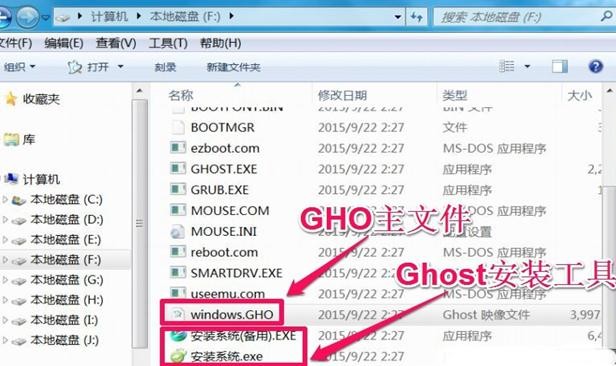
  1.將下載好的ghost win10系統解壓。win10系統下載大全:

  1)不要解壓到安裝盤,比如,我要在D盤安裝Win10系統,所以,就不能解壓到D盤,這樣是無法安裝的;

  2)要直接解壓到磁盤根目錄下,不要放在某個文件夾中,更不要放在好幾層文件夾中,否則會安裝失敗,例如我直接放在F盤根目錄下。

三種直接從win7升級到win10的方法
win7 升級win10方法 圖一

  2.雙擊運行安裝系統.exe文件,開始win7旗艦版升級win10工作。
三種直接從win7升級到win10的方法
win7 升級win10方法 圖二

  3.在彈出的界面中,依次選擇還原分區-系統鏡像文件-選擇需要安裝的盤符(一般為C盤),點擊確定按鈕。

三種直接從win7升級到win10的方法
win7 升級win10方法 圖三

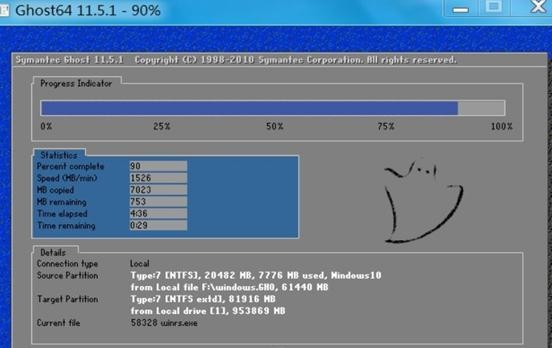
  4.當確認安裝后,就會開始復制Win10文件到D盤,時間大約五六分鐘,這個過程是在Windows窗口進行的,進入復制后,就不要亂動鍵盤,以免復制出錯。
三種直接從win7升級到win10的方法
win7 升級win10方法 圖四

  5.Win10文件復制還原后,電腦需要重啟,進入windows7升級win10正式安裝步驟,是立即重啟,還是稍后重啟,當然是立即重啟,越快安裝越好。
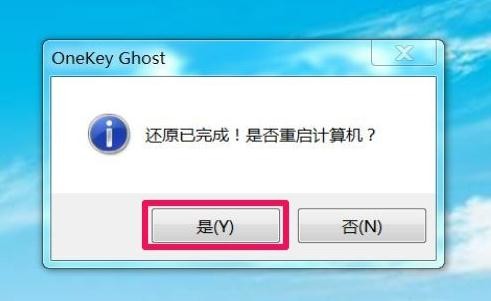
三種直接從win7升級到win10的方法
win7 升級win10方法 圖五

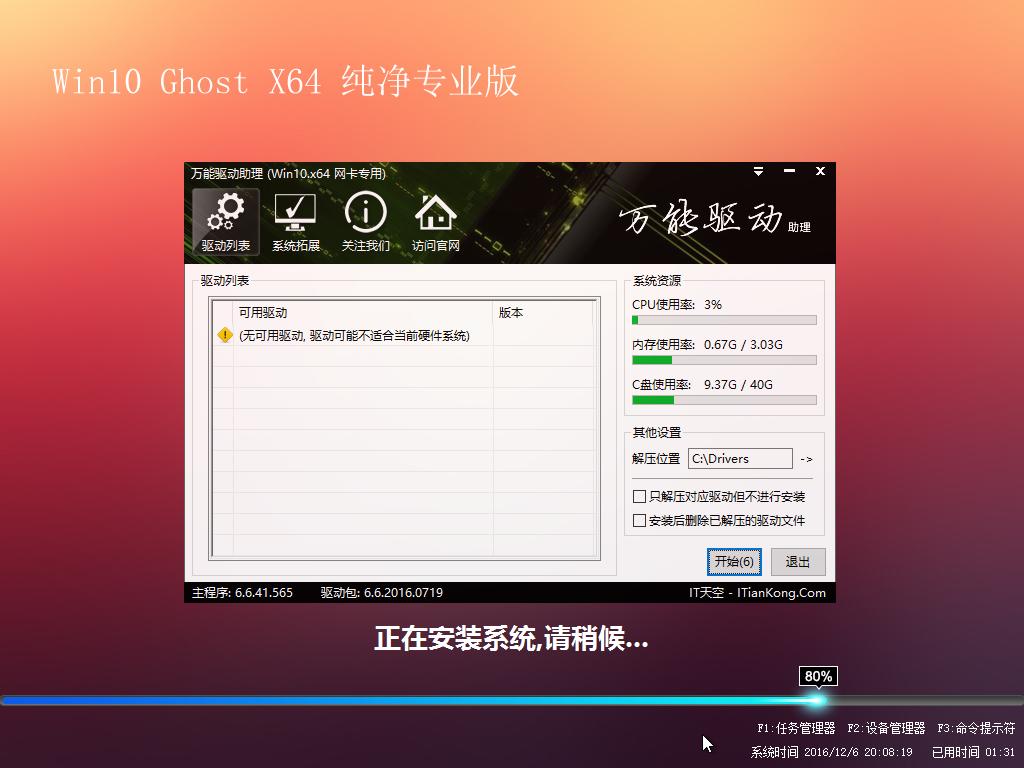
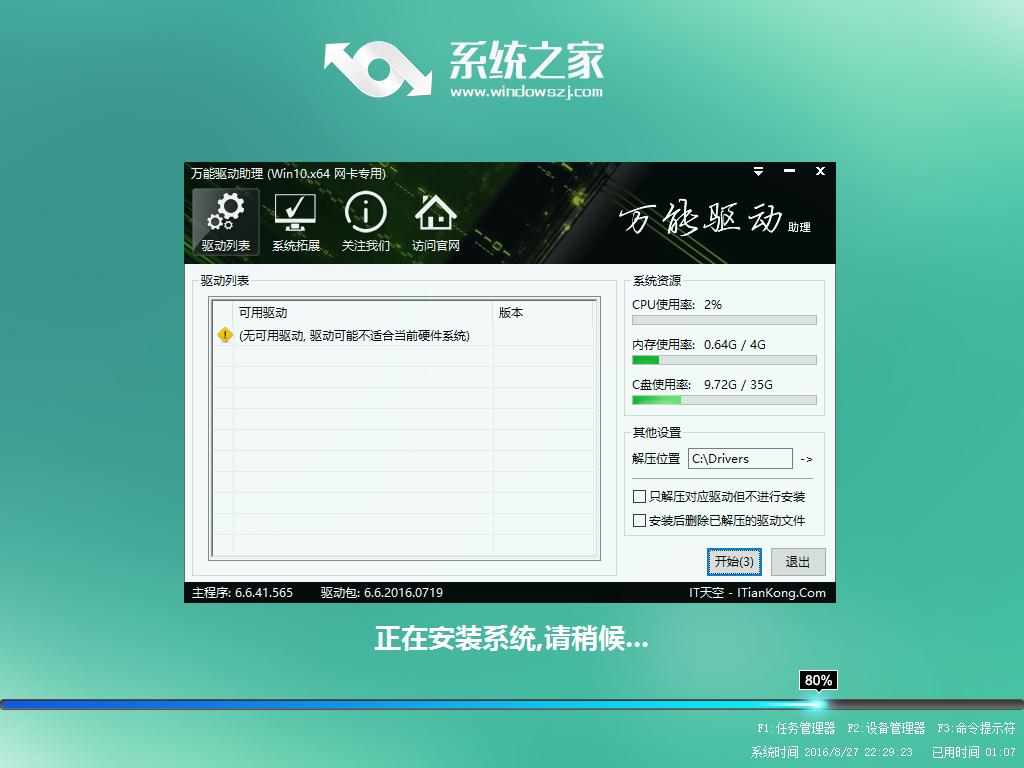
  6.電腦重啟后會自動安裝系統運行庫,驅動等程序,您只需耐心等待即可,在期間無需您的任何操作。
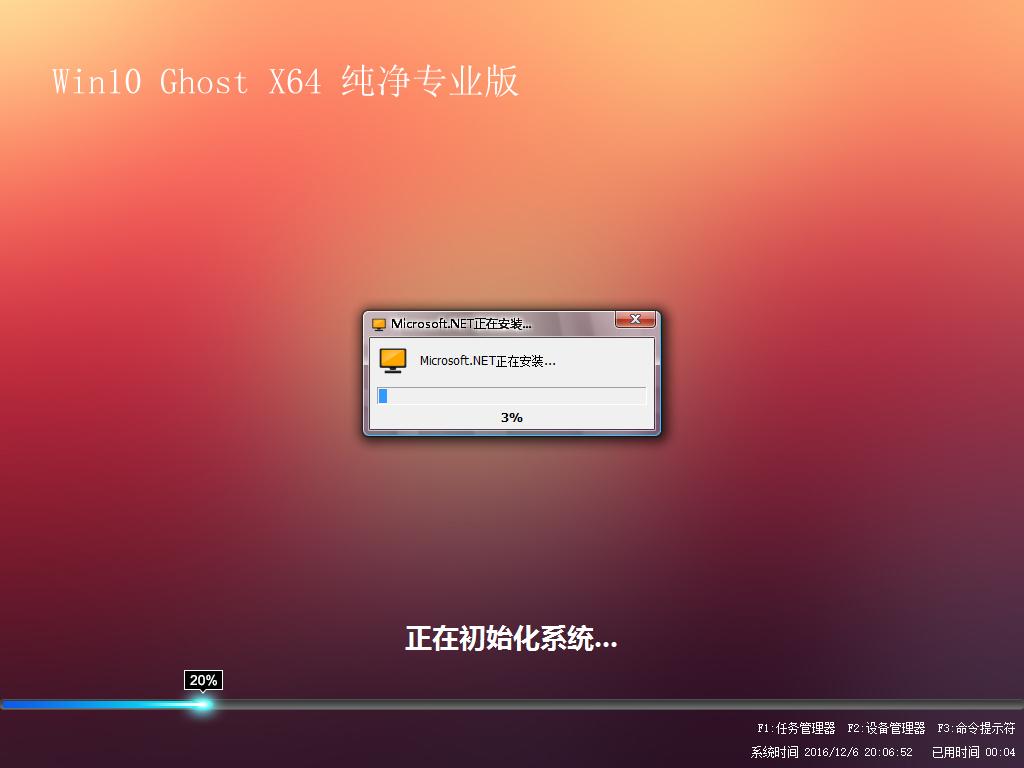
win10專業版下載
win7 升級win10方法 圖六
win10專業版下載
win7 升級win10方法 圖七

  7.經過一段時間的等待后,電腦會進入win10系統桌面。win10系統的桌面是非常干凈的,沒有太多多余沒有意義的圖標,這時您就可以暢快的體驗windows10操作系統了。

win10專業版下載
win7 升級win10方法 圖八
 

  二、U盤win7 升級win10系統方法:

  U盤安裝系統準備工作:

  1、首先需要預備一個空的4G或以上U盤,用來存儲啟動程序跟系統文件。

  2、接著我們需要安裝的系統之家ghost系統。文章頂部已經提供,下載使用即可。更多選擇點擊:

  當然,大家也可以選擇64位系統之家Win10系統。

  3、U盤啟動盤制作工具:

  U盤啟動盤制作步驟:

  1、大家在下載好“系統之家U盤啟動盤制作工具”并進行安裝。

  2、打開系統之家u盤啟動盤制作工具,將準備好的u盤插入電腦usb接口,等待軟件自動識別所插入的u盤。隨后無需修改界面中任何選項,與下圖所示參數選項一致之后點擊“開始制作”即可:

4.png
win7免費升級win10 圖一

  3、這時會出現一個彈窗警告:“本操作將會刪除所有數據,且不可恢復”,若u盤中存有重要資料,可將資料備份至本地磁盤中,確認備份完成或者沒有重要資料后我們點擊“確定”執行制作,如圖所示:

5.png
win7免費升級win10 圖二

  4、制作u盤啟動盤過程大約需要5-10分鐘左右的時間,在此期間請耐心等待并不要進行其他操作,以保證制作過程順利完成:
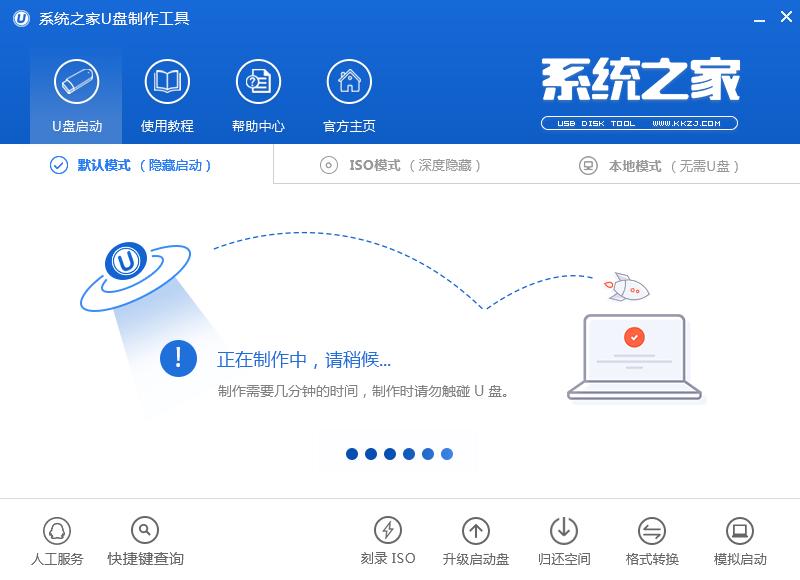
6.png
win7免費升級win10 圖三

  5、u盤啟動盤制作完成后,會彈出新的提示窗口,對此我們點擊“是”對制作完成的u盤啟動盤進行模擬啟動測試,測試u盤啟動盤是否可用,如圖所示:

7.png
win7免費升級win10 圖四

  6、若在模擬啟動中看到如下界面,說明我們的u盤啟動盤已制作成功(注意:模擬啟動界面僅供測試使用,請勿進一步操作),最后按組合鍵“Ctrl+Alt”釋放出鼠標,點擊右上角的關閉圖標退出模擬啟動界面:
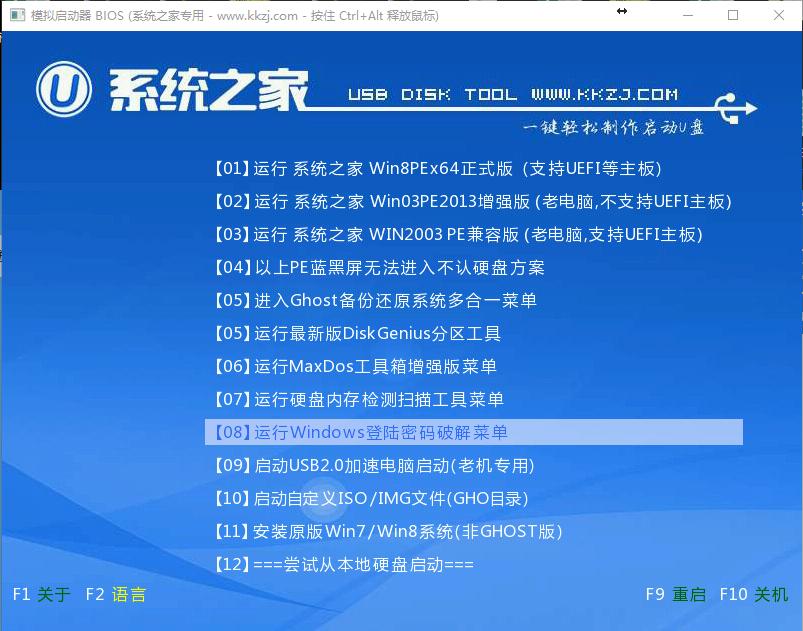
8.png
win7免費升級win10 圖五

  U盤裝系統步驟:

  7、在U盤啟動盤跟文件拷貝進U盤后,把U盤插到電腦上,重新啟動。

  8、將U盤設置為第一啟動項,相關教程可看此:。

  9、將準備的的win7系統鏡像包存儲到已做好的系統之家u盤啟動盤根目錄中:
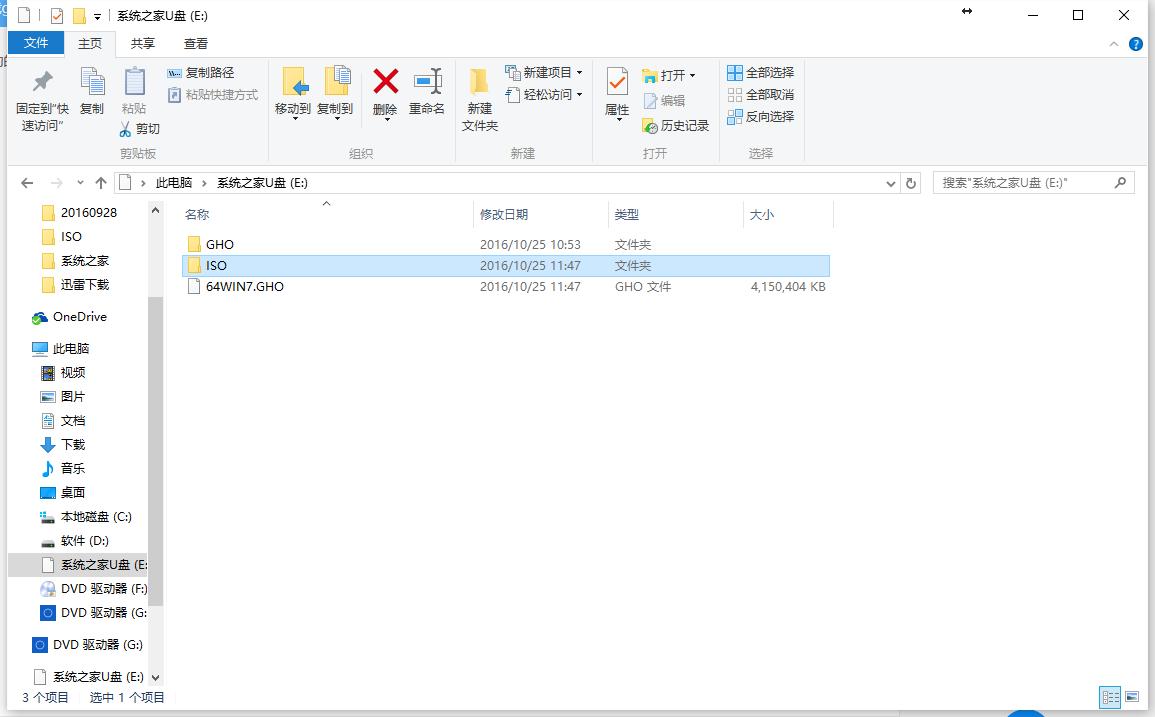
10.png
win7免費升級win10 圖六

  10、先將系統之家u盤啟動盤連接到電腦,重啟電腦等待出現開機畫面時按下啟動快捷鍵,使用u盤啟動盤進入系統之家主菜單,選擇【01】運行系統之家Win8pe X64正式版,按下回車鍵進入,如圖所示:
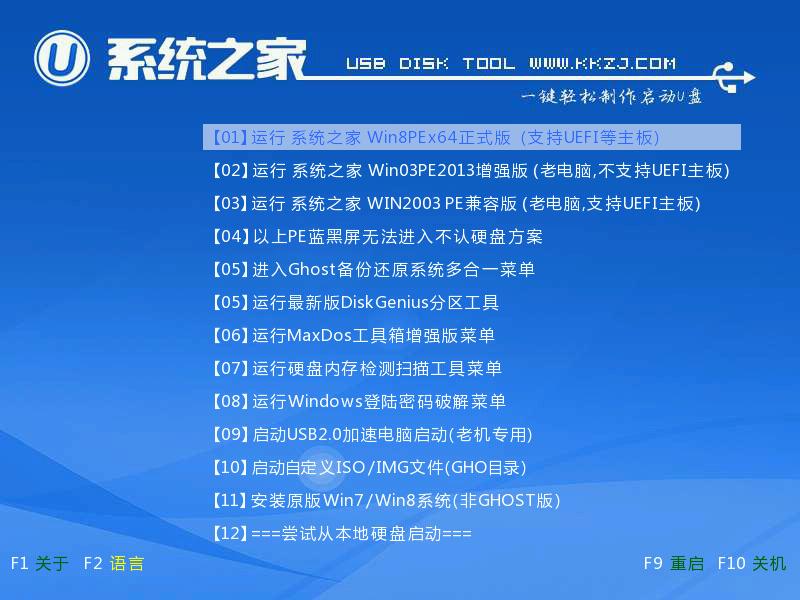
7.png
win7免費升級win10 圖七

  11、進入pe后會自啟系統之家pe裝機工具,首先點擊"瀏覽"將保存在u盤的系統鏡像添加進來,接著選擇c盤作系統盤存放鏡像,點擊“確定”即可,如圖所示:
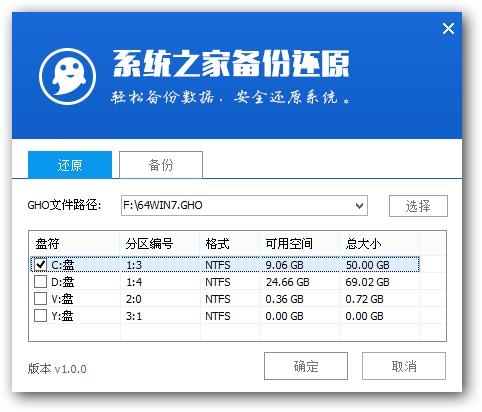
sshot-2.png
win7免費升級win10 圖八

  12、等待磁盤完成格式化后,將會進行win7鏡像文件安裝,如圖所示:
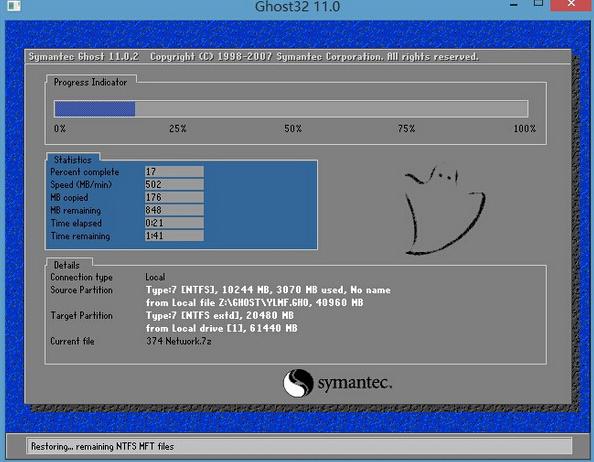
5.png
win7免費升級win10 圖九

  13、此時就可以拔除u盤了,重啟系統開始進行安裝,我們無需進行操作,等待安裝完成即可,最終進入系統桌面前還會重啟一次,如下圖所示:

  14、電腦重啟后會自動鏡像win10升級工作,再次期間您無需任何操作,只要耐心等待即可。
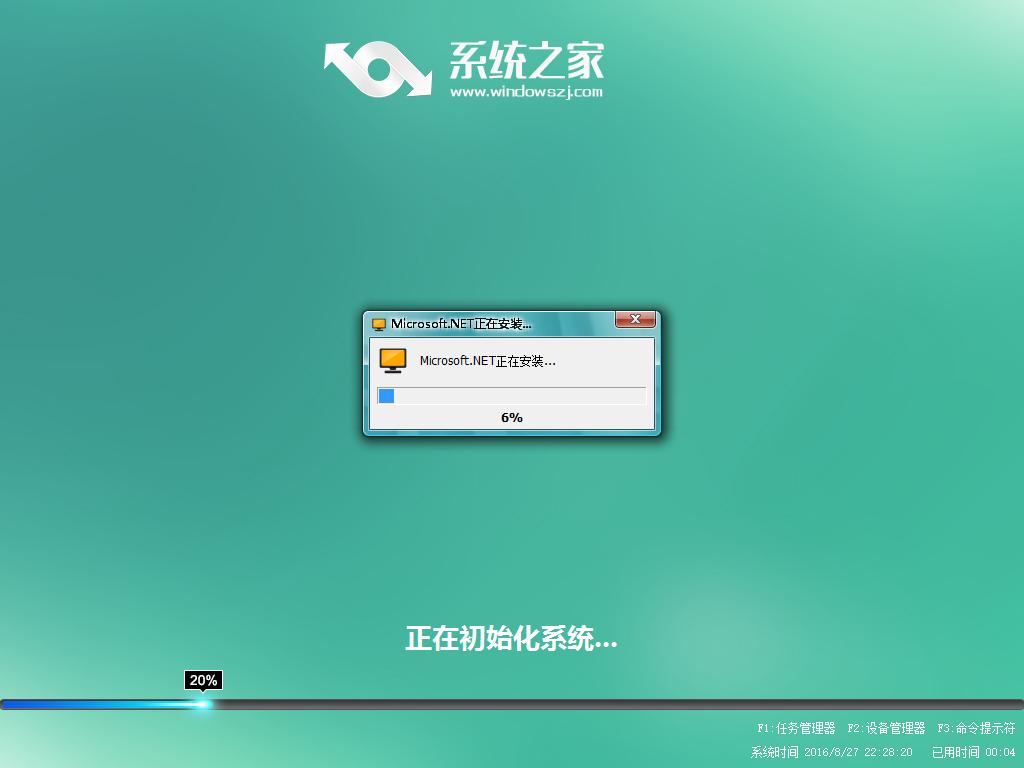
Windows 7-2016-08-27-22-28-14 - 副本.png
win7免費升級win10 圖十
Windows 7-2016-08-27-22-29-17.png
win7免費升級win10 圖十一

  15、抽口煙,補個妝的功夫,系統之家64位Win10系統就裝好了,安裝好的畫面如下:
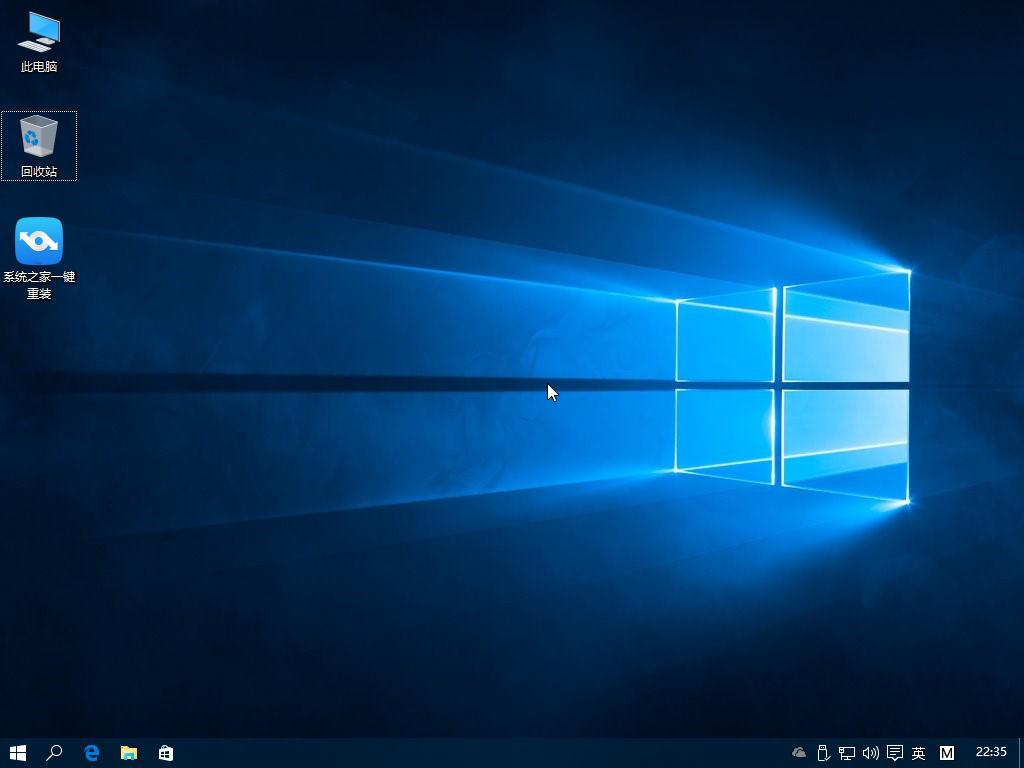
Windows 7-2016-08-27-22-35-06.png
win7免費升級win10 圖十二
 

  三、在線win7更新win10系統方法:

  官方win7升級win10的方法是在微軟推出Windows 10 創意者更新后發布了一個更新win10的工具,大家可以用這個工具直接從win7升級至win10系統。
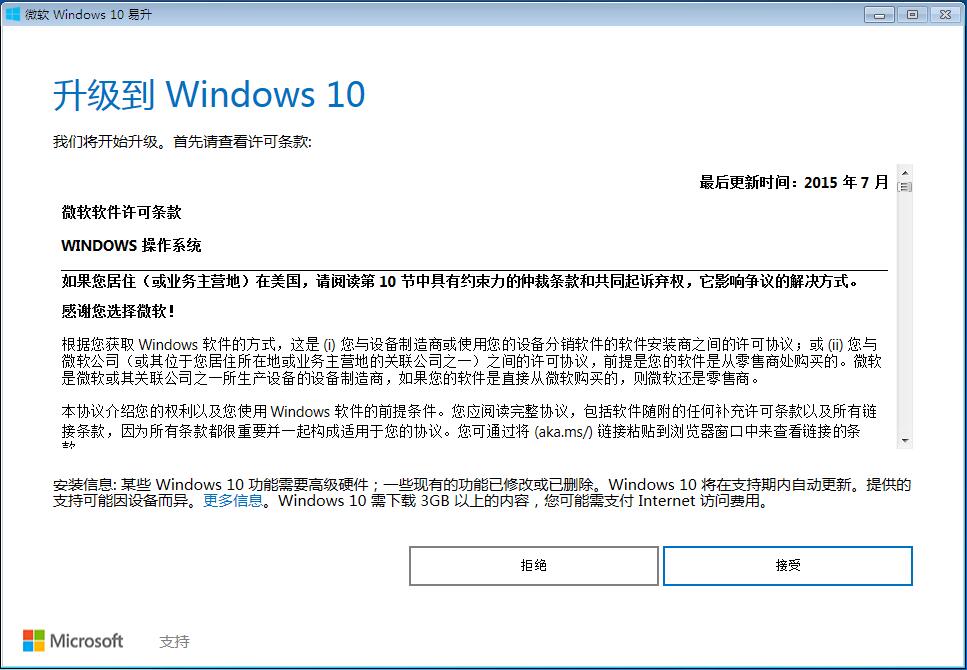
三種直接從win7升級到win10的方法
win7 官方升級 win10

  由于整篇教程比較長,小編第三種方法就不寫在這里了,新建了一篇詳細講第三種方法的文章,鏈接地址:
 

  各方法點評:以上就是win7升級win10系統的三種不同方法了,以上方法都可以將win7升級到win10。不同的方法操作難度不一樣,相對來說硬盤升級的方法最簡單,U盤升級win10的方法相對復雜一些,各位可以根據自己的實際情況來選擇用那種方法進行免費升級win10工作。更多win10系統教程敬請關注win7之家。
  應很多小伙伴要求,在這里給大家介紹一種更簡單方便的方法,那就是使用軟件,里面有多種系統版本可供選擇,可直接選擇安裝win10系統實現升級到win10的效果,可以說是四種升級win10的方法。


Windows 7簡化了許多設計,如快速最大化,窗口半屏顯示,跳轉列表(Jump List),系統故障快速修復等。Windows 7將會讓搜索和使用信息更加簡單,包括本地、網絡和互聯網搜索功能,直觀的用戶體驗將更加高級,還會整合自動化應用程序提交和交叉程序數據透明性。

精品蜜桃一区二区三区_精品国产一区二区三_久久久久免费_欧美日韩免费在线
亚洲女女做受ⅹxx高潮| 精品久久久久香蕉网| 国产精品扒开腿做爽爽爽软件| 成人午夜视频网站| 中文字幕第一区二区| 激情婷婷久久| 欧美精品一区在线| 欧美日本不卡高清| 韩国一区二区三区在线观看| 国产精品v欧美精品∨日韩| 色综合天天综合网天天看片| 91视视频在线直接观看在线看网页在线看 | 中文字幕国产精品一区二区| 国产亚洲欧美中文| 国产精品理论在线观看| 亚洲少妇自拍| 一区二区三区福利| 国产一区二区三区成人欧美日韩在线观看| 91在线一区二区三区| 中文网丁香综合网| 中文久久精品| 91精品一区二区三区久久久久久| 蜜臀av性久久久久蜜臀aⅴ| 久久精品视频免费| 国产精品婷婷午夜在线观看| 日韩在线卡一卡二| 欧美视频中文字幕| 91精品国产91热久久久做人人| 日韩欧美不卡一区| 欧美国产精品中文字幕| 亚洲综合在线五月| 麻豆精品一区二区| 99re这里都是精品| 国产亚洲精品v| 欧美理论片在线| 国产日产欧美精品一区二区三区| 一区二区三区日韩欧美精品| 亚洲人妖在线| 精品中文av资源站在线观看| 成人ar影院免费观看视频| 欧美精品二区三区四区免费看视频| 亚洲精品一级| 欧美美女直播网站| 国产精品久久久久久久久果冻传媒| 性做久久久久久免费观看欧美| 国产经典欧美精品| 亚洲成色精品| 欧美一区二区播放| 亚洲日穴在线视频| 国产成人精品一区二区三区网站观看| 好看的亚洲午夜视频在线| 欧美日韩在线直播| 国产精品电影一区二区| 久久99精品国产麻豆婷婷| 欧美区亚洲区| 欧美日韩国产高清一区二区| 午夜日韩激情| 久久经典综合| 欧日韩精品视频| 五月婷婷综合激情| 国产成人综合亚洲网站| 一区二区日本视频| 亚洲1区2区3区4区| 9久草视频在线视频精品| 久久精品日产第一区二区| 精品成人一区二区| 蜜桃视频一区二区三区在线观看| 91丨porny丨蝌蚪视频| 日韩精彩视频在线观看| 国模大胆一区二区三区| 日韩午夜激情免费电影| 26uuu国产日韩综合| av在线综合网| 欧美精品尤物在线| 国产日产欧美一区二区三区| 亚洲少妇30p| 琪琪久久久久日韩精品| 一区二区三区精品在线| 欧美成人69| 精品粉嫩超白一线天av| 国产精品三级视频| 国产传媒欧美日韩成人| 亚洲国产高清在线| 美女网站在线免费欧美精品| 91首页免费视频| 性伦欧美刺激片在线观看| 欧美一区二区免费视频| 亚洲成国产人片在线观看| 久久福利视频一区二区| 欧美永久精品| 欧美va亚洲va| 成人听书哪个软件好| 日本韩国欧美在线| 男女男精品视频网| 日韩一区二区在线观看视频播放| 国产精品网曝门| 欧美激情一区| 日韩精品一区二| 国内国产精品久久| 欧美专区亚洲专区| 日本aⅴ精品一区二区三区| 国产乱人伦精品一区二区 | 欧美bbbxxxxx| 精品国产伦一区二区三区免费| 国产福利一区二区| 欧美一级免费大片| 国产乱人伦精品一区二区在线观看| 欧美日韩一区在线| 国产在线观看免费一区| 欧美久久久久久久久中文字幕| 激情综合五月天| 欧美另类高清zo欧美| 国产一区二区影院| 欧美一区二区三区不卡| 99久久精品99国产精品| 国产亚洲婷婷免费| 亚洲电影自拍| 亚洲网友自拍偷拍| 日本精品一级二级| 国产精一区二区三区| 精品免费国产一区二区三区四区| av中文一区二区三区| 欧美影视一区| 毛片基地黄久久久久久天堂| 在线观看91视频| 一区在线观看视频| 亚洲欧美日韩精品一区二区| 日韩精品一二区| 欧美一区二区播放| 精品国产麻豆免费人成网站| 亚洲福利一区二区三区| 欧美日韩在线精品一区二区三区激情 | 欧美精品1区| 一级中文字幕一区二区| 欧美在线观看视频一区二区| 国产69精品一区二区亚洲孕妇| 2014亚洲片线观看视频免费| 亚洲激情社区| 久久爱另类一区二区小说| 精品成人免费观看| 国产欧美一区二区色老头| 怡红院精品视频在线观看极品| 亚洲在线免费| 国产成人无遮挡在线视频| 亚洲国产激情| 7777精品伊人久久久大香线蕉最新版| 亚洲视频在线二区| 99xxxx成人网| 精品国产乱码久久久久久久久 | 美国三级日本三级久久99| 26uuu国产电影一区二区| 99视频一区二区三区| 欧美日韩综合| 精品久久久网站| 日本久久一区二区| 国产综合色产| 久久老女人爱爱| 精品国产成人系列| 99vv1com这只有精品| 欧美精品精品一区| 视频一区在线播放| 久久久国产午夜精品| 久久国产精品亚洲va麻豆| 不卡电影一区二区三区| 久久国产成人| 国产精品精品国产色婷婷| 国产成人在线视频网站| 亚洲女人****多毛耸耸8| 久久成人羞羞网站| 欧美老女人第四色| 亚洲欧美中日韩| 日产精品久久久久久久性色| 26uuu久久天堂性欧美| 一本久久综合| 国产精品国码视频| 777a∨成人精品桃花网| 国产成人精品一区二区三区网站观看| 亚洲丶国产丶欧美一区二区三区| 欧美精品日本| 成人av免费在线观看| 久久人人爽人人爽| 尹人成人综合网| 精品一区二区三区免费毛片爱| 日韩视频永久免费| 国产成人免费视频一区| 国产中文一区| 99re这里都是精品| 国产91在线观看| 久久国产欧美日韩精品| 亚洲一区二区不卡免费| 中文在线免费一区三区高中清不卡| 欧美电影一区二区三区| 欧美视频三区在线播放| 国产大陆a不卡| 国产在线视视频有精品| 日本免费新一区视频| 亚洲福利视频导航| 久久网站免费| 久久免费99精品久久久久久 | 欧洲一区二区av|