精品蜜桃一区二区三区_精品国产一区二区三_久久久久免费_欧美日韩免费在线

win7系統下載
當前位置: 首頁 > win7系統教程 > 詳細頁面

u盤安裝系統更改bios設置

發布時間:2022-05-24 文章來源:xp下載站 瀏覽:

Windows 7,中文名稱視窗7,是由微軟公司(Microsoft)開發的操作系統,內核版本號為Windows NT 6.1。Windows 7可供家庭及商業工作環境:筆記本電腦 、平板電腦 、多媒體中心等使用。和同為NT6成員的Windows Vista一脈相承,Windows 7繼承了包括Aero風格等多項功能,并且在此基礎上增添了些許功能。

  u盤安裝系統需要更改bios,那么u盤安裝系統更改bios的方法是什么,很多人都不知道怎么更改BIOS,那么久讓小編教大家U盤裝系統更改BIOS設置的方法。

  u盤安裝系統更改bios的方法:

  一、電腦如何進入BIOS?在BIOS模式下USB的啟動熱鍵是什么?

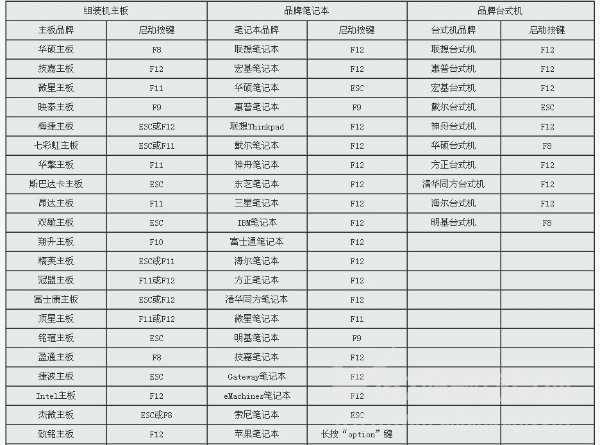
  用戶可以根據不同的電腦型號,選擇相應的熱鍵,直接啟動一鍵U盤裝系統工具設置(重要提示:在選擇啟動熱鍵前,需先插入U盤方可)
u盤安裝系統更改bios設置
u盤安裝系統更改bios的方法圖1

  (注意:蘋果筆記本在開機或重啟時只要按住“option”鍵【即Alt鍵】不放,便可進入選擇啟動方式。)

  二、設置U盤啟動,不同的BIOS設置U盤啟動方法均不同,以下為常見的三種方法:

  1、Phoenix – AwardBIOS(2010年之后的電腦設置方法):
u盤安裝系統更改bios設置
u盤安裝系統更改bios的方法圖2

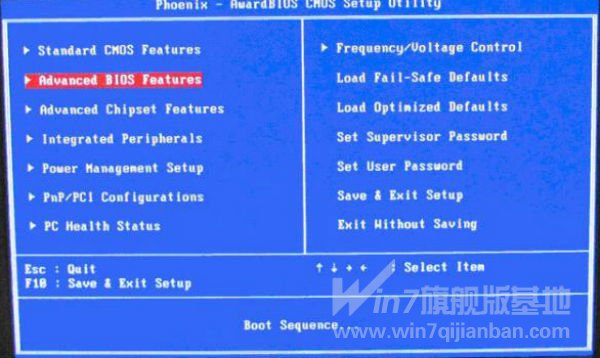
  開機時按住Del鍵進入到該電腦的BIOS設置界面,選擇高級BIOS設置Advanced BIOS Features。
u盤安裝系統更改bios設置
u盤安裝系統更改bios的方法圖3

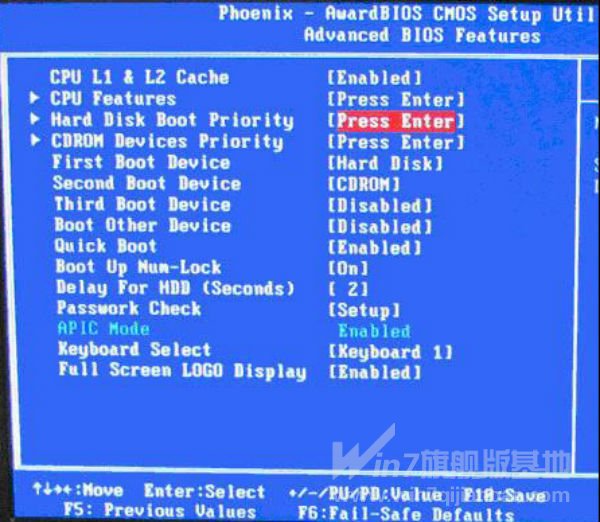
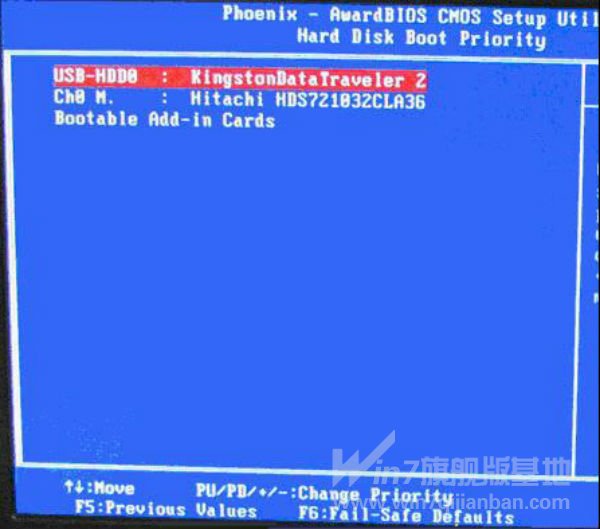
  在進入高級BIOS設置(Advanced BIOS Features)界面后,首先要選擇硬盤啟動優先級:Hard Disk Boot Priority。
u盤安裝系統更改bios設置
u盤安裝系統更改bios的方法圖4

  在進入到硬盤啟動優先級(Hard Disk Boot Priority)界面后,需使用小鍵盤上的加減符號(+、-)來選擇與移動設備,要將U盤選擇在最上面。然后,按住ESC鍵退出,這時會回到圖2的設置界面。
u盤安裝系統更改bios設置
u盤安裝系統更改bios的方法圖5

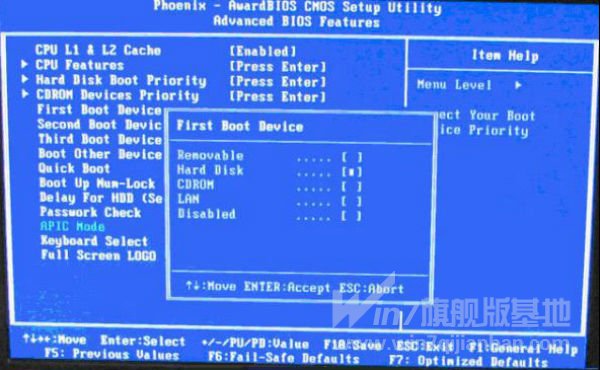
  完成上一步后,再選擇第一啟動設備(First Boot Device):該版本的BIOS這里沒有U盤的“USB-HDD”、“USB-ZIP”同類的選項,選擇移動設備“Removable”也不能正常啟動。但是,選擇“Hard Disk”就可以啟動電腦。

  2、舊的Award BIOS(2009年電腦主板設置方法):

u盤安裝系統更改bios設置
u盤安裝系統更改bios的方法圖6

  開機按住Del鍵進入到該電腦的BIOS設置界面,然后選擇高級BIOS設置:Advanced BIOS Features。

u盤安裝系統更改bios設置
u盤安裝系統更改bios的方法圖7

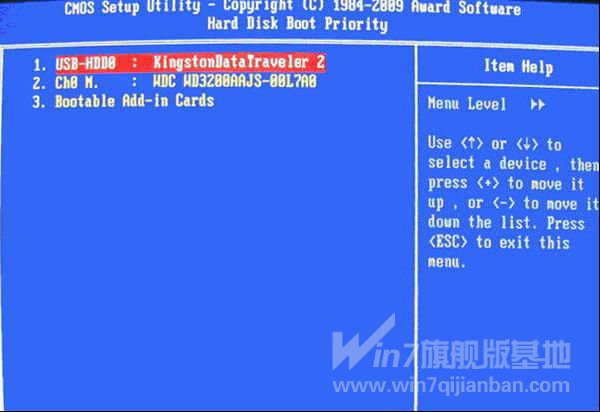
  在高級BIOS設置(Advanced BIOS Features)的界面,首先要選擇硬盤啟動優先級:Hard Disk Boot Priority。
u盤安裝系統更改bios設置
u盤安裝系統更改bios的方法圖8

  進入到硬盤啟動優先級(Hard Disk Boot Priority)界面后。需要使用小鍵盤上的加減符號(+、-)來選擇與移動設備,要將U盤選擇在最上面。完成前面的步驟后按住ESC鍵退出,便會回到圖2-1的設置界面。
u盤安裝系統更改bios設置
u盤安裝系統更改bios的方法圖9

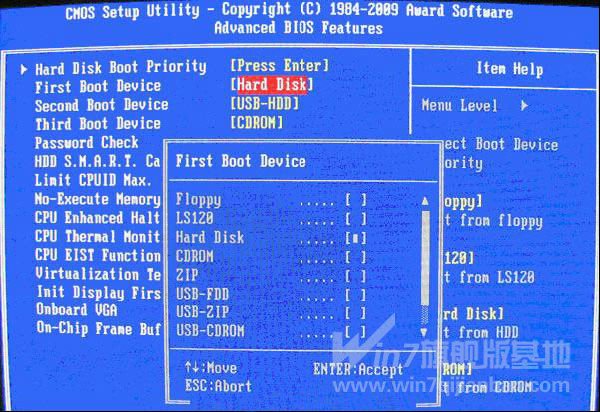
  在第一啟動設備(First Boot Device)的界面里,有U盤的USB-ZIP、USB-HDD之類的相關選項,我們可以選擇“Hard Disk”,也可以選擇“USB-HDD”之類的選項,來啟動該電腦。

  3、2002年電腦主板的一款BIOS設置方法:
u盤安裝系統更改bios設置
u盤安裝系統更改bios的方法圖10

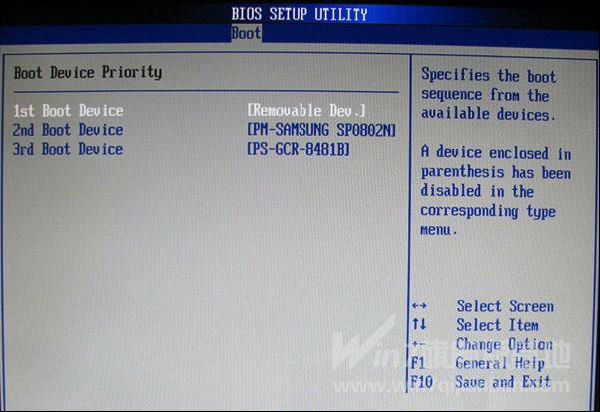
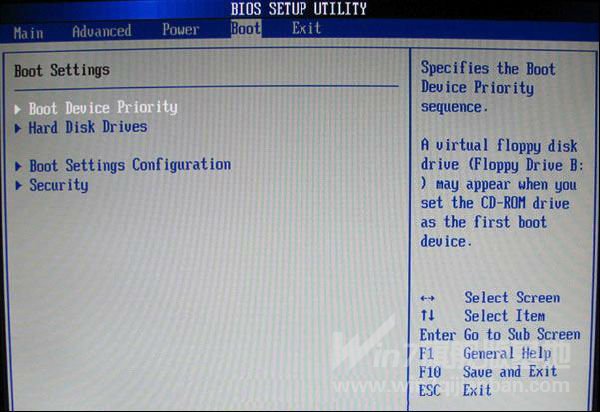
  選擇Boot菜單界面設置中的U盤啟動項

u盤安裝系統更改bios設置
u盤安裝系統更改bios的方法圖11

  啟動優先級設備選擇(Boot Device Priority)在第一啟動設備(1st Boot Device)里選擇U盤。

  如果在圖1-2的硬盤驅動器“Hard Disk Drives”里面沒有將U盤作為第一啟動設備,那么,在這里就不會存在和顯示U盤,如上圖2-2所示。但是,我們可以選擇移動設備“Removable Dev.”來作為第一啟動設備;
u盤安裝系統更改bios設置
u盤安裝系統更改bios的方法圖12

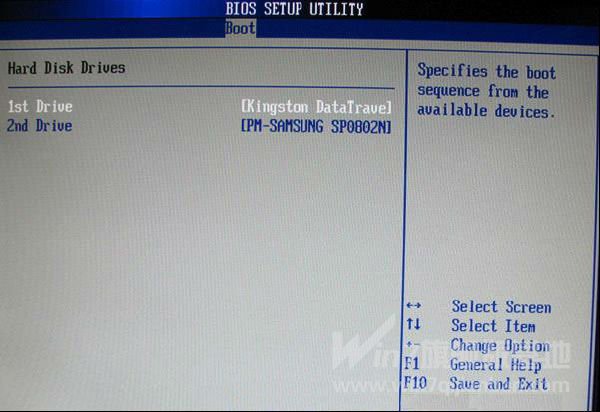
  進入硬盤驅動器“Hard Disk Drives”界面,需要選擇U盤作為第一啟動設備“1st Drive”。如果之前在“Hard Disk Drives”里已經選擇U盤為第一啟動設備,如圖3-2所示,那么在這個界面里就會顯示有U盤,我們就可以選擇U盤作為第一啟動設備,如圖4-2所示。

u盤安裝系統更改bios設置
u盤安裝系統更改bios的方法圖13

  當我們之前就在圖3的硬盤驅動器“Hard Disk Drives”中選擇U盤作為第一啟動設備“1st Drive”后,要啟動優先級設備選擇(Boot Device Priority),這時才會顯示有U盤,然后我們就可以優先選擇U盤作為第一啟動設備(1st Boot Device)。

  以上就是u盤安裝系統更改bios的方法,這是小編特地為你們整理的更改bios的方法了,上面的步驟雖多但是安裝系統中必不可少的步驟,其實安裝系統更改bios很簡單,希望小編這篇文章能給你帶來幫助,也讓你學到了新知識,謝謝大家了。

  相關推薦:

  裝win8bios設置


Windows 7簡化了許多設計,如快速最大化,窗口半屏顯示,跳轉列表(Jump List),系統故障快速修復等。Windows 7將會讓搜索和使用信息更加簡單,包括本地、網絡和互聯網搜索功能,直觀的用戶體驗將更加高級,還會整合自動化應用程序提交和交叉程序數據透明性。

本文章關鍵詞: u盤安裝系統更改bios設置 
精品蜜桃一区二区三区_精品国产一区二区三_久久久久免费_欧美日韩免费在线
日韩视频在线一区二区| 亚洲成人激情综合网| 在线播放91灌醉迷j高跟美女| 欧美视频一区在线| 色噜噜狠狠色综合欧洲selulu| 99精品视频免费观看| 欧美唯美清纯偷拍| 中文字幕欧美国产| 免费高清在线一区| 国产精品国产三级国产专区53| 久久久久久亚洲综合影院红桃| 亚洲手机成人高清视频| 久久不见久久见中文字幕免费| 欧美日韩福利| 欧美女孩性生活视频| 亚洲人妖av一区二区| 国产很黄免费观看久久| 国产欧美一级| 久久精品视频一区二区三区| 蜜臀久久久99精品久久久久久| 欧美三级免费| 日韩亚洲欧美一区二区三区| 亚洲一本大道在线| 欧美国内亚洲| 欧美一级久久久| 日韩黄色一级片| 很黄很黄激情成人| 日韩欧美精品三级| 奇米影视一区二区三区小说| 亚洲国产一区二区三区在线播| 精品毛片乱码1区2区3区| 日韩电影一区二区三区四区| 亚洲激情视频| 欧美国产综合一区二区| 粉嫩aⅴ一区二区三区四区| 91成人免费网站| 亚洲午夜精品在线| 最新国产拍偷乱拍精品| 久久精品水蜜桃av综合天堂| 国产91在线|亚洲| 欧美日韩综合一区| 午夜影院久久久| 国产手机视频一区二区| 中文字幕亚洲在| 欧美日韩三级电影在线| 精品精品国产高清一毛片一天堂| 久久99国内精品| 亚洲精品国产品国语在线app| 国产自产视频一区二区三区| 日韩精品专区在线影院观看| 亚洲一级影院| 在线播放91灌醉迷j高跟美女| 国产精品白丝在线| 99精品国产高清一区二区| 亚洲成人av一区二区| 久久国产精品一区二区三区四区 | 樱桃国产成人精品视频| 99精品国产99久久久久久白柏| 正在播放一区二区| 国产伦精一区二区三区| 欧美一区二区网站| 国产成人av影院| 国产偷国产偷亚洲高清人白洁 | 精品久久久久香蕉网| 国产麻豆91精品| 日韩欧美亚洲一区二区| 成人精品视频.| 久久婷婷色综合| 91亚洲精品一区二区乱码| 精品理论电影在线| 99国产精品久久久久久久久久| 久久一二三国产| 欧美日韩亚洲一区二区三区在线观看| 日本一区二区在线不卡| 欧美日韩免费观看一区| 国产精品久久毛片| 国产精品久久久久久久久婷婷| 一区二区三区欧美视频| 久久国产精品久久精品国产| 日韩综合在线视频| 欧美日韩专区在线| 国产精品亚洲午夜一区二区三区| 日韩免费看的电影| 欧美激情一区| 亚洲一区二区中文在线| 欧美无人高清视频在线观看| 国产白丝网站精品污在线入口| 2021中文字幕一区亚洲| 欧美天天在线| 午夜精品福利在线| 欧美电影一区二区三区| 欧美 日韩 国产 一区| 亚洲女人****多毛耸耸8| 色菇凉天天综合网| 国产91精品入口| 自拍偷拍欧美精品| 欧美最新大片在线看| 国产精品一区二区久久精品爱涩| 久久综合国产精品| 国产精品日本| 国产成人亚洲综合a∨婷婷| 国产精品午夜电影| 久久综合九色综合久99| www.久久精品| 一区二区免费在线播放| 在线观看国产91| 欧美一区二区| 日韩电影在线一区二区| 久久精品一区二区| 蜜桃av综合| 欧美一区91| 狠狠色伊人亚洲综合成人| 欧美经典一区二区| 色婷婷久久99综合精品jk白丝 | 亚洲欧洲制服丝袜| 欧美福利视频导航| av成人国产| 成人手机在线视频| 在线观看一区欧美| 精品一区二区三区影院在线午夜| 中文字幕乱码亚洲精品一区 | 国产经典欧美精品| 亚洲电影在线播放| 久久麻豆一区二区| 欧美日韩在线三区| 国内精品**久久毛片app| 精品一区二区三区视频| 亚洲欧美日韩一区| 精品国产免费久久| 色婷婷久久久久swag精品| 欧美va天堂在线| 韩国视频一区二区| 亚洲线精品一区二区三区八戒| 欧美成人vr18sexvr| 日本高清免费不卡视频| 亚洲精品1区2区| 福利电影一区二区三区| 午夜国产不卡在线观看视频| 国产精品系列在线| 欧美久久久一区| 美女精品国产| 99riav1国产精品视频| 91麻豆精品秘密| 国产综合色精品一区二区三区| 国产精品国产自产拍高清av王其 | 国产91丝袜在线播放0| 天堂蜜桃一区二区三区| 亚洲欧美日韩中文字幕一区二区三区| 日韩精品中午字幕| 在线不卡a资源高清| 91久久国产综合久久| 香蕉久久夜色精品| 亚洲大胆女人| 欧美日本不卡| 91在线国产观看| 成人黄页在线观看| 蜜桃视频一区二区| 天堂av在线一区| 亚洲18女电影在线观看| 亚洲美女电影在线| 久久久精品免费网站| 精品日韩欧美一区二区| 欧美美女视频在线观看| 欧美日韩视频一区二区| 欧美三级三级三级| 色爱区综合激月婷婷| 久久精品网址| 亚洲久久在线| 亚洲久色影视| 亚洲无线一线二线三线区别av| 99久久99久久免费精品蜜臀| 国产成人av一区二区| 国产a区久久久| 成人动漫一区二区在线| 国产成人免费视频网站高清观看视频| 国内精品伊人久久久久av一坑 | 久久久电影一区二区三区| 久久亚洲精华国产精华液 | 在线亚洲免费| 久久久久国内| 欧美日韩精品欧美日韩精品一| 欧美高清视频一二三区 | 久久riav二区三区| 色94色欧美sute亚洲线路二| 欧日韩精品视频| 91精品久久久久久蜜臀| 久久综合网色—综合色88| 国产欧美日韩在线看| 亚洲欧美日韩综合aⅴ视频| 亚洲网友自拍偷拍| 欧美a级一区二区| 国内国产精品久久| 国产精品系列在线播放| 99国产精品视频免费观看| 欧美日韩影院| 国产精品日本欧美一区二区三区| av成人天堂| 在线视频一区二区三区| 日韩欧美国产午夜精品| 国产精品蜜臀av|