




- windows7 64位專業(yè)iso旗艦版系統(tǒng)
- 東芝筆記本windows7專用純凈版系統(tǒng)下載
- 小白windows7極速純凈版系統(tǒng)極力推薦
- 微軟Windows10原版系統(tǒng)|教你怎么從M
- Windows10專業(yè)版訪問頁(yè)面出現(xiàn)500
- Windows10專業(yè)版玩饑荒游戲報(bào)錯(cuò)“er
- thumbs.db是什么文件|Windows
- Windows10 GHOST系統(tǒng)聲音圖標(biāo)圖
- Windows10專業(yè)版系統(tǒng)電影torren
- ghost Windows10系統(tǒng)提示zli
- 服務(wù)器怎么打開|Windows10系統(tǒng)打開T
- Windows10最詳細(xì)優(yōu)化設(shè)置|Windo
推薦系統(tǒng)下載分類: 最新Windows10系統(tǒng)下載 最新Windows7系統(tǒng)下載 xp系統(tǒng)下載 電腦公司W(wǎng)indows7 64位裝機(jī)萬能版下載

windows 7原版官方系統(tǒng)裝機(jī)過程
發(fā)布時(shí)間:2022-07-20 文章來源:xp下載站 瀏覽:
|
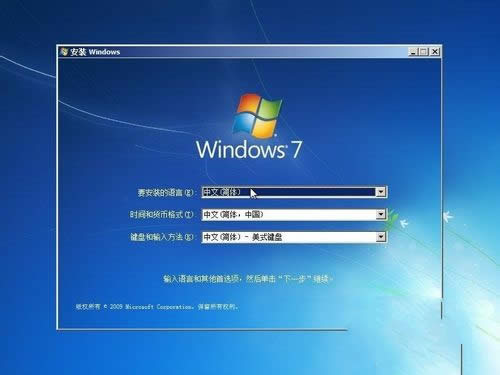
Windows 7,中文名稱視窗7,是由微軟公司(Microsoft)開發(fā)的操作系統(tǒng),內(nèi)核版本號(hào)為Windows NT 6.1。Windows 7可供家庭及商業(yè)工作環(huán)境:筆記本電腦 、平板電腦 、多媒體中心等使用。Windows 7可供選擇的版本有:入門版(Starter)、家庭普通版(Home Basic)、家庭高級(jí)版(Home Premium)、專業(yè)版(Professional)、企業(yè)版(Enterprise)(非零售)、旗艦版(Ultimate)。 windows 7原版官方系統(tǒng)裝機(jī)過程,Windows7在安裝上相對(duì)以前的Windows操作系統(tǒng)都要簡(jiǎn)單一些。這一點(diǎn)對(duì)于尤其是非專業(yè)用戶來說,只需要點(diǎn)幾下鼠標(biāo)就可以了。不過對(duì)于那些沒有安裝系統(tǒng)經(jīng)驗(yàn)的朋友們,可能還是有點(diǎn)不知從何下手,那么我就以圖文并茂的方式講解重裝win7過程。 用光盤windows 7安裝系統(tǒng),在安裝前首先要設(shè)置電腦從光盤啟動(dòng),這包括兩種情況:第一種,開機(jī)按F1或Del進(jìn)入BIOS,設(shè)置從光盤啟動(dòng),然后重新啟動(dòng)電腦,第二種,開機(jī)按F12進(jìn)入Boot Menu,選擇從光盤啟動(dòng),然后回車重新啟動(dòng)電腦。根據(jù)自己電腦的實(shí)際配置情況,選擇一種即可。 windows 7安裝系統(tǒng)工具/原料 Windows 7 電腦 windows 7安裝系統(tǒng)方法/步驟 一、準(zhǔn)備一個(gè)Windows 7安裝光盤或ISO光盤鏡像 下載Windows 7光盤鏡像 如果使用Windows 7的光盤鏡像,在把ISO下載完成后可以把它刻錄成一個(gè)Windows 7啟動(dòng)安裝光盤,當(dāng)然如果采用上文的硬盤安裝就不需要刻盤了。Windows 7 32位旗艦版大概有2.3G多,如果是刻錄需刻成DVD格式的啟動(dòng)光盤,刻錄完成后,再把BIOS的啟動(dòng)順序設(shè)置先從光驅(qū)啟動(dòng),具體設(shè)置方法請(qǐng)參考:BIOS基本知識(shí)及常用設(shè)置一文,然后把刻錄的DVD放入DVD光驅(qū)(較老的CD-ROM不能識(shí)別DVD格式光盤),然后等待顯示Starting Windows,接著顯示W(wǎng)indows is loading files...,開始進(jìn)入安裝界面,下文詳述每步安裝說明。 二、選擇安裝windows7語言 如下圖所示,思齊安裝的是中文旗艦版本,所以默認(rèn)就是中文了,旗艦版本還可以在安裝后安裝多語言包,升級(jí)支持其他語言顯示,語言設(shè)置好后,點(diǎn)擊下一步。
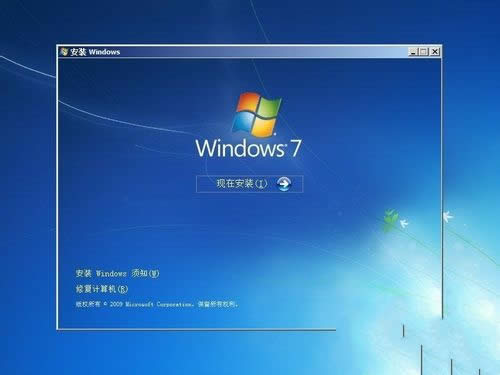
windows 7安裝載圖1 三、出現(xiàn)重裝win7界面 如下圖,點(diǎn)擊現(xiàn)在開始安裝即可,本圖是全新安裝,所以沒有看到升級(jí)界面上兼容測(cè)試等選項(xiàng)(如果從低版本W(wǎng)indows上點(diǎn)擊安裝就會(huì)有),這里還有個(gè)重要用途,下圖中左下角有個(gè)“修復(fù)計(jì)算機(jī)選項(xiàng)”,這在Windows 7的后期維護(hù)中,作用極大。
windows 7安裝載圖2 四、許可協(xié)議選擇 如下圖,沒啥說的,不接受就不給裝,接受并點(diǎn)擊下一步:
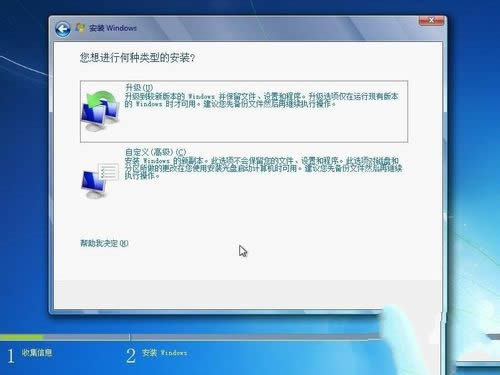
windows 7安裝載圖3 五、選擇重裝windows7模式 這個(gè)很重要,特別推薦大家選擇Custom全新安裝,因?yàn)閣indows 7升級(jí)安裝只支持打上SP1補(bǔ)丁的Vista,其他操作系統(tǒng)都不可以升級(jí)的。選擇“自定義(高級(jí))”并點(diǎn)下一步。如下圖:
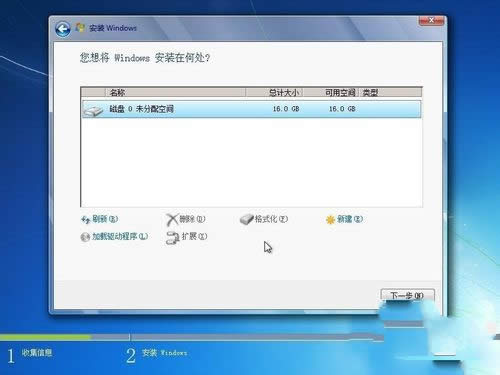
windows 7安裝載圖4 六、選擇安裝磁盤 如果需要對(duì)系統(tǒng)盤進(jìn)行某些操作,比如格式化、刪除驅(qū)動(dòng)器等都可以在此操作,方法是點(diǎn)擊驅(qū)動(dòng)器盤符,然后點(diǎn)擊下面的高級(jí)選項(xiàng),這時(shí)候有一些常用的命令。包括刪除或創(chuàng)建新系統(tǒng)盤等,如圖所示:
windows 7安裝載圖5 提醒:我們以前在使用windows XP安裝程序時(shí),安裝程序會(huì)自帶NTFS格式化和NTFS快速格式化選項(xiàng),但是從VISTA開始,默認(rèn)的格式化都是快速格式化,也就是說如果原分區(qū)已經(jīng)是NTFS則只是重寫了MFT表,刪除現(xiàn)有文件,如果系統(tǒng)分區(qū)存在錯(cuò)誤,可能在安裝過程并不能發(fā)現(xiàn),微軟這個(gè)設(shè)計(jì)應(yīng)該是純粹了為了提高安裝速度,給用戶一個(gè)好印象。 思齊測(cè)試的只有一個(gè)磁盤,直接點(diǎn)擊下一步就可以開始安裝Windows 7了。下圖所示:
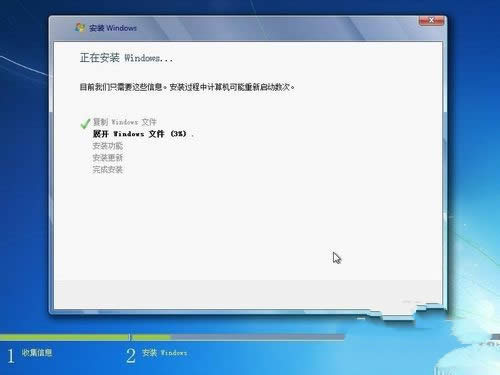
windows 7安裝載圖6 注意: 1、如果您刪除分區(qū)然后讓W(xué)indows使用FREE空間創(chuàng)建分區(qū),那么旗艦版的Windows 7將在安裝時(shí)候會(huì)自動(dòng)保留一個(gè)100M或200M的分區(qū)供Bitlocker使用,而且刪除起來也非常麻煩。 2、如果您只是在驅(qū)動(dòng)器操作選項(xiàng)(Drive Options)里對(duì)現(xiàn)有分區(qū)進(jìn)行FORMAT,WINDOWS 7則不會(huì)創(chuàng)建保留分區(qū),仍然保留原分區(qū)狀態(tài)。 3、這里安裝一定要指定正確的盤符,并小心,不要因?yàn)檫x錯(cuò)而丟失數(shù)據(jù)。 七、開始安裝 大約需要15分鐘的時(shí)間(筆者1G內(nèi)存80G硬盤CPU為AMD 5000+的計(jì)算機(jī)實(shí)際測(cè)試結(jié)果),中間可能有多次重啟。
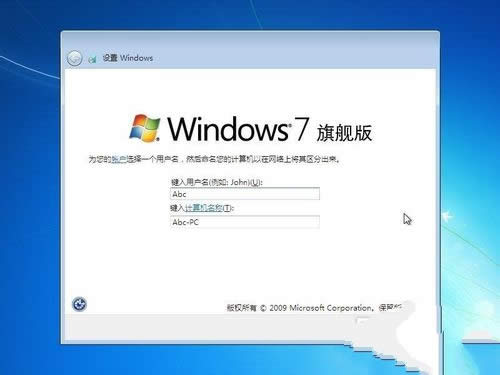
windows 7安裝載圖7 最后一次重啟進(jìn)入后開始設(shè)置賬號(hào)和密碼及密鑰等,如下。 八、設(shè)置用戶賬號(hào)及密碼 設(shè)置網(wǎng)絡(luò)賬號(hào),也就是計(jì)算機(jī)名字,根據(jù)自己習(xí)慣設(shè)置即可。
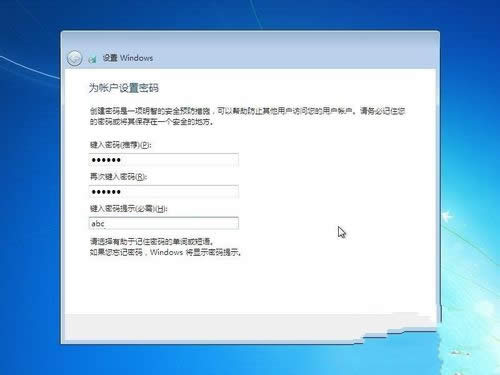
windows 7安裝載圖8 設(shè)置密碼及提示信息:
windows 7安裝載圖9 輸入Windows 7的產(chǎn)品序列號(hào)25位,這個(gè)也可以暫時(shí)不輸入,是否自動(dòng)聯(lián)網(wǎng)激活Windows選項(xiàng)也選擇否,可以在稍后進(jìn)入系統(tǒng)后再激活。點(diǎn)擊下一步:
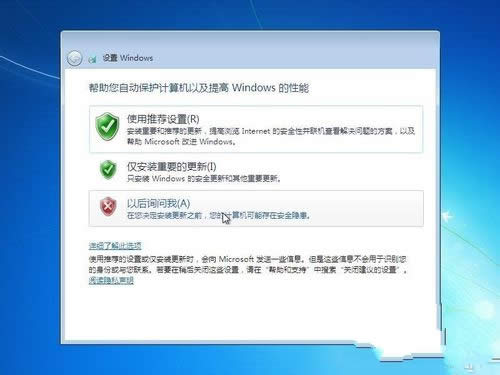
windows 7安裝載圖10 這一步是關(guān)于Windows 7的更新配置,有三個(gè)選項(xiàng):使用推薦配置、只安裝重要更新和稍后再問我等三個(gè),我們選擇最后一個(gè)并點(diǎn)擊下一步:
windows 7安裝載圖11 接著開始配置日期和時(shí)間窗口,檢查一下是否設(shè)置正確,并點(diǎn)下一步:
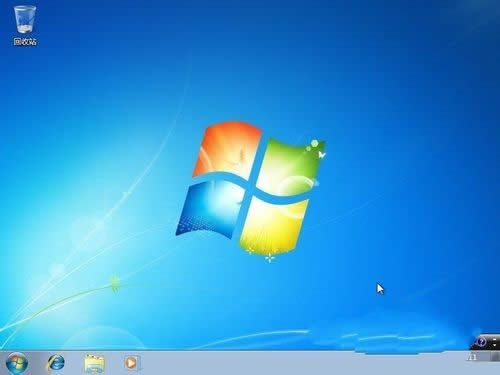
windows 7安裝載圖12 上述步驟設(shè)置完后,在中文旗艦版上是直接啟動(dòng)進(jìn)入系統(tǒng)了, 但是似乎在早前的英文旗艦版上還需要設(shè)置網(wǎng)絡(luò)連接,有三個(gè)選項(xiàng):家庭網(wǎng)絡(luò)、辦公網(wǎng)絡(luò)和公共場(chǎng)所等三個(gè)選項(xiàng),我們選擇隨便選擇一個(gè)后系統(tǒng)會(huì)自動(dòng)進(jìn)行相關(guān)網(wǎng)絡(luò)配置,并開始準(zhǔn)備一些用戶設(shè)置信息和桌面配置等,完成后就會(huì)進(jìn)入Windows 7操作系統(tǒng)(是久違的WINDOWS圖,早前的英文旗艦版是很可愛的小金魚),接下來如果不喜歡當(dāng)前的語言版本,我們可以升級(jí)語言包。
windows 7安裝載圖13 到這Windows 7就已經(jīng)成功安裝完成了!由于Windows 7比較新,對(duì)當(dāng)前市面幾乎所有05之后的主板支持都很好,再早筆者就不確定了。普通的PC基本不需要再手動(dòng)安裝任何驅(qū)動(dòng)就可以使用,速度上也非常棒。 這就是關(guān)于windows 7安裝系統(tǒng)圖解教程了,如果無法啟動(dòng)Windows 7安裝程序,可能是您開啟了軟驅(qū)的原因,解決方法只需到BIOS里把軟驅(qū)這項(xiàng)關(guān)閉后即可安裝。當(dāng)然如果你不喜歡這個(gè)安裝方式的話,還可以選擇U盤或者是硬盤安裝等方式。 2015年1月13日,微軟正式終止了對(duì)Windows 7的主流支持,但仍然繼續(xù)為Windows 7提供安全補(bǔ)丁支持,直到2020年1月14日正式結(jié)束對(duì)Windows 7的所有技術(shù)支持。 |
當(dāng)前原文鏈接:http://m.394287.com/win7article/win7-52092.html
相關(guān)文章
Windows系統(tǒng)教程欄目
本類教程排行
系統(tǒng)熱門教程
本熱門系統(tǒng)總排行