精品蜜桃一区二区三区_精品国产一区二区三_久久久久免费_欧美日韩免费在线

win7系統下載
當前位置: 首頁 > win7系統教程 > 詳細頁面

windows7官方旗艦版裝機過程介紹

發布時間:2022-07-20 文章來源:xp下載站 瀏覽:

Windows 7,中文名稱視窗7,是由微軟公司(Microsoft)開發的操作系統,內核版本號為Windows NT 6.1。Windows 7可供家庭及商業工作環境:筆記本電腦 、平板電腦 、多媒體中心等使用。Windows 7可供選擇的版本有:入門版(Starter)、家庭普通版(Home Basic)、家庭高級版(Home Premium)、專業版(Professional)、企業版(Enterprise)(非零售)、旗艦版(Ultimate)。

  windows7官方旗艦版裝機過程介紹,windows7旗艦版安裝可以歸納為在已有windows系統上安裝和在沒有安裝系統的裸機上安裝。而在裸機上可以使用u盤或者光盤安裝windows7旗艦版,由于方法類似所以以更具代表性的u盤安裝win7旗艦版為例做講解。

  windows7旗艦版系統無木馬程序、無病毒、無流氓軟件及相關插件。幾乎所有驅動能自動識別并安裝好,采用最佳的方法對系統進行了極速優化,在穩定的基礎上極限發揮系統最好的性能。今天講解的可不是下載系統,而是windows7旗艦版安裝教程。

  windows7旗艦版安裝方法/步驟

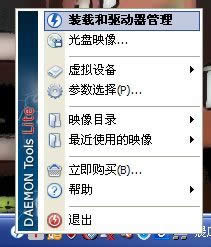
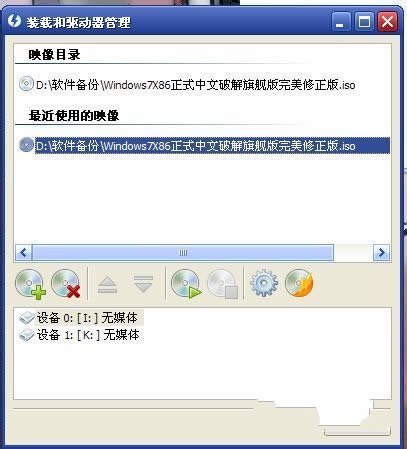
  首先將win7的映像文件拷貝到硬盤上。然后運行虛擬光驅軟件(具體的軟件可以自己選擇合適的)

windows7官方旗艦版裝機過程介紹

  windows7旗艦版安裝載圖1

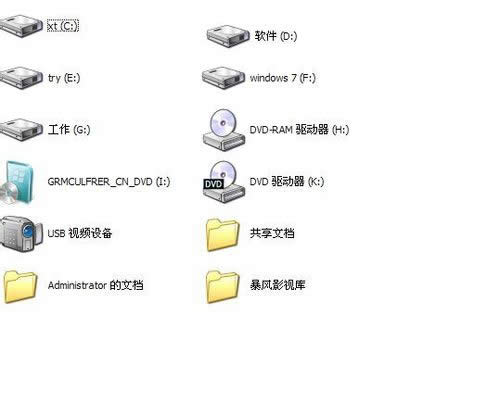
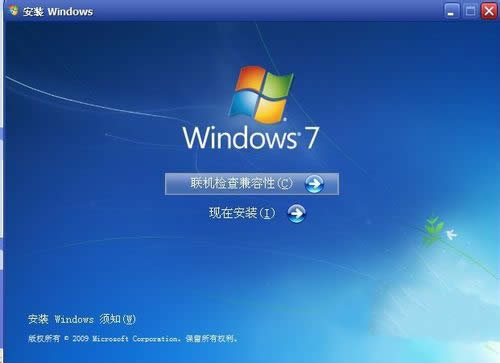
  用虛擬光驅軟件加載該系統windows7旗艦版安裝的映像文件。(如果是直接用光盤win7旗艦版安裝點擊光盤的setup程序即可。如果沒有虛擬光驅軟件,可以將iso文件解壓到一個文件夾中運行其中的setup文件。如果是虛擬光驅加載,則找到對應光驅點擊進入。

windows7官方旗艦版裝機過程介紹(1)

  windows7旗艦版安裝載圖2

windows7官方旗艦版裝機過程介紹(2)

  windows7旗艦版安裝載圖3

  然后運行之后會有一個程序安裝界面,該界面會自動拷貝文件拷貝完成之后會重新啟動電腦,你只需要按照提示完成安裝win7旗艦版即可。之后的過程是傻瓜化的操作。所以在有系統的電腦上安裝還是很方便的。

windows7官方旗艦版裝機過程介紹(3)

  windows7旗艦版安裝載圖4

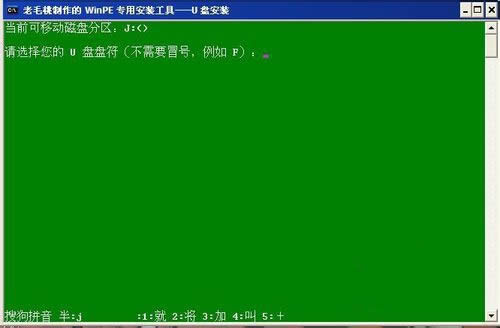
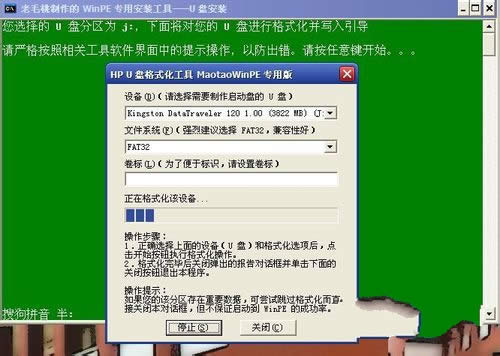
  如果是裸機,則需要先制作一個啟動U盤(啟動光盤可以直接用于安裝windows7旗艦版,只需要進入bios進行boot設置)下載一個winpe制作軟件。然后點擊運行該軟件。這時候會提示你將winpe裝入你選定的u盤中,你按照提示進行winpe的安裝之后即可。然后將win7的系統映像文件以及一個winrar之類的壓縮軟件拷貝到你的u盤中。

windows7官方旗艦版裝機過程介紹(4)

  windows7旗艦版安裝載圖5

windows7官方旗艦版裝機過程介紹(5)

  windows7旗艦版安裝載圖6

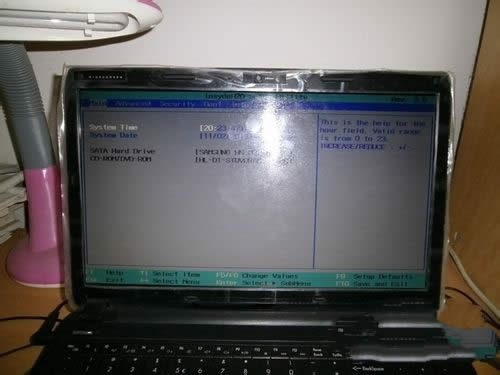
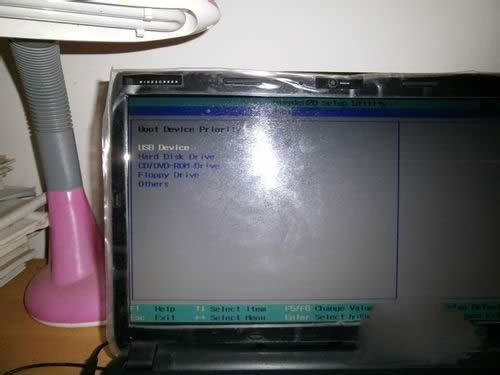
  啟動盤做好之后,就可以到裸機上進行設置了。開機按住F2(有的電腦是delete)進入bios設置,然后用方向鍵進入boot設置。在boot里面找到一個名字里面有usb的啟動項,將其移動位置為首項(如果是用光驅啟動則是移動CD啟動項到首項)后面的截圖是直接照相的沒有在虛擬機操作所以見諒。然后按F10(具體看機型反正是保存修改并退出)

windows7官方旗艦版裝機過程介紹(6)

  windows7旗艦版安裝載圖7

windows7官方旗艦版裝機過程介紹(7)

  windows7旗艦版安裝載圖8

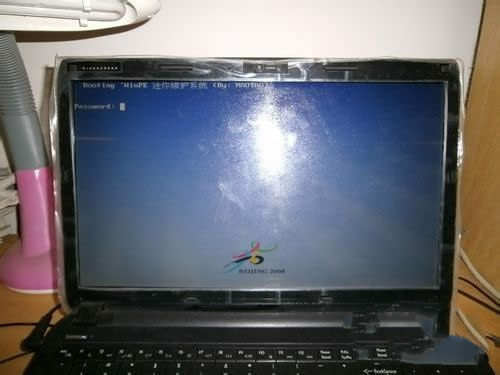
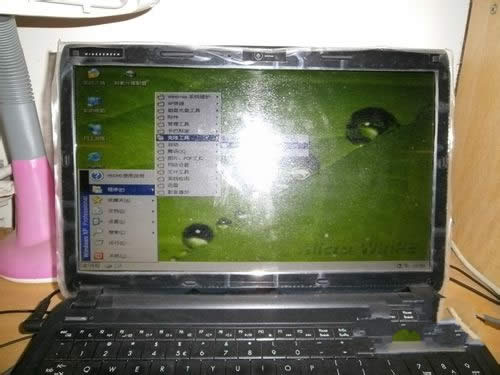
  將u盤或者光盤連接。運行電腦,這個時候電腦會從u盤中啟動pe系統(pe系統其實就是個裝在u盤中的miniwindows。通過它來便安裝系統。這時候系統能像windowsxp一樣的開機界面然后會進入一個精簡版的windows系統。你可以在開始菜單里面查看工具。

windows7官方旗艦版裝機過程介紹(8)

  windows7旗艦版安裝載圖9

windows7官方旗艦版裝機過程介紹(9)

  windows7旗艦版安裝載圖10

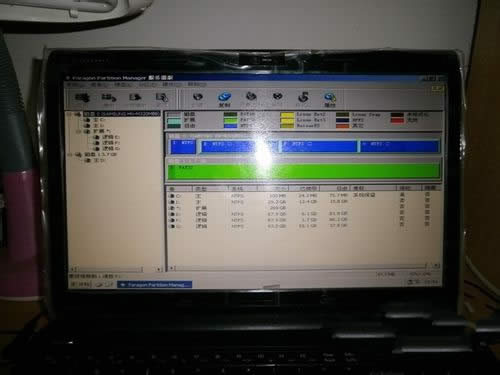
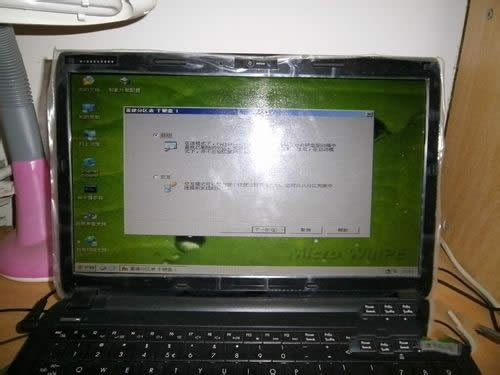
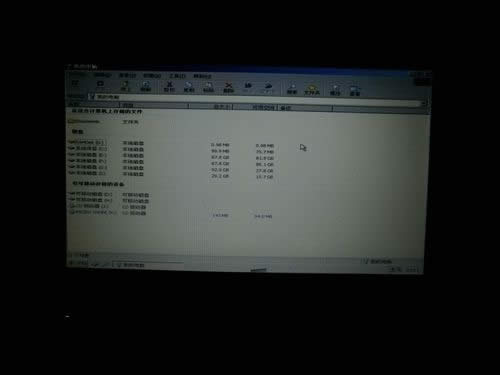
  如果硬盤還沒有分區可以使用里面的分區工具,在磁盤管理里面。如果自己沒進行過磁盤分區,可以使用快速分區功能將硬盤分成cdef4個區。系統自然一般安裝在c盤

windows7官方旗艦版裝機過程介紹(10)

  windows7旗艦版安裝載圖11

  然后就是找到你的光盤映像,如果是ghost映像則是gho格式的文件。如果是iso格式的映像則需要安裝之前說到的winrar來解壓之后再進行安裝,其安裝過程就如有系統的情況下安裝類似這里就不累贅講述了。

windows7官方旗艦版裝機過程介紹(11)

  windows7旗艦版安裝載圖12

  如果是gho文件則使用開始菜單里面的gho讀取器讀取該文件。然后就會運行ghost軟件進行系統還原操作(就是將該映像還原到當前電腦的c盤中)整個過程不久,后面也基本無操作。所以講述到這里就已經基本結束。

  可能細節上有不詳盡的地方。但是我相信你只要能在安裝過程中參考運行軟件的提示,以及動手試試一定會很快熟練的。

windows7官方旗艦版裝機過程介紹(12)

  windows7旗艦版安裝載圖13

  以上的內容就是關于windows7旗艦版安裝圖文教程了,說實話個人早就覺得這個方法很不錯了,之所以到現在才分享給大家,正是因為大家一直沒有問我相關的問題,所以真是巧婦難為無米之炊啊。好了,更多的資訊,詳情關注我們的官方網站!


2015年1月13日,微軟正式終止了對Windows 7的主流支持,但仍然繼續為Windows 7提供安全補丁支持,直到2020年1月14日正式結束對Windows 7的所有技術支持。

精品蜜桃一区二区三区_精品国产一区二区三_久久久久免费_欧美日韩免费在线
亚洲男人都懂的| 成人自拍视频在线观看| 亚洲精品自拍动漫在线| 久久久久久久综合日本| 精品国产3级a| 久久久精品综合| 国产精品亲子伦对白| 久久精品欧美一区二区三区不卡| 精品国产凹凸成av人导航| 2021久久国产精品不只是精品| 欧美一区二区三区在线看| 日韩一区二区不卡| 精品久久久久久无| 国产三级一区二区三区| 国产欧美一区二区精品秋霞影院| 久久久久久夜精品精品免费| 欧美激情一区二区三区全黄| 亚洲欧洲另类国产综合| 亚洲最大色网站| 久久精品免费看| 成人激情综合网站| 99国产欧美久久久精品| 久久aⅴ乱码一区二区三区| 欧洲色大大久久| 欧美一区二区女人| 欧美激情一区二区三区不卡| 亚洲另类在线制服丝袜| 美女视频黄免费的久久 | 国产精品网站在线播放| 亚洲乱码中文字幕| 免费成人在线观看视频| 成人在线综合网| 亚洲性感激情| 久久精品亚洲| 欧美成人激情免费网| 中文字幕一区二区三区色视频| 亚洲素人一区二区| 另类成人小视频在线| 91在线视频官网| 国产精品毛片va一区二区三区| 欧美日韩综合一区| 国产精品网曝门| 日本午夜精品一区二区三区电影 | 欧美精品国产一区二区| 久久岛国电影| 精品美女在线观看| 亚洲一区二区三区四区五区黄| 激情综合网av| 亚洲国产精品第一区二区| 精品视频一区二区不卡| 日本一区二区三区在线观看| 午夜精品久久久久久久久久久 | 91久久夜色精品国产九色| 欧美日韩视频在线一区二区| 欧美国产日韩在线观看| 精品一区二区三区视频在线观看| 欧美日韩精品免费观看视频完整 | 亚洲视频免费看| 国产一区二区中文字幕| 亚洲无线视频| 日韩午夜精品视频| 午夜精品久久一牛影视| 欧美日韩精品久久| 91精品国产黑色紧身裤美女| 亚洲国产精品一区二区www在线| 不卡免费追剧大全电视剧网站| 香蕉av777xxx色综合一区| 国产亚洲精品久| 韩国v欧美v亚洲v日本v| 亚洲人体偷拍| 久久九九久精品国产免费直播| 久久超碰97中文字幕| 在线看片日韩| 久久精品亚洲一区二区三区浴池| 精品一区二区三区免费播放| 亚洲少妇自拍| 国产精品美女一区二区在线观看| 国产一区二区三区精品视频| 亚洲一区二区三区四区五区午夜| 中文字幕免费观看一区| 9久草视频在线视频精品| 欧美日韩精品一区二区天天拍小说 | 99在线精品免费视频九九视| 久久久一区二区| 丁香啪啪综合成人亚洲小说| 精品视频一区三区九区| 日韩电影一区二区三区| 奶水喷射视频一区| 一级中文字幕一区二区| 韩国免费一区| 国产精品青草综合久久久久99| 不卡视频在线看| 精品视频在线视频| 欧美日韩成人综合在线一区二区| 亚洲欧洲一级| 亚洲欧美经典视频| 亚洲第一黄色| 亚洲精品老司机| 亚洲欧洲日本一区二区三区| 一区免费观看视频| 黄色日韩在线| 亚洲三级电影网站| 一本一本久久| 亚洲狠狠爱一区二区三区| 狠狠色噜噜狠狠色综合久| 中文字幕一区二区不卡| 亚洲亚洲精品三区日韩精品在线视频| 亚洲国产精华液网站w| 国产综合自拍| 一区二区三区美女| 一本色道亚洲精品aⅴ| 日本成人中文字幕在线视频| 欧美三级欧美一级| 久久国内精品自在自线400部| 亚洲欧美日韩国产一区二区三区 | 一区二区三区在线视频播放| 亚洲欧美在线另类| 秋霞国产午夜精品免费视频| 91在线免费播放| 国产欧美精品国产国产专区| 国产字幕视频一区二区| 亚洲综合视频网| 色94色欧美sute亚洲13| 国产乱码精品一区二区三| 日韩精品在线看片z| 欧美精品二区| 亚洲v日本v欧美v久久精品| 欧美日韩一区二区三区四区五区| 国产成人亚洲精品青草天美| 久久久99精品久久| 国产一区二区高清不卡| 久久精品72免费观看| 久久综合狠狠综合久久综合88| 国产精品www994| 日韩高清国产一区在线| 日韩视频免费观看高清完整版在线观看| 99国内精品久久| 亚洲影院在线观看| 91精品欧美久久久久久动漫| 成人午夜激情视频| 亚洲自拍另类综合| 91精品欧美福利在线观看| 精品91免费| 国产综合久久久久影院| 国产精品久99| 欧美日韩免费视频| 国产精品九九| 国内精品视频一区二区三区八戒| 国产丝袜欧美中文另类| 色先锋久久av资源部| jlzzjlzz亚洲女人18| 亚洲h精品动漫在线观看| 精品久久国产老人久久综合| 性色一区二区| 91免费版在线| 九九九久久久精品| 亚洲欧洲日韩一区二区三区| 欧美精品第一页| 亚洲色图自拍| 你懂的视频一区二区| 久久激情五月激情| 亚洲欧美福利一区二区| 欧美刺激午夜性久久久久久久| av成人激情| 91丨porny丨国产| 麻豆成人91精品二区三区| 亚洲色图制服丝袜| 欧美成人vps| 欧美日韩一区在线观看| 亚洲精品韩国| 欧美一区二区视频在线| 久久 天天综合| 亚洲一区二区av电影| 国产欧美综合色| 日韩精品专区在线影院重磅| 久久综合婷婷| 亚洲另类自拍| 国内精品**久久毛片app| 国产ts人妖一区二区| 美女视频第一区二区三区免费观看网站| 亚洲三级理论片| 国产精品每日更新在线播放网址 | 另类欧美日韩国产在线| 亚洲综合无码一区二区| 国产精品看片你懂得| 精品卡一卡二卡三卡四在线| 欧美日韩国产欧美日美国产精品| 男人的天堂亚洲| 激情综合电影网| 欧美日韩四区| 午夜日韩av| 女同一区二区| 99久精品国产| 99精品热视频| a在线欧美一区| 粉嫩一区二区三区在线看| 精品午夜一区二区三区在线观看| 奇米色一区二区| 美腿丝袜亚洲三区| 国产一区久久久|