



- 教你如何選購路由器
- 教你如何設(shè)置小米路由器
- 無線路由器運(yùn)用方法,教你如何設(shè)置無線路由
- windows7系統(tǒng)下音頻輸出設(shè)備沒聲音|系
- 系統(tǒng)之家教你如何迅速刪除windows7旗艦
- 教你如何處理Windows 10應(yīng)用商店“設(shè)
- 教你如何處理ghost windows7如何
- win7 32位系統(tǒng)教你如何來運(yùn)用與彈出U盤
- 教你如何自制PowerPoint拼圖效果
- 系統(tǒng)之家w764位旗艦版教你如何發(fā)送帶密碼郵
- 電腦公司教你如何用ghost win7代碼打
- win7 旗艦版深度技術(shù)教你如何繼續(xù)下載未完
推薦系統(tǒng)下載分類: 最新Windows10系統(tǒng)下載 最新Windows7系統(tǒng)下載 xp系統(tǒng)下載 電腦公司W(wǎng)indows7 64位裝機(jī)萬能版下載

教你怎么重裝thinkpad系統(tǒng)
發(fā)布時(shí)間:2022-07-21 文章來源:xp下載站 瀏覽:
|
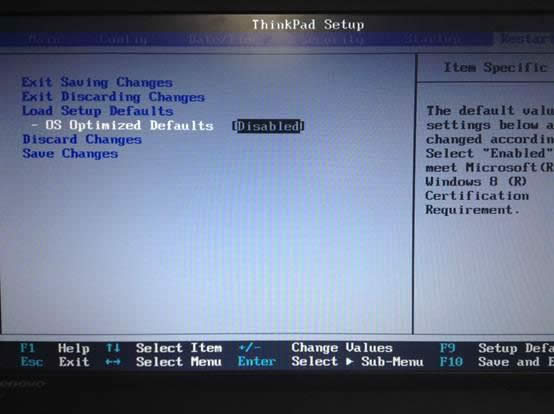
Windows 7,中文名稱視窗7,是由微軟公司(Microsoft)開發(fā)的操作系統(tǒng),內(nèi)核版本號為Windows NT 6.1。Windows 7可供家庭及商業(yè)工作環(huán)境:筆記本電腦 、平板電腦 、多媒體中心等使用。Windows 7可供選擇的版本有:入門版(Starter)、家庭普通版(Home Basic)、家庭高級版(Home Premium)、專業(yè)版(Professional)、企業(yè)版(Enterprise)(非零售)、旗艦版(Ultimate)。 教你如何重裝thinkpad系統(tǒng),Thinkpad適合對整體性能要求不高的用戶群體,與前作相比產(chǎn)品更加輕薄,更加的易于隨身攜帶。翻開A面,時(shí)尚好用的孤島式鍵盤與經(jīng)典的小紅鈕躍然眼前,在增加了筆記本外形美感的同時(shí),在鍵盤手感上也給了客戶很好的享受。 Thinkpad筆記本一般都有自帶操作系統(tǒng),不過可能該系統(tǒng)功能不全,更多人會(huì)選擇thinkpad系統(tǒng)重裝win7旗艦版,不過如何重裝thinkpad系統(tǒng)呢?其實(shí)重裝系統(tǒng)thinkpad win7 旗艦版是非常簡單的。 本教程同樣適合以下筆記本型號: ThinkPad T430, T430i, T430s, T430si ThinkPad T530, T530i ThinkPad X1 Carbon ThinkPad X230, X230i, X230 Tablet, X230i Tablet ThinkPad W530 ThinkPad Edge E430 ThinkPad Edge S430 ThinkPad Edge E530 ThinkPad L430, L530 ThinkPad Twist S230u 其他機(jī)型不需要本文檔的操作,即可thinkpad重裝系統(tǒng)Windows 7。 thinkpad系統(tǒng)重裝注意事項(xiàng):以上型號的ThinkPad 預(yù)裝windows 8系統(tǒng)改裝windows 7系統(tǒng)需要先修改bios設(shè)置。 thinkpad系統(tǒng)重裝操作方法 1. 開機(jī)出現(xiàn)Logo時(shí)點(diǎn)擊F1進(jìn)入BIOS; 2. 選擇Restart—OS Optimized Defaults,修改成Disabled;
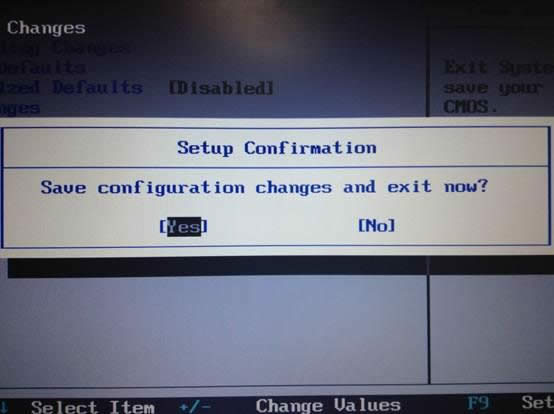
thinkpad系統(tǒng)重裝載圖1 3. 點(diǎn)擊F9(Edge系列機(jī)型點(diǎn)擊Fn+F9),選擇Yes;
thinkpad系統(tǒng)重裝載圖2 4. 點(diǎn)擊F10(Edge系列機(jī)型點(diǎn)擊Fn+F10),選擇Yes;
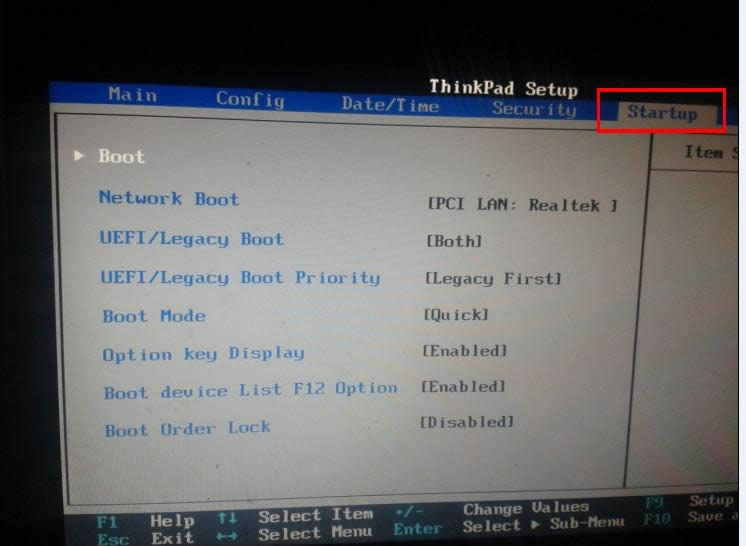
thinkpad系統(tǒng)重裝載圖3 5. 機(jī)器自動(dòng)重啟之后即可正常重裝thinkpad系統(tǒng)。 一.重裝系統(tǒng)thinkpad準(zhǔn)備工作 1.如果用U盤裝系統(tǒng),準(zhǔn)備U盤一個(gè),并制作成windows PE啟動(dòng)盤.制作教程: 2.如果用光驅(qū)裝系統(tǒng),請準(zhǔn)備一張windows7/windows8系統(tǒng)安裝光盤。 二.設(shè)置系統(tǒng)引導(dǎo) 1.操作方法一: 1. 開機(jī)出現(xiàn)Logo時(shí)點(diǎn)擊F1進(jìn)入BIOS;
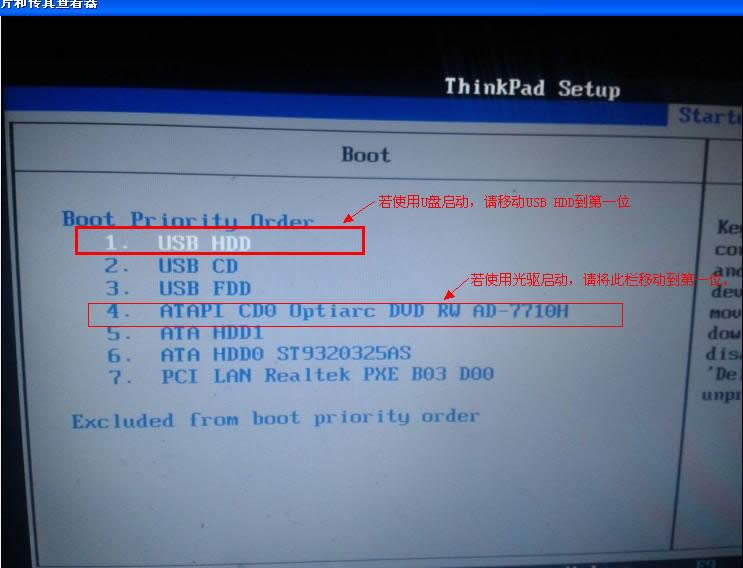
thinkpad系統(tǒng)重裝載圖4 2. 鍵盤左右鍵移動(dòng)界面到Startup設(shè)置界面,并選擇進(jìn)入BOOT選項(xiàng)。
thinkpad系統(tǒng)重裝載圖5 選擇對應(yīng)的啟動(dòng)項(xiàng),按鍵盤”+” “-”可以移動(dòng)選項(xiàng)位置。設(shè)置U盤啟動(dòng),將USB HDD移動(dòng)到第一位即可。 2.操作方法二:
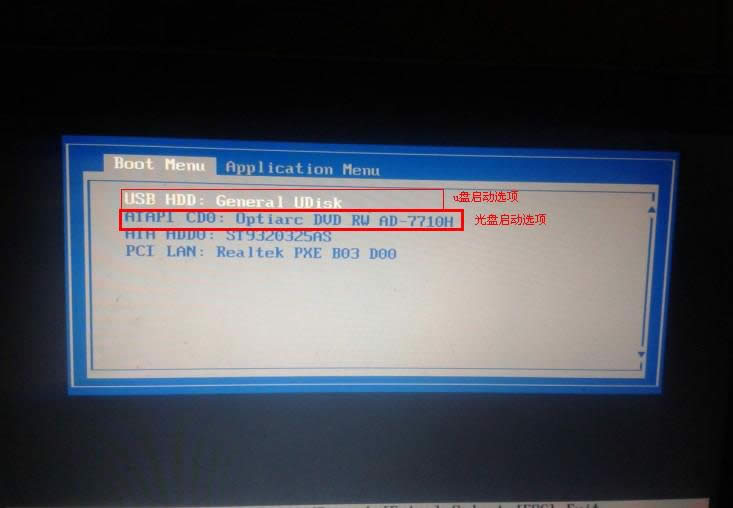
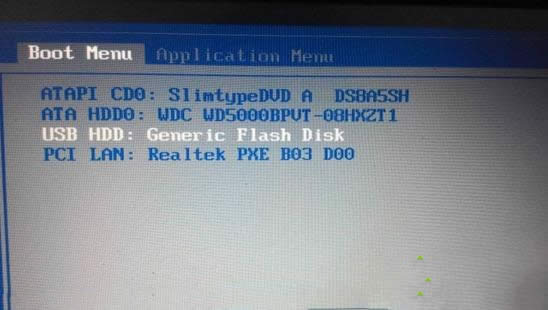
thinkpad系統(tǒng)重裝載圖6 開機(jī)出現(xiàn)Logo時(shí)點(diǎn)擊F12可以進(jìn)入BIOS快速啟動(dòng)選項(xiàng)界面,使用U盤安裝系統(tǒng),默認(rèn)選擇第一項(xiàng)。如果是光驅(qū)安裝系統(tǒng),請選擇第二項(xiàng)(注意其中DVD字符串說明該選項(xiàng)為光驅(qū)DVD)。 三.系統(tǒng)安裝過程 注意:預(yù)裝windows8的系統(tǒng)換成win7,需要先刪除所有分區(qū),并重新分區(qū); 把系統(tǒng)鏡像中的gho文件復(fù)制到U盤GHO目錄下;
thinkpad系統(tǒng)重裝載圖7 插入U(xiǎn)盤,啟動(dòng)時(shí)按F12或Fn+F12,在Boot Menu下選擇USB HDD回車從U盤啟動(dòng);
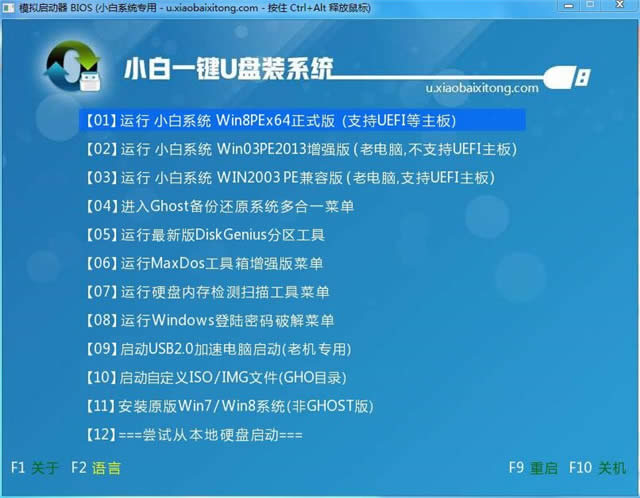
thinkpad系統(tǒng)重裝載圖8 進(jìn)入到這個(gè)U盤菜單,選擇01回車啟動(dòng)pe系統(tǒng);
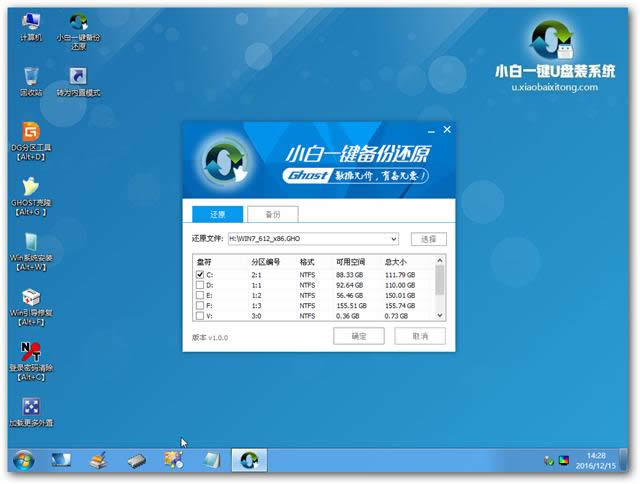
thinkpad系統(tǒng)重裝載圖9 雙擊桌面上的一鍵裝機(jī),點(diǎn)擊安裝位置C分區(qū),確定;
thinkpad系統(tǒng)重裝載圖10 進(jìn)行系統(tǒng)映象的解壓過程,耐心等待就是了; 接著重啟進(jìn)行系統(tǒng)的安裝,此時(shí)可以拔出U盤; 最后一次重啟,系統(tǒng)重裝完成。
thinkpad系統(tǒng)重裝載圖11 到這邊,thinkpad系統(tǒng)重裝的方法就為大家介紹完了,需要重裝系統(tǒng)的Thinkpad用戶就可以學(xué)習(xí)下這篇教程了。更多的精彩,詳情關(guān)注我們的官方網(wǎng)站,我們會(huì)定期更新更多更好的資訊! 2015年1月13日,微軟正式終止了對Windows 7的主流支持,但仍然繼續(xù)為Windows 7提供安全補(bǔ)丁支持,直到2020年1月14日正式結(jié)束對Windows 7的所有技術(shù)支持。 |
本文章關(guān)鍵詞: 教你如何重裝thinkpad系統(tǒng)
當(dāng)前原文鏈接:http://m.394287.com/win7article/win7-52319.html
相關(guān)文章
Windows系統(tǒng)教程欄目
本類教程排行
系統(tǒng)熱門教程
本熱門系統(tǒng)總排行