
- Ghost Win7升級Windows10系
- 設(shè)置Win7/ Windows10系統(tǒng)防范其
- 適用于Windows10系統(tǒng)及win7自動定
- 如何使win7系統(tǒng)的筆記本變身無線路由器的方
- 全新Windows10 32位系統(tǒng)與ghos
- 怎么打開Ghost Windows10系統(tǒng)與
- Windows10系統(tǒng)與win7迅速訪問路徑
- Windows10系統(tǒng)下載64位與win7不
- w10系統(tǒng)好用嗎|Ghost win7系統(tǒng)有
- Internet瀏覽器在ghost Wind
- 新版Windows10系統(tǒng)不習(xí)慣教你在200
- Ghost win7升級Windows10專
推薦系統(tǒng)下載分類: 最新Windows10系統(tǒng)下載 最新Windows7系統(tǒng)下載 xp系統(tǒng)下載 電腦公司W(wǎng)indows7 64位裝機(jī)萬能版下載

Windows7系統(tǒng)下網(wǎng)絡(luò)共享 Windows7筆記本創(chuàng)建點對點無線網(wǎng)絡(luò)共享的方法
發(fā)布時間:2024-05-16 文章來源:xp下載站 瀏覽:
| Windows 7,中文名稱視窗7,是由微軟公司(Microsoft)開發(fā)的操作系統(tǒng),內(nèi)核版本號為Windows NT 6.1。Windows 7可供家庭及商業(yè)工作環(huán)境:筆記本電腦 、平板電腦 、多媒體中心等使用。Windows 7可供選擇的版本有:入門版(Starter)、家庭普通版(Home Basic)、家庭高級版(Home Premium)、專業(yè)版(Professional)、企業(yè)版(Enterprise)(非零售)、旗艦版(Ultimate)。 今天小編給大家?guī)淼氖荳in7筆記本建立點對點無線網(wǎng)絡(luò)共享的方法。當(dāng)無足夠網(wǎng)線、路由器或交換及的情況下,通過一臺Win7筆記本電腦建立點對點無線網(wǎng)絡(luò)共享,然后和多臺筆記本實現(xiàn)資源共享的目的,通過點對點的建立可以實現(xiàn)無線網(wǎng)絡(luò)共享,讓手機(jī)也輕松共享無線上網(wǎng),如果對此方法感興趣的話,趕快來看看win7系統(tǒng)下網(wǎng)絡(luò)共享的操作步驟方法吧。1、點擊“開始——控制面板——網(wǎng)絡(luò)和共享中心——設(shè)置新的連接或網(wǎng)絡(luò)”選項; 2、在彈出的“設(shè)置連接或網(wǎng)絡(luò)”窗口中,選擇“設(shè)置無線臨時(計算機(jī)到計算機(jī))網(wǎng)絡(luò)”項,然后點擊下一步按鈕,在彈出的窗口中再次點擊下一步按鈕。 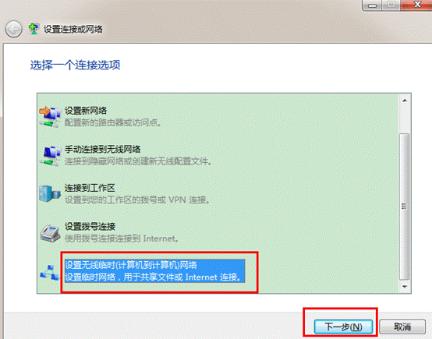 3、在彈出“設(shè)置臨時網(wǎng)絡(luò)”窗口中,輸入網(wǎng)絡(luò)名、無線密鑰(建議使用wep格式),同時將“保存這個網(wǎng)絡(luò)”選項前面打勾; 4. 點擊下一步按鈕之后,就完成設(shè)置了,電腦就會出現(xiàn)類似提示。 5、當(dāng)用戶之前已經(jīng)有設(shè)置過共享的話,系統(tǒng)就會彈出如下圖界面。 6、手動檢查是否有開啟共享的方法,如下圖本機(jī)是使用ADSL撥號上網(wǎng)的,故需要確認(rèn)寬帶連接屬性中的共享已經(jīng)開啟。 5. 在任務(wù)欄右下角點擊網(wǎng)絡(luò)連接圖標(biāo),找到剛才設(shè)置的無線信號點擊“連接”即可進(jìn)行連接。(提示:如果不點擊連接按鈕進(jìn)行連接,手機(jī)將無法搜索到這個無線信號) 6、點擊連接后電腦就會顯示等待用戶 7、最后開啟手機(jī)的wifi連接這個無線信號就可以上網(wǎng)了 ps:當(dāng)出現(xiàn)手機(jī)連接信號后無法打開網(wǎng)頁時,請檢查ip是否獲取正確,可以手動進(jìn)行設(shè)置;無線網(wǎng)絡(luò)的連接如圖示 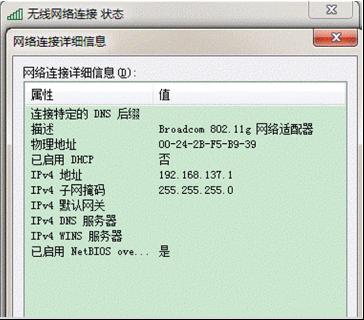 手機(jī)端ip設(shè)置如圖示: 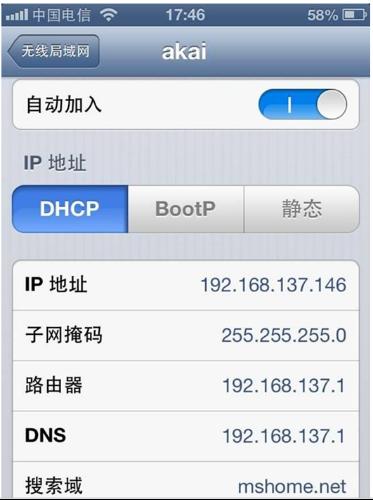 通過以上對win7系統(tǒng)下網(wǎng)絡(luò)共享的分享后,感興趣的用戶們就可根據(jù)上面的方法進(jìn)行設(shè)置了,這樣便可實現(xiàn)手機(jī)共享無線上網(wǎng)了。 windows 7 的設(shè)計主要圍繞五個重點——針對筆記本電腦的特有設(shè)計;基于應(yīng)用服務(wù)的設(shè)計;用戶的個性化;視聽娛樂的優(yōu)化;用戶易用性的新引擎。 跳躍列表,系統(tǒng)故障快速修復(fù)等,這些新功能令Windows 7成為最易用的Windows。 |
當(dāng)前原文鏈接:http://m.394287.com/win7article/win7-55790.html
相關(guān)文章
Windows系統(tǒng)教程欄目
本類教程排行
系統(tǒng)熱門教程
本熱門系統(tǒng)總排行