| Windows 7,中文名稱視窗7,是由微軟公司(Microsoft)開發的操作系統,內核版本號為Windows NT 6.1。Windows 7可供家庭及商業工作環境:筆記本電腦 、平板電腦 、多媒體中心等使用。Windows 7可供選擇的版本有:入門版(Starter)、家庭普通版(Home Basic)、家庭高級版(Home Premium)、專業版(Professional)、企業版(Enterprise)(非零售)、旗艦版(Ultimate)。 win7純凈版64位系統相對 Vista、windows xp 系統增加了不少個性化功能,比如增加了可以控制桌面窗口的顯示、增加電腦資源搜索功能,本文主要圍繞windows 7的搜索功能來展開介紹,搜索對我們已經并不陌生,象我們經常使用百度、google搜索網絡資源,并且需要一定的技巧,電腦高手搜索到的東西總是比新手搜索到的快,并且準確,所以我們在使用windows 7,只要懂的了技巧也一樣可以早日進軍高手行列了。
最簡單方法 縮小搜索范圍
平時我們使用Win7純凈版64位的搜索功能可能都是在Win7純凈版64位的開始菜單當中直接進行的,不過這樣的搜索是對所有的索引文件進行檢索,而那些沒有加入索引當中的文件,則是無法搜索到的。此外,盡管Win7純凈版64位中的索引模式搜索已經很快,但如果你是第一次進行搜索,那么還要花費一定的時間來建立這個索引文件,因此時間就要長一些。
其實如果你知道自己要搜索的文件所在的目錄,那么最簡單的加速方法就是縮小搜索的范圍,訪問文件所在的目錄,然后通過文件夾窗口當中的搜索框來完成。Win7純凈版64位已經將搜索工具條集成到工具欄,不僅可以隨時查找文件,還可以對任意文件夾進行搜索(如圖1所示)。

自定義索引目錄 為搜索加速
正如上文所說,Win7純凈版64位中采用了新的索引搜索模式,可以大大提升搜索速度。那么很自然的,文件或文件夾是否建立了索引,將直接影響到我們搜索時的速度。
不過在默認情況下,索引選項中有些內容是我們想要的,但也有些不是,而有些想要加入的還沒有在默認的搜索列表當中。所以為了加快搜索,我們就可以自己定制索引的目錄,讓搜索來得更快、更準。
提示:索引模式的原理就好比書的目錄,當我們要查詢書當中的某部分內容時,就可以通過書的目錄快速找到這些內容的位置。當然,這比喻還不夠貼切,因為相比書的“死”目錄,索引是動態更新的,我們不必擔心因為一些文件移動造成索引失效,從而無法搜索到文件的問題。
自定義索引目錄,只要在系統的開始菜單中搜索框里輸入“索引選項”(或打開控制面板后選擇大圖標方式顯示,再點擊“索引選項”),打開“索引選項”設置窗口,進入“修改”就可以任意添加、刪除和修改索引位置了。
除了在控制面板當中設定,我們還可以在搜索一個不在索引中的文件夾時,將它添加到索引當中。在搜索文件夾時,資源管理器的動態工具欄下方會顯示一條將文件夾添加到索引位置的信息,在信息條上單擊鼠標,并在打開的菜單中選擇“添加到索引”選項,便可快速將文件夾添加到索引位置中。
一般情況下,索引文件建立后幾乎不需要維護,但是如果在索引中找不到已知的文件或者在其他特殊情況時,就可能需要手動重建索引。用戶手動重建索引,只需要打開“索引選項”,在“高級選項”對話框中,點擊“索引設置”選項卡,然后點擊“重建”即可。不過在索引完全重建之前進行搜索,得到的結果可能會不準確。
提示:索引文件默認保存在系統分區的“ProgramDataMicrosoft”文件夾中,體積大小與系統建立的索引選項數量相關,通常在幾十兆到一百兆。如果擔心系統重裝后索引會被清除,可以將索引位置定位到非系統盤。點擊“索引選項”對話框中的“高級”按鈕,在“高級選項”對話框中選擇新的索引位置,確認即可(如圖3所示)。
不搜索子目錄 減少搜索時間
Win7純凈版64位搜索功能的強大還包括它不僅可以搜索文件名,還可以搜索文件內容。如果你只記得文件當中的部分內容而不記得文件名,那么這個功能無疑會在很大程度上幫助你。不過實際的情況是,文件內容搜索用戶用到的時候并不多,畢竟記住文件名比記住文件內容要容易得多。因此在默認情況下,Win7純凈版64位在搜索沒有索引的目錄時將只搜索文件名,而不搜索文件內容。
除此之外,為了讓搜索更快,我們還可以進行進一步的設定,選擇不搜索子目錄,并設定搜索內容關鍵字完全匹配等,這樣就可以進一步減少搜索時間,加快搜索速度。
為了達到更好的效果,Win7純凈版64位默認是要搜索文件夾以及文件夾中包含的子目錄的,但如果我們確認文件所在的文件夾,就可以選擇不包括子目錄搜索,從而加快速度。相比之下,選擇關鍵字的完全匹配可能效果更為明顯,也可以有效篩選搜索結果。因為如果關鍵字部分匹配的話,可能會搜索出很多包含關鍵字中部分內容的文件,而這些文件往往并不是我們想要的。
修改方法很簡單,在系統的開始菜單的搜索框中輸入“文件夾選項”,確認后即可打開“文件夾選項”設置窗口(如圖4所示),然后在“搜索方式”欄當中選擇去掉“在搜索文件夾時在搜索結果中包含子文件夾”和“查找部分匹配”前的勾選即可。
縮小范圍 從搜索結果中篩選
當我們搜索完成后,還有可能產生這樣的情況:搜索結果很多,我們還要在眾多的搜索結果當中進行進一步的篩選。如果是這樣,其實就相當于加長了搜索的時間。所以此時我們可以在搜索框當中輸入“修改”或“修改時間”,這樣就可以根據時間范圍在搜索結果中進行二次篩選,從而有效提高搜索效率,這也是Win7純凈版64位搜索中的一個新功能(如圖5所示)。
加速搜索小技巧
手動加入新的文件類型
當需要搜索索引無法識別的不常用文件類型時,還可以在高級索引選項中添加,以便可以按該文件類型在系統中搜索。在“索引選項”窗口依次點擊“高級→文件類型→將新擴展名添加到列表中”,手動鍵入文件擴展名,然后點擊“添加”,再點擊“僅針對屬性進行索引”或“針對屬性和文件內容進行索引”,這樣就設置完成了。
使用通配符搜索
通配符是指用來代替一個或多個未知字符的特殊字符,常用的通配符有以下兩種:
星號(*):可以代表文件中的任意字符串。
問號(?):可以代表文件中的一個字符。
例如,要搜索所有JPG文件,只需在搜索欄中輸入“*.jpg”即可。
使用自然語言搜索
有時,我們可能要搜索的文件需要多條篩選條件,此時就可以利用自然語言搜索功能來一次完成篩選。比如想搜索計算機中的DOC格式或者XLS格式的文件,只需在搜索欄中輸入“*.doc or *. xls”,那么所有DOC格式和XLS格式的文件都會被搜索出來。
以下是一些常用的關系運算詞:
AND:搜索內容中必須包含由AND相連的所有關鍵詞。
OR:搜索內容中包含任意一個含有由OR相連的關鍵詞。
NOT:搜索內容中不能包含指定關鍵詞。
提示:要使用自然語言搜索功能,必須先在“文件夾選項”中“搜索方式”里勾選“使用自然語言搜索”,確認后才可以。
保存搜索結果
搜索是一個很耗費時間的過程,尤其是搜索條件很復雜的情況下,所以,有時把搜索結果保存起來是個不錯的選擇,能節省不少時間和精力。在搜索結果上,點擊鼠標右鍵,選擇“保存搜索”,或者直接點擊工具欄上的“保存搜索”按鈕即可。
節約時間,開啟預覽功能
當搜索器列出了符合要求的所有文件時,你可以利用預覽功能預先查看其內容,而不用打開該文件,這樣可以節省不少時間。要開啟預覽功能,只要點擊搜索欄下方的“顯示預覽窗格”按鈕即可。
搜索問題Q & A
為什么已建立索引 但文件卻依然沒有搜索到?
這可能是由該文件夾的安全設置造成的。對于要建立索引的文件夾及其內容,必須將其配置為具有“system”權限。大多數文件已經具有此權限,但是在有些情況下,文件夾可能會缺少“system”權限。文件或文件夾的權限可以在該文件夾“屬性”里的“安全”選項卡中修改。
搜索框消失了怎樣找回來?
默認情況下,點擊Win7純凈版64位開始菜單中搜索框可以搜索文件或直接執行系統組件。但是有朋友反映,在安裝某些軟件并重啟系統后,開始菜單里的搜索框不見了!
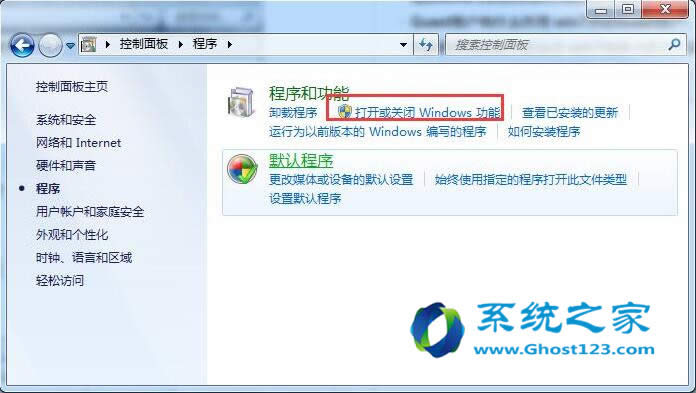
別急,進入控制面板,雙擊“程序和功能”(查看方式選擇“小圖標”或“大圖標”即可顯示出來),在打開的窗口中,點擊左上角的“打開或關閉Windows 功能”,然后在打開的“Windows 功能”對話框中勾選“Windows Search”即可。確認后,系統就會顯示“正在更改功能”的窗口,隨后會彈出對話框,點擊“立即重新啟動”按鈕,系統會開始“配置Windows功能”,隨后重新啟動,在進入系統前,同樣會先進行“配置Windows功能”,進入系統后,消失的搜索框又回來了!
我能不能索引整個計算機?
不應該執行此操作,這樣會使索引變得太大,或者如果包含系統文件位置(如“程序文件”文件夾),則日常搜索將會變慢。為了達到最佳效果,建議僅添加經常搜索的文件夾即可。
我使用的是公用電腦,能否禁用搜索記錄?
可以的,如果你用的是Win7純凈版64位家庭版以上版本,可以利用系統的組策略功能來實現;如果你用的是Win7純凈版64位家庭版,或者對于組策略還不夠熟悉,還可以利用Windows 7優化大師等第三方優化軟件來禁用該功能。
利用組策略功能可以在打開組策略管理窗口后依次點擊“用戶配置→管理模板→Windows組件→Windows資源管理器”,然后在右側窗格中找到“在Windows資源管理器搜索框中關閉最近搜索條目的顯示”項目,雙擊打開“屬性”窗口將狀態修改為“已啟用”即可。
提示:關閉搜索記錄后將不會在搜索時顯示相應的搜索建議,如果需要清除地址欄中的歷史記錄,只需在地址欄為按鈕的情況下,用鼠標右鍵單擊地址欄,在彈出的快捷菜單中選擇“刪除歷史記錄”即可。
點評:Win7純凈版64位的搜索雖然表現不錯,但它的默認設置并不一定適用于每一個用戶,因此通過個性化的設置,我們就可以讓Win7純凈版64位的搜索更符合自己的習慣。例如縮小搜索范圍、不搜索子目錄,就可以有效提升搜索速度;自定義索引目錄,就可以讓搜索更符合自己的使用習慣,也可以有效提高搜索效率和搜索速度。此外利用一些小技巧,例如結合通配符和多條件搜索等都可以加快Win7純凈版64位的搜索速度。
windows 7 的設計主要圍繞五個重點——針對筆記本電腦的特有設計;基于應用服務的設計;用戶的個性化;視聽娛樂的優化;用戶易用性的新引擎。 跳躍列表,系統故障快速修復等,這些新功能令Windows 7成為最易用的Windows。
| 
