推薦系統(tǒng)下載分類: 最新Windows10系統(tǒng)下載 最新Windows7系統(tǒng)下載 xp系統(tǒng)下載 電腦公司W(wǎng)indows7 64位裝機萬能版下載

讓我來自己手工安裝原版XP設置系統(tǒng)
發(fā)布時間:2021-02-27 文章來源:xp下載站 瀏覽:
|
Windows XP是美國微軟公司研發(fā)的基于X86、X64架構的PC和平板電腦使用的操作系統(tǒng),于2001年8月24日發(fā)布RTM版本,并于2001年10月25日開始零售。其名字中“XP”的意思來自英文中的“體驗(Experience)”。該系統(tǒng)是繼Windows 2000及Windows ME之后的下一代Windows操作系統(tǒng),也是微軟首個面向消費者且使用Windows NT5.1架構的操作系統(tǒng)。 想要安裝一個原版的Windows XP操作系統(tǒng)對于一般的電腦公司技術員來說都是再簡單不過了,但是一些沒有裝過系統(tǒng)的網(wǎng)友們,對于系統(tǒng)的安裝還是迷茫的,特別是一個原版的Windows XP操作系統(tǒng),更是不知道怎么去搞。 一位電腦公司的技術員說,操作系統(tǒng)就象老婆,還是自己動手動腦打造、安裝的用起舒心些。可是,對新手來說,電腦系統(tǒng)不敢亂動。其實,安裝操作系統(tǒng)便不難,也不神秘,只要按照下面的步驟去做,完全能夠做出自己的系統(tǒng)來。 不過,市場上的Windows XP光盤太多太雜,而且做軟件的也不會給你免費的午餐,總要在操作系統(tǒng)中做點手腳。對電腦知識稍微有點了解的朋友,都會看出其中的貓膩,在此不好細說。 總之,自己動手動腦做出的原版系統(tǒng),才會是真正的“處女”,看著安逸,用起安全。至于如何自己動手動腦做出原版的操作系統(tǒng),請參考附后的相關文章。 好了,言歸正傳,現(xiàn)在就說說如何用光盤安裝操作系統(tǒng)。
一、設置光驅啟動 所謂光驅啟動,意思就是計算機在啟動的時候首先讀取光驅,如果光驅中有具有光啟功能的光盤就可以趕在硬盤啟動之前讀取出來。 設置方法: 1.啟動計算機,并按住DEL鍵(有的是按F2或者F10,具體請看電腦主板的有關說明)不放,直到出現(xiàn)BIOS設置窗口(通常為藍色背景,黃色英文字)。 2.選擇并進入第二項,“BIOS SETUP”(BIOS設置)。在里面找到包含BOOT文字的項或組,并找到依次排列的“FIRST” “SECEND”“THIRD”三項,分別代表“第一項啟動”、“第二項啟動”、“第三項啟動”。這里我們按順序依次設置為“光驅”“軟驅”“硬盤”即可。(如在這一頁沒有見到這三項E文,通常BOOT右邊的選項菜單為“SETUP”,這時按回車進入即可看到了)應該選擇“FIRST”敲回車鍵,在出來的子菜單選擇CD-ROM(意思首先從光驅啟動系統(tǒng))。再按回車鍵 。 3.選擇好啟動方式后,按F10鍵保存,出現(xiàn)E文對話框,按“Y”鍵(可省略),并回車,計算機自動重啟,證明更改的設置生效了。這一步很關鍵! 二、從光盤安裝XP系統(tǒng) 在重啟之前放入XP安裝光盤,在看到屏幕底部出現(xiàn)CD字樣的時候,按回車鍵。才能實現(xiàn)光啟,否則計算機開始讀取硬盤,也就是跳過光啟從硬盤啟動了。
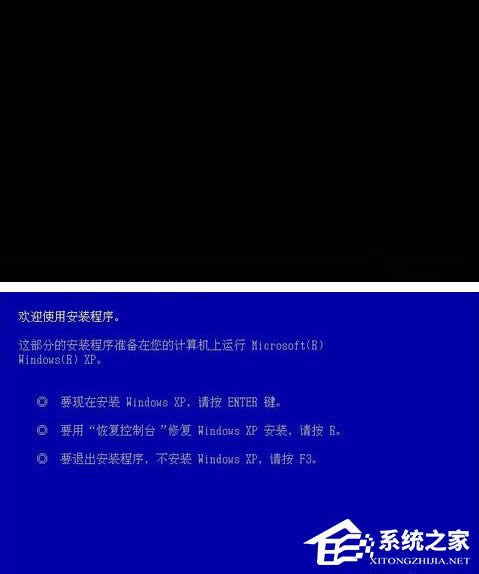
XP系統(tǒng)盤光啟之后便是藍色背景的安裝界面,這時系統(tǒng)會自動分析計算機信息,不需要任何操作,直到顯示器屏幕變黑一下,隨后出現(xiàn)藍色背景的中文界面。
這時首先出現(xiàn)的是XP系統(tǒng)的協(xié)議,按F8鍵(代表同意此協(xié)議),之后可以見到硬盤所有分區(qū)的信息列表,并且有中文的操作說明。選擇C盤,按D鍵刪除分區(qū)(之前記得先將C盤的有用文件做好備份),C盤的位置變成“未分區(qū)”,再在原C盤位置(即“未分區(qū)”位置)按C鍵創(chuàng)建分區(qū),分區(qū)大小根據(jù)需要可以調(diào)整(至于系統(tǒng)盤容量空間要好大合適,建議控制在10G以下)。之后原C盤位置變成了“新的未使用”字樣,按回車鍵繼續(xù)。 特別說明:如果電腦中了一些諸如“熊貓”這樣的惡劣病毒,往往其它硬盤也感染了病毒,重裝系統(tǒng)并不能徹底解決問題,因此要在此步將所有的硬盤分區(qū)全刪除,再重新分區(qū)、格式化,這樣就可以徹底清除病毒的殘留。 接下來有可能出現(xiàn)格式化分區(qū)選項頁面,對于新手來說,建議選擇“用FAT32格式化分區(qū)”。按回車鍵繼續(xù)。具體選擇什么分區(qū)格式,可以參考相關硬盤分區(qū)的資料。不過,我一直用FAT32格式系統(tǒng)盤,這樣可以兼容其它系統(tǒng)操作,比如要用矮人DOS進行系統(tǒng)備份等,進入DOS命令進行操作等等。 系統(tǒng)開始格式化C盤,速度很快。格式化之后是分析硬盤和以前的WINDOWS操作系統(tǒng),速度同樣很快,隨后是復制文件,大約需要幾分鐘不等(根據(jù)機器的配置決定)。 復制文件完成(100%)后,系統(tǒng)會自動重新啟動,這時當再次見到CD-ROM.。..。的時候,不需要按任何鍵,讓系統(tǒng)從硬盤啟動,因為安裝文件的一部分已經(jīng)復制到硬盤里了(注:此時光盤不可以取出)。 出現(xiàn)藍色背景的彩色XP安裝界面,左側有安裝進度條和剩余時間顯示,起始值為39分鐘,也是根據(jù)機器的配置決定,通常配置的機器安裝時間大約是15到20分鐘。 此時直到安裝結束,計算機自動重啟之前,除了輸入序列號和計算機信息(隨意填寫),以及敲2到3次回車之外,不需要做任何其它操作。系統(tǒng)會自動完成安裝。 三、驅動的安裝 1、重啟之后,將光盤取出,讓計算機從硬盤啟動,進入XP的設置窗口。
2、依次按“下一步”,“跳過”,選擇“不注冊”,“完成”。 3、進入XP系統(tǒng)桌面。 4、在桌面上單擊鼠標右鍵,選擇“屬性”,選擇“顯示”選項卡,點擊“自定義桌面”項,勾選“我的電腦”,選擇“確定”退出。 5、返回桌面,右鍵單擊“我的電腦”,選擇“屬性”,選擇“硬件”選項卡,選擇“設備管理器”,里面是計算機所有硬件的管理窗口,此中所有前面出現(xiàn)黃色問號+嘆號的選項代表未安裝驅動程序的硬件,雙擊打開其屬性,選擇“重新安裝驅動程序”,放入相應當驅動光盤,選擇“自動安裝”(如果對電腦操作比較熟悉的話,也可以直接指定從光盤安裝驅動程序),系統(tǒng)會自動識別對應當驅動程序并安裝完成。(AUDIO為聲卡,VGA為顯卡,SM為主板,需要首先安裝主板驅動,如沒有SM項則代表不用安裝)。安裝好所有驅動之后重新啟動計算機。至此驅動程序安裝完成。 四、激活、破解、保護和優(yōu)化系統(tǒng) 原版系統(tǒng)是沒有進行任何優(yōu)化和精簡的系統(tǒng),具有較強的完全性和穩(wěn)定性。用戶完全可以根據(jù)自己需要進行一定優(yōu)化和精簡,比如減少啟動項提升計算機開機速度、刪減一些不常用的軟件等。 原裝的Windows XP操作系統(tǒng)安裝起來會比較麻煩,如果不想這樣裝也可以去下載一個GHOSTXP系統(tǒng)。 Windows XP服役時間長達13年,產(chǎn)生的經(jīng)濟價值也較高。2014年4月8日,微軟終止對該系統(tǒng)的技術支持,但在此之后仍在一些重大計算機安全事件中對該系統(tǒng)發(fā)布了補丁。 |