精品蜜桃一区二区三区_精品国产一区二区三_久久久久免费_欧美日韩免费在线

win7系統下載
當前位置: 首頁 > 網絡技術教程 > 詳細頁面

最實用的thinkstation 重裝系統(安裝系統)圖文教程(圖解)

發布時間:2021-10-08 文章來源:xp下載站 瀏覽:

系統軟件是指控制和協調計算機及外部設備,支持應用軟件開發和運行的系統,是無需用戶干預的各種程序的集合,主要功能是調度,監控和維護計算機系統;負責管理計算機系統中各種獨立的硬件,使得它們可以協調工作。系統軟件使得計算機使用者和其他軟件將計算機當作一個整體而不需要顧及到底層每個硬件是如何工作的。

  現在很多網友都買了筆記本電腦,所有很多網友都在小編郵箱里面留言說,thinkstation 重裝系統的方法是什么,剛買筆記本電腦,也就是一個電腦小白了,筆記本重裝系統確實對你們比較困難,那就讓小編告訴你們最實用的thinkstation 重裝系統教程,保證讓你們學會。

  thinkstation 重裝系統步驟:

  方法1:使用Windows7 USB/DVD Download Tool制作安裝盤

  Windows7-USB-DVD-tool是微軟官方發布的一個小工具,它可以非常簡潔方便把U盤制作成Windows 7的安裝盤。

  首先我們先下載Windows7 USB/DVD Download Tool,然后安裝;準備一個大于4GB的U盤,將其中的數據備份出來了,因為制作的過程中會將U盤格式化;最后在微軟官方下載Windows 7的鏡像文件,這些都準備好后,雙擊進入Windows7 USB/DVD Download Tool。
最實用的thinkstation 重裝系統教程
thinkstation 重裝系統步驟圖1

  Windows7 USB/DVD 初始畫面

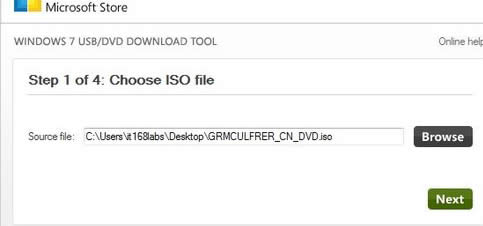
  進入Windows7 USB/DVD 初始畫面后,單擊Browse,選擇剛才下載的Windows 7鏡像文件,之后單擊Next。

最實用的thinkstation 重裝系統教程
thinkstation 重裝系統步驟圖2

  沒有使用官方的Windows 7鏡像會出問題

  如果我們沒有使用官方提供的Windows 7鏡像,在單擊Next之后會提示出錯,在這里我們使用的是來自聯想的一張系統盤,操作無法進行。
最實用的thinkstation 重裝系統教程
thinkstation 重裝系統步驟圖3

  順利進入第二步

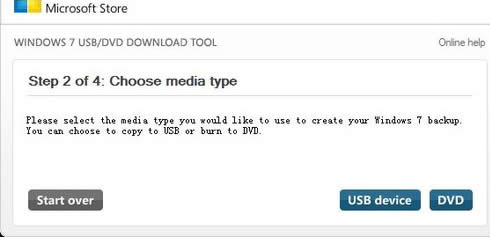
  改用官方的Windows 7鏡像后,則會進入第二步,在這里我們可以選擇制作的安裝盤的方式,我們可以選擇U盤和DVD光盤兩種介質,在這里我們選擇USB devcie。
最實用的thinkstation 重裝系統教程
thinkstation 重裝系統步驟圖4

  如果我們以插上U盤,則會正確識別

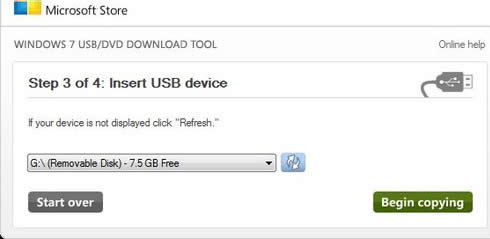
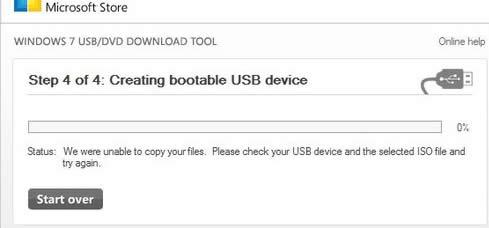
  這個畫面是U盤已經被成功識別,如果沒有檢測出來,點選設備下拉菜單選項后面的刷新圖標可以進行刷新檢測,一般狀況下可以正常識別出來,選擇您需要制作為安裝盤的U盤,點擊右下角的Begin Copying,軟件就開始制作了。
最實用的thinkstation 重裝系統教程
thinkstation 重裝系統步驟圖5

  軟件開始制作

最實用的thinkstation 重裝系統教程
thinkstation 重裝系統步驟圖6

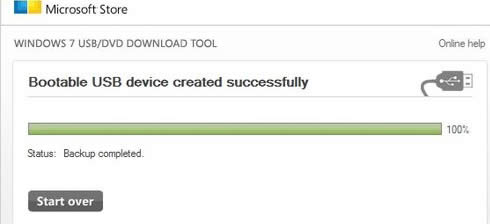
  最后提示制作成功,我們可以拔下U盤

  制作完成之后,我們將U盤插在需要安裝系統的電腦上,當然這個電腦必須支持從USB設備啟動。把U盤插好后,開機,在開機初始畫面的下方會有提示按F12進入BOOT菜單,(各廠商具有不同,惠普為F9,聯想、DELL為F12)或者進入BIOS菜單,在設置啟動項中將第一啟動設備設置USB。之后就可以進入Windows 7安裝過程了。

  方法2:使用UltraISO制作系統安裝閃存

  除了前一種使用Windows7 USB/DVD Download Tool之外,我們還可以使用UltraISO制作,方法同樣非常簡單。同樣我們需要下載UltraISO和Windows 7的鏡像,之后安裝UltraISO。
最實用的thinkstation 重裝系統教程
thinkstation 重裝系統步驟圖7

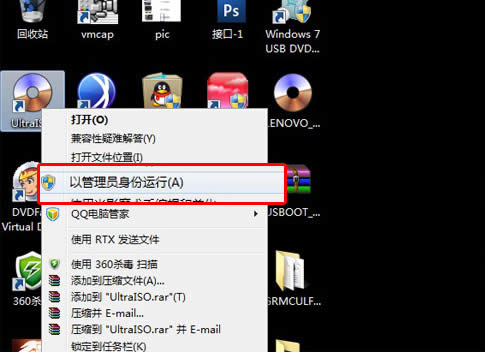
  一定要以管理員身份運行

  在安裝完成UltraISO之后,一定要右鍵,選擇以管理員身份運行,如果直接雙擊有可能造成無法成功寫入。
最實用的thinkstation 重裝系統教程
thinkstation 重裝系統步驟圖8

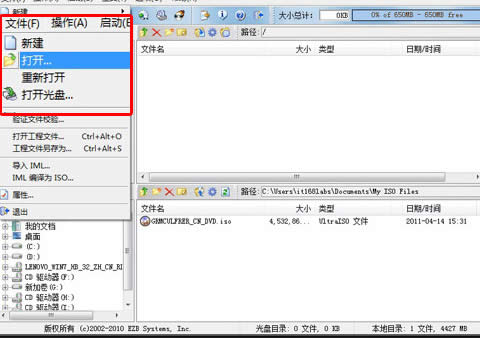
  運行UltraISO后打開要寫入U盤的系統鏡像文件

最實用的thinkstation 重裝系統教程
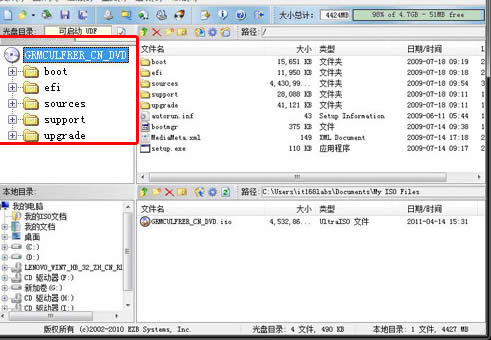
thinkstation 重裝系統步驟圖9

  打開需要的鏡像之后是這個樣子

最實用的thinkstation 重裝系統教程
thinkstation 重裝系統步驟圖10

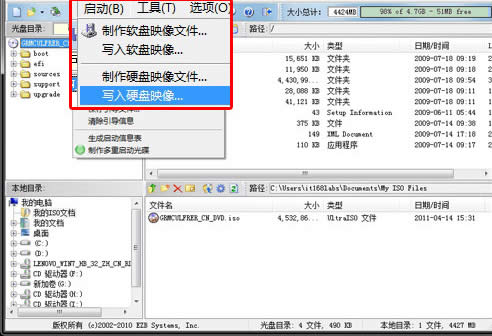
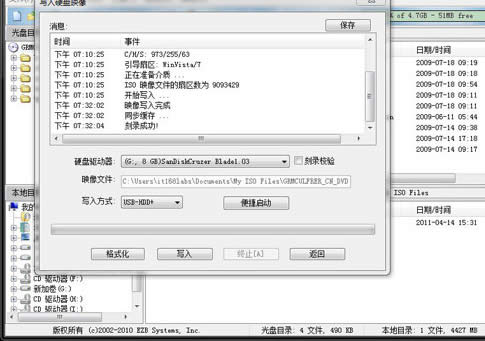
  在啟動菜單下選擇寫入硬盤鏡像

最實用的thinkstation 重裝系統教程
thinkstation 重裝系統步驟圖11

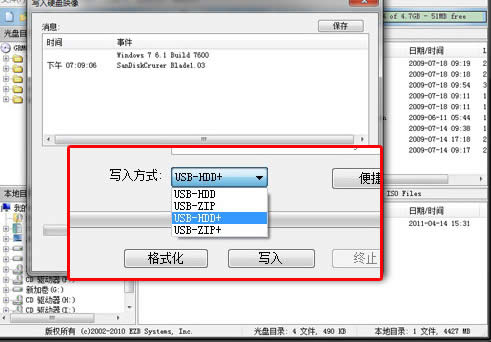
  這一步注意寫入方式

  執行“寫入硬盤映像”后,在下面的列表中選擇你的U盤,在“寫入方式”一項中提供了USB-HDD、USB-ZIP、USB-HDD+和USB-ZIP+四種模式,其中兩個帶加號的為UltraISO開發的最新的提高啟動兼容性的增強模式,推薦大家優先使用,如果不行再換用其他兩個不帶加號的模式。選擇完成后,點擊“寫入”。

最實用的thinkstation 重裝系統教程
thinkstation 重裝系統步驟圖12

  點擊寫入后,提示您U盤上的數據將丟失是否繼續

最實用的thinkstation 重裝系統教程
thinkstation 重裝系統步驟圖13

  選擇是,開始寫入

最實用的thinkstation 重裝系統教程
thinkstation 重裝系統步驟圖14

  過幾分鐘后,制作完成

  在制作完成后,與上一種方式一樣,插在電腦上,設置U盤啟動,進入Windows安裝程序。

  提示:第二種方法不局限于微軟官方的Windows 7鏡像,象之前的聯想系統恢復盤也可以成功做成U盤安裝,非常方便。

  綜上所述,這就是最實用的thinkstation 重裝系統教程,這篇文章講述了兩種方法,這兩種方法是小編認為最適合大家們使用它進行筆記本重裝系統的了,因為簡單,而且操作步驟不多,非常適合電腦小白們使用,還不會筆記本重裝win7系統的朋友就可以參考下小編這個最簡單使用的方法了。


系統軟件一般是在計算機系統購買時隨機攜帶的,也可以根據需要另行安裝。

精品蜜桃一区二区三区_精品国产一区二区三_久久久久免费_欧美日韩免费在线
亚洲图片欧美色图| 久久美女艺术照精彩视频福利播放| 久久久国产精品一区二区三区| 亚洲美女少妇无套啪啪呻吟| 91久久精品国产91久久性色tv| 亚洲国产免费| 国产欧美高清| 亚洲一区尤物| 久久综合电影| 欧美在线观看视频在线| 欧美日韩精品是欧美日韩精品| 欧美日韩成人一区| 欧美一区日韩一区| 精品国产伦一区二区三区免费 | 午夜不卡av在线| 亚洲国产aⅴ天堂久久| 午夜视频一区二区三区| 日韩国产精品91| 韩国女主播一区| 成人精品视频网站| 91免费精品国自产拍在线不卡| 国产在线日韩| 国产一区二区三区的电影| 美女国产一区| 欧美日韩精品免费观看视频| 国产综合自拍| 翔田千里一区二区| 欧美私模裸体表演在线观看| 日韩亚洲欧美高清| 国产欧美精品一区二区三区四区 | 国产精品美日韩| 亚洲免费观看在线视频| 天堂va蜜桃一区二区三区漫画版| 精品午夜一区二区三区在线观看| 成人午夜精品在线| 国产精品成人观看视频免费| 国产欧美一区二区视频| 视频一区二区不卡| 国产成人综合在线播放| 欧美成人一区二区在线| 国产精品尤物| 欧美精品18+| 国产女人18水真多18精品一级做| 一区二区三区四区不卡视频 | 一区二区三区四区五区视频在线观看 | 九九国产精品视频| 97se狠狠狠综合亚洲狠狠| 欧美国产三区| 成人精品小蝌蚪| 国产一区二区三区无遮挡| 亚洲综合好骚| 欧美一区二区三区日韩视频| 国产精品久久久久aaaa| 天堂va蜜桃一区二区三区漫画版| 国产精品 欧美精品| 国产一区二区三区四区三区四 | 色噜噜狠狠色综合中国| 精品国一区二区三区| 亚洲猫色日本管| 国产在线不卡一区| 国产一区在线免费观看| 91福利精品视频| 国产午夜精品一区二区三区四区| 日韩一区二区三| 亚洲色欲色欲www在线观看| 日韩中文字幕不卡| av在线这里只有精品| 国产日韩欧美亚洲一区| 日韩一区二区三| 一区二区免费在线播放| 国产精品一区二区久久不卡| 精品91免费| 欧美精品丝袜中出| 亚洲欧洲精品一区二区精品久久久 | 老司机精品导航| 久久精品视频在线看| 日韩1区2区日韩1区2区| 暖暖成人免费视频| 欧美四级电影网| 成人免费一区二区三区视频| 韩国精品免费视频| 精品影视av免费| 亚洲激情午夜| 日韩免费看网站| 五月天激情综合网| 午夜视频一区| 777亚洲妇女| 亚洲国产一区视频| 91免费看`日韩一区二区| 91国在线观看| 日韩美女精品在线| 国产福利一区二区三区在线视频| 国产精品久久久久久久免费软件 | 久久精品官网| 国产精品超碰97尤物18| 1000部国产精品成人观看| 国产成人精品亚洲777人妖 | caoporm超碰国产精品| 色综合久久久久久久久| 国产精品看片你懂得| 韩日欧美一区二区三区| aa级大片欧美三级| 国产亚洲欧洲997久久综合| 激情成人综合网| 蘑菇福利视频一区播放| 国产精品欧美精品| 成人动漫一区二区三区| 欧美在线观看一区| 亚洲国产精品影院| 日韩成人一级大片| 亚洲精品韩国| 国产欧美一区二区三区在线看蜜臀 | 一区二区三区四区国产| 久久精品亚洲乱码伦伦中文 | 精品国产免费久久| 国产在线播精品第三| 久久综合九色综合久99| 欧美无砖专区一中文字| 一区二区三区在线免费视频| 欧美精品二区| 精品久久久久香蕉网| 黄色精品一二区| 久久综合狠狠综合久久综青草| 亚洲精品你懂的| 国产精品成人观看视频免费| 久久婷婷成人综合色| 国产成人综合视频| 欧美区视频在线观看| 日本美女一区二区三区| 国产精品久久波多野结衣| 亚洲色欲色欲www在线观看| 午夜精品区一区二区三| 欧美zozozo| 国产成人精品免费一区二区| 欧美精品一区在线| 久久精品视频在线看| 成人av高清在线| 精品美女在线观看| 国产成人精品免费一区二区| 91麻豆精品国产91久久久久| 久久电影国产免费久久电影| 一本色道久久综合亚洲91| 亚洲成人三级小说| 国产精品夜夜夜一区二区三区尤| 亚洲欧美区自拍先锋| 极品日韩久久| 国产精品二三区| 国内精品亚洲| 国产精品国产精品国产专区不蜜| 欧美视频网站| 成人免费小视频| 最新亚洲一区| 亚洲精品国产一区二区三区四区在线| 狠狠久久综合婷婷不卡| 国产精品九色蝌蚪自拍| 海角社区69精品视频| 中文字幕一区二区三区四区| 亚洲性感美女99在线| 自拍偷拍国产亚洲| 国产日韩一区二区三区| 亚洲3atv精品一区二区三区| 一本到不卡免费一区二区| 日韩中文字幕亚洲一区二区va在线| 老妇喷水一区二区三区| 久久精工是国产品牌吗| 欧美麻豆精品久久久久久| 国产福利91精品一区二区三区| 日韩欧美中文字幕公布| 99精品视频在线免费观看| 国产日韩欧美综合一区| 激情久久久久| 亚洲第一主播视频| 在线一区二区视频| 国产一区二区美女诱惑| 精品国产乱码久久久久久浪潮| 91日韩在线专区| 1000精品久久久久久久久| 亚洲资源av| 久久爱另类一区二区小说| 欧美一区二区三区小说| 99国产精品一区| 1024精品合集| 久久久综合香蕉尹人综合网| 国产在线精品免费| 精品国产91亚洲一区二区三区婷婷| 欧美成熟视频| 亚洲乱码中文字幕| 欧亚一区二区三区| 成人午夜av影视| 国产精品的网站| 美女成人午夜| 国产成人日日夜夜| 国产精品色眯眯| 久久国产66| 国产精品88888| 国产精品伦理一区二区| 麻豆av福利av久久av| 国产精品18久久久| 国产精品久久久久精k8| 色婷婷综合久久久中文字幕|