

- 長(zhǎng)城電腦重裝系統(tǒng)(安裝系統(tǒng))怎么重裝Wind
- 系統(tǒng)之家一鍵重裝Windows10步驟
- 戴爾筆記本電腦系統(tǒng)重裝Windows7圖文教
- Windows7系統(tǒng)重裝Windows7圖文
- 聯(lián)想臺(tái)式機(jī)怎么u盤重裝Windows7系統(tǒng)
- Windows10系統(tǒng)重裝Windows7圖
- 一鍵重裝Windows7系統(tǒng)安裝版圖文教程(
- U盤重裝Windows7x64旗艦版圖文教程
- 聯(lián)想電腦系統(tǒng)一鍵重裝Windows7系統(tǒng)圖文
- U盤重裝winxpghost系統(tǒng)圖文教程(圖
- 系統(tǒng)重裝Windows7旗艦版雨林木風(fēng)圖解圖
- 小魚大師一鍵重裝Windows7 32旗艦版
推薦系統(tǒng)下載分類: 最新Windows10系統(tǒng)下載 最新Windows7系統(tǒng)下載 xp系統(tǒng)下載 電腦公司W(wǎng)indows7 64位裝機(jī)萬(wàn)能版下載

重裝windows10原版圖文教程(圖解)
發(fā)布時(shí)間:2022-04-23 文章來源:xp下載站 瀏覽:
|
系統(tǒng)軟件是指控制和協(xié)調(diào)計(jì)算機(jī)及外部設(shè)備,支持應(yīng)用軟件開發(fā)和運(yùn)行的系統(tǒng),是無(wú)需用戶干預(yù)的各種程序的集合,主要功能是調(diào)度,監(jiān)控和維護(hù)計(jì)算機(jī)系統(tǒng);負(fù)責(zé)管理計(jì)算機(jī)系統(tǒng)中各種獨(dú)立的硬件,使得它們可以協(xié)調(diào)工作。系統(tǒng)軟件使得計(jì)算機(jī)使用者和其他軟件將計(jì)算機(jī)當(dāng)作一個(gè)整體而不需要顧及到底層每個(gè)硬件是如何工作的。 隨著科技的不斷進(jìn)步,人們生活水平的提高,電腦價(jià)格的不斷下降,人手一臺(tái)電腦甚至是筆記本也不是什么新鮮事。現(xiàn)在的windows10系統(tǒng)剛推出來,大家都想感受一下系統(tǒng)重裝windows10的原版系統(tǒng)魅力,那如何重裝windows10原版呢?下面就讓小編為大家介紹重裝windows10原版圖文教程吧。 1、把下載好的win10原版系統(tǒng)復(fù)制到U盤啟動(dòng)盤中;
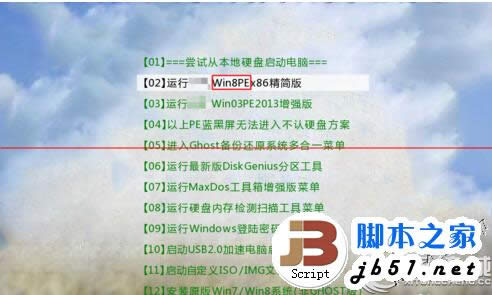
重裝windows10原版圖文教程圖1 2、啟動(dòng)到U盤啟動(dòng)盤,一般都是開機(jī)時(shí)快速按幾次F12選擇U盤進(jìn)入,具體看機(jī)型,啟動(dòng)到U盤后選擇一個(gè)pe按回車鍵進(jìn)入;
重裝windows10原版圖文教程圖2
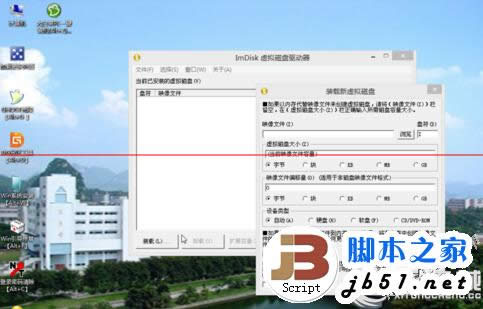
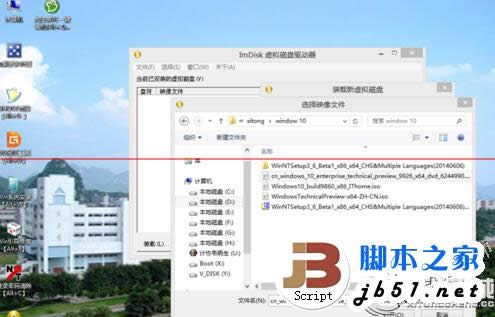
重裝windows10原版圖文教程圖3 3、打開pe桌面的虛擬光驅(qū)圖標(biāo),加載U盤里面 的windows10原版系統(tǒng);
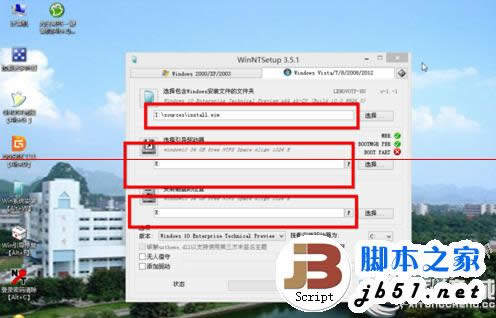
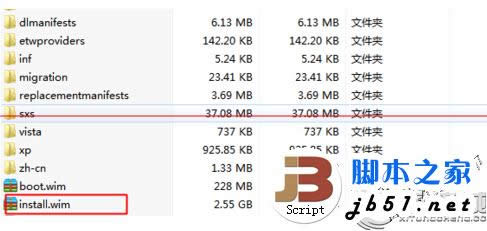
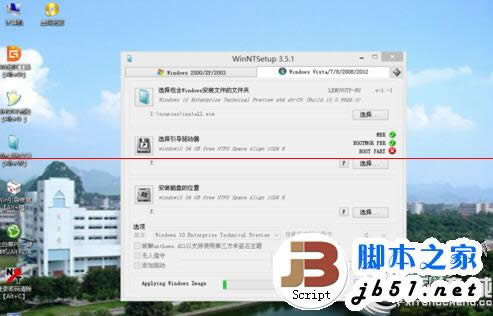
重裝windows10原版圖文教程圖4 4、加載了虛擬光驅(qū)后就打開桌面的windows系統(tǒng)安裝(也可以從開始菜單找NT6安裝),第一個(gè)選擇框選擇剛才加載的系統(tǒng),打開sources這個(gè)文件夾,打開install.wim; 5、第二個(gè)選擇要引導(dǎo)的盤,一般是C盤,我是安裝雙系統(tǒng),所以有點(diǎn)區(qū)別; 6、第三個(gè)就是選擇安裝位置,一般也是C盤,我是安裝雙系統(tǒng),所以選擇不同;
重裝windows10原版圖文教程圖5
重裝windows10原版圖文教程圖6 7、選擇好了就可以點(diǎn)擊安裝了,點(diǎn)擊安裝后下一步保持默認(rèn)就可以了,在pe安裝完了之后會(huì)提示重啟,直接重啟就可以了;
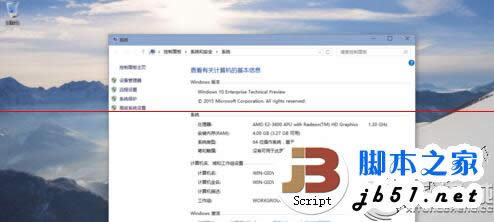
重裝windows10原版圖文教程圖7 8、重啟后會(huì)繼續(xù)安裝下去的,出現(xiàn)填寫電腦信息的時(shí)候選擇一下就可以了,很簡(jiǎn)單,完全安裝好了之后就進(jìn)入桌面了;
重裝windows10原版圖文教程圖8 以上就是小編為大家介紹的重裝windows10原版圖文教程,重裝windows10的原版圖文教程到這里就全部結(jié)束了,好了,如果大家還想了解更多的資訊敬請(qǐng)關(guān)注小魚官網(wǎng)吧。小魚官網(wǎng)為大家提供更多的資訊。 系統(tǒng)軟件一般是在計(jì)算機(jī)系統(tǒng)購(gòu)買時(shí)隨機(jī)攜帶的,也可以根據(jù)需要另行安裝。 |
本文章關(guān)鍵詞: 重裝windows10原版圖文詳細(xì)教程
當(dāng)前原文鏈接:http://m.394287.com/Netarticle/Net-33177.html
相關(guān)文章
Windows系統(tǒng)教程欄目
本類教程排行
2強(qiáng)力一鍵root,本文教您強(qiáng)力一鍵root怎樣取...
3筆記本內(nèi)存條怎樣裝,本文教您筆記本內(nèi)存條怎樣裝
4怎么重裝系統(tǒng)(安裝系統(tǒng))xp最方便
5Thinkpad筆記本重裝系統(tǒng)(安裝系統(tǒng)),本文...
6hp筆記本重裝系統(tǒng)(安裝系統(tǒng)),本文教您惠普筆記...
7筆記本一鍵還原,本文教您聯(lián)想筆記本怎樣一鍵還原
8聯(lián)想筆記本一鍵恢復(fù),本文教您聯(lián)想筆記本一鍵恢復(fù)怎...
系統(tǒng)熱門教程
本熱門系統(tǒng)總排行