ghost備份整個硬盤| 全盤鏡像ghost步驟
發布時間:2022-07-18 文章來源:xp下載站 瀏覽:
|
Windows 10是美國微軟公司研發的跨平臺及設備應用的操作系統。是微軟發布的最后一個獨立Windows版本。Windows 10共有7個發行版本,分別面向不同用戶和設備。2014年10月1日,微軟在舊金山召開新品發布會,對外展示了新一代Windows操作系統,將它命名為“Windows 10”,新系統的名稱跳過了這個數字“9”。截止至2018年3月7日,Windows 10正式版已更新至秋季創意者10.0.16299.309版本,預覽版已更新至春季創意者10.0.17120版本 ghost備份整個硬盤| 全盤鏡像ghost步驟 優點:全盤完全100%對拷,包括原有操作系統也可使用。新硬盤對拷結束后,可直接插上電腦使用。消耗時間最短。 困難:對于第一次操作Ghost對拷的新人來說,需要嚴格對照圖片步驟教程。一旦操作失誤,可能導致原有母盤數據不可逆轉丟失。
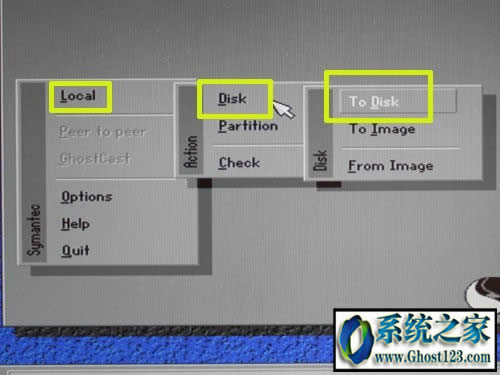
步驟一:打開“To Disk”對拷選項 (1) 首選打開Ghost工具,進入界面后,選擇“Local”→“Disk”→“To Disk”。
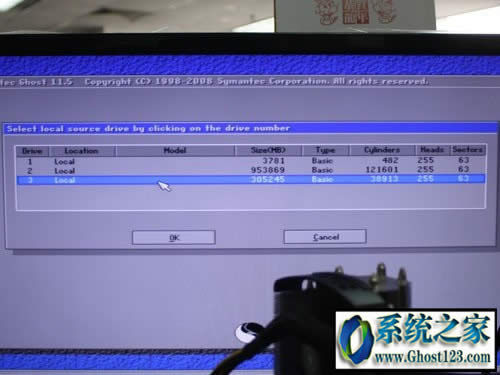
步驟二:選擇源數據硬盤 (2)我們需要選擇源數據硬盤,即原配320GB硬盤(Drive3,Size容量305245MB),并點擊“OK”確認,原配320GB硬盤的字體變成灰色,表示成功作為源數據硬盤。
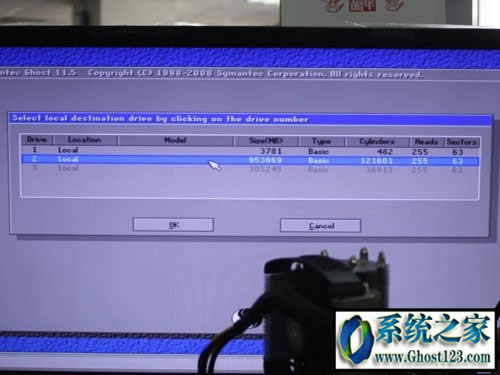
步驟二:選擇目標數據硬盤 (3)接著我們需要選擇目標數據硬盤,即升級的新硬盤(Drive1,Size容量為953869MB)。
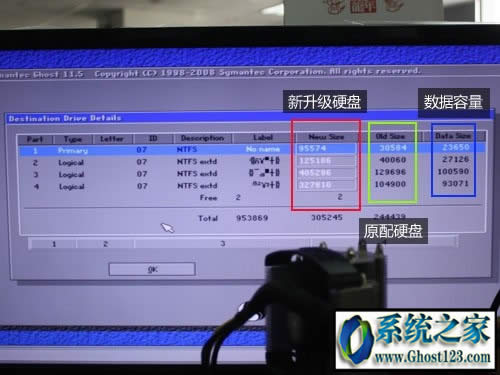
步驟四:確認目標數據硬盤的分區以及存儲空間 (4)隨后我們可看到目標數據硬盤的分區容量校準界面,主要是為新升級硬盤的分區存儲空間大小。Ghost工具會自動分成和原配硬盤一樣多的分區,同時還會自動分配存儲空間。當然用戶也可以調整存儲空間,實際黃色和藍色方框內存的數字不可調節,只有紅色方框內的白色字體,可以調整大小。
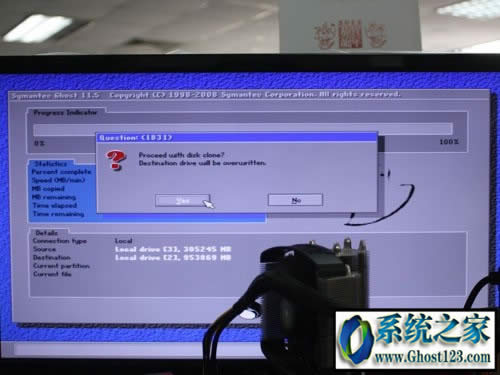
步驟五:對拷頁面的選擇窗口 (5)我們看到Ghost進入對拷頁面后,彈出窗口提示將覆蓋目標數據硬盤,點擊“YES”即可開始對拷數據。
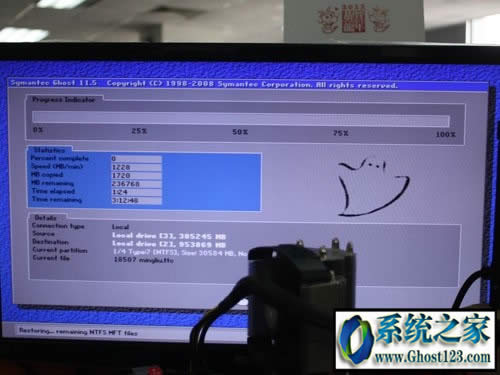
步驟六:對拷數據過程 (6)隨后Ghost會有大概10分鐘左右的自檢過程,檢查硬盤完畢,進入真正的對拷數據過程,我們對拷200多GB的數據,需要至少3小時12分鐘(具體消耗時間和CPU/硬盤速度有關)。 對拷結束后,用戶的新硬盤具有原配硬盤的全部數據,并且接上電腦就可以使用,進入我們熟悉的操作系統,桌面工具和文檔資料一個都沒有落下。 小結:Ghost工具進行對拷,過程看似繁瑣,實際上操作比較簡單。它可以將原配硬盤的所有數據,包括操作系統原封不動拷貝到指定硬盤,保證用戶的數據完整。
Ghost能成為眾多機房網管最愛的原因之一,主要是它可以備份/還原,高效省時。筆者的240多GB原盤數據,不到2小時完成Ghost鏡像備份。通過實驗我們還能發現,Ghost“鏡像備份/還原”同樣具有全盤復制功能。
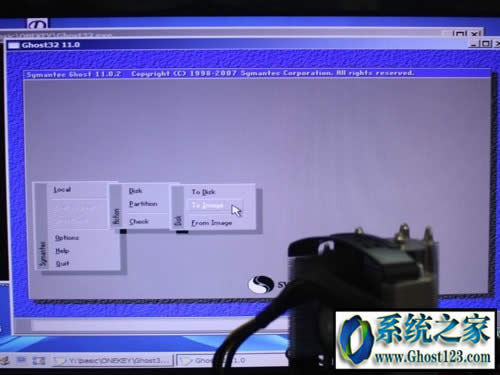
步驟一:打開“To Image”選項 (1) 首選打開Ghost工具,進入界面后,選擇“Local”→“Disk”→“To Image”。
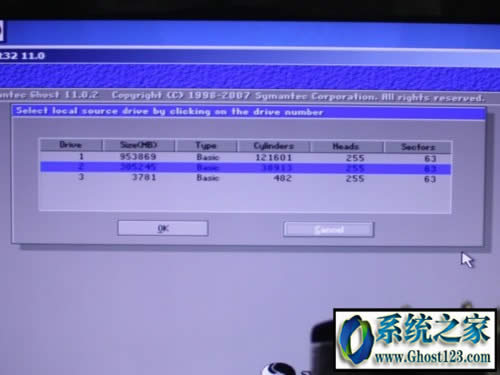
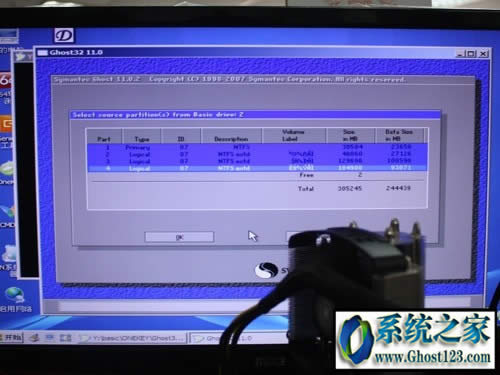
步驟二:選擇源數據硬盤 (2)我們需要選擇源數據硬盤,即原配320GB硬盤(Drive2,Size容量305245MB),并點擊“OK”確認。
步驟三:選擇源數據硬盤的所有分區(全盤鏡像備份) (3)我們需要選擇源數據硬盤的所有分區,即Part1-4一共4個分區,選中后分區選項呈藍色,點擊“OK”確認。 用戶可以自由選擇一個分區或者多個分區,進行鏡像備份。我們所說的操作系統鏡像備份,實際它是Part1,Primary主分區的操作系統鏡像文件。
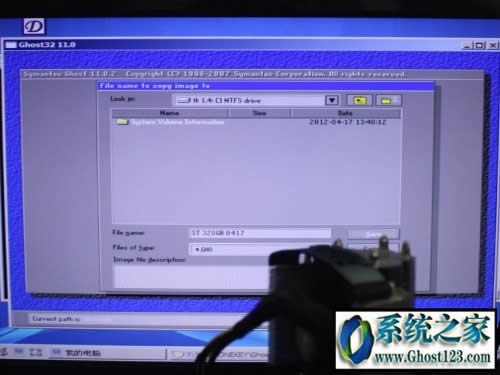
步驟四:用戶為備份鏡像文件命名 (4)我們需要為備份鏡像文件命名,筆者為了容易區分,起名為“ST 320GB 0417”,文件名后綴為.GHO,完成后并點擊“Save”確認。
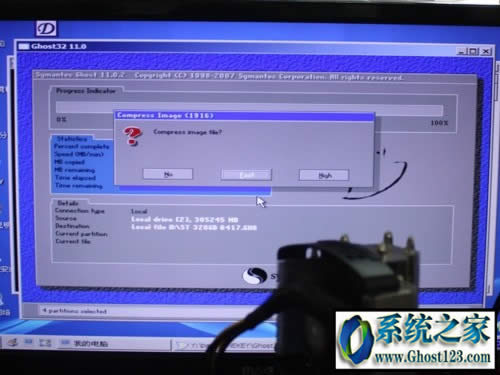
步驟五:用戶選擇鏡像備份的速度 (5)我們遇到三個選項,1、取消鏡像備份;2、選擇鏡像備份的兩種速度模式。點擊“NO”選項即取消一切操作,“Fast”選項為默認速度,“High”選項為高速壓縮鏡像。用戶選擇默認“Fast”選項即可。
步驟六:用戶完成鏡像備份 (6)接下來是我們的等待時間,筆者的240多GB硬盤數據,消耗1小時41分的時間。我們看到Ghost軟件完成鏡像備份后會有提示。 小結:Ghost鏡像備份功能非常實用,它可以全盤或者用戶選擇任何分區以鏡像文件的形式進行備份,安全性能好,一般用戶難以直接查看,并且備份速度快。 我們學會了鏡像備份,那么怎么恢復還原呢?我們在前面講到Ghost還原Win7鏡像文件,原理相同,但是操作略有不同。 我們使用Ghost軟件制作完備份的鏡像文件,容量達到190GB,可以將其放置在移動硬盤。接下來筆者將詳細解說Ghost還原鏡像的步驟,操作相對比較簡單:
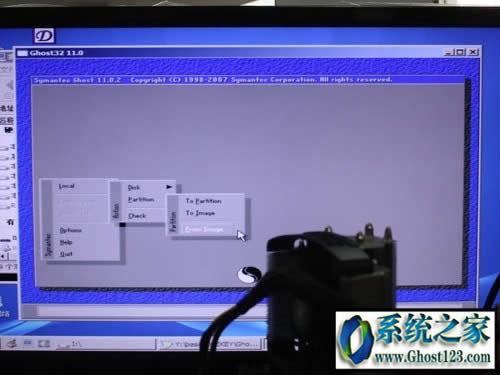
步驟一:打開“From Image”選項 (1) 首選打開Ghost工具,進入界面后,選擇“Local”→“Partition”→“From Image”。
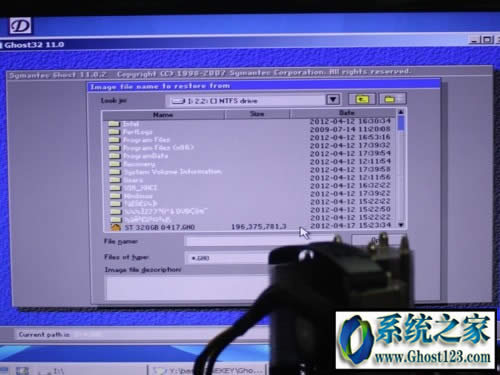
步驟二:選擇之前做全盤備份鏡像文件 (2)Look in尋找之前做全盤備份鏡像文件,筆者安裝在一個移動硬盤里面,將移動硬盤的根目錄打開,可以看到“ST 320GB 0417.GHO”,雙擊“ST 320GB 0417.GHO”或者單擊“Open”,進入下一安裝步驟。
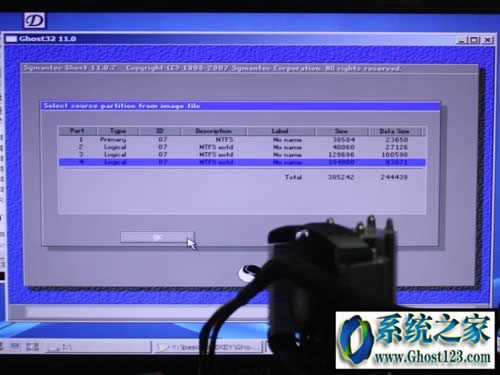
步驟三:選擇源數據硬盤上需要還原的分區 (3)用戶需要選擇源數據硬盤上需要還原的分區,我們之前的全盤備份鏡像文件里一共有4個分區,用戶可以自由選擇任何一個分區進行還原,但是每次只能一個。這個意味用戶如果全盤還原,需要為4個分區,重復4次這樣的操作。
步驟四:選擇目標數據硬盤 (4)接著我們需要選擇目標數據硬盤,即升級的新硬盤(Drive1,Size容量為953869MB),并點擊“OK”確認。
步驟五:選擇相應備份鏡像文件還原覆蓋的指定分區 (5)指定目標數據硬盤的系統安裝分區,Primary即主分區(Part1),它是安裝操作系統的地方所在。Logical即擴展分區(Part2-4),它是非系統盤分區所在。我們選擇好的鏡像還原分區。筆者此時已將前面三個分區還原覆蓋,僅剩第四個分區。
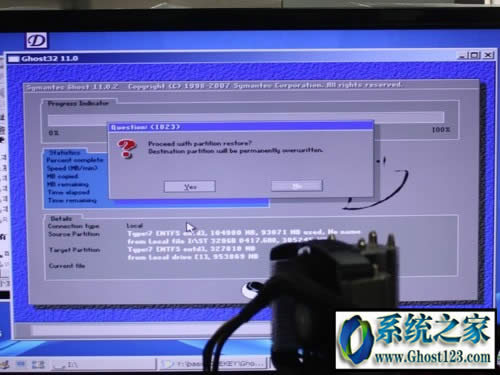
步驟六:還原備份鏡像的選擇窗口 (6)我們看到Ghost進入還原備份鏡像的頁面,Ghost它會彈出窗口提示將覆蓋目標硬盤的指定分區,點擊“YES”即可開始還原Win7鏡像。Ghost會有一定時間的還原數據過程,當Win7鏡像全部覆蓋指定分區,系統提示“繼續操作”或者“重啟電腦”。 注:筆者還原4個分區,C區系統盤約23GB存儲空間耗時約10分鐘,D區工具盤約27GB存儲空間耗時11分鐘,其余兩個占用存儲空間較大的E、F分區耗時約40-50分鐘。筆者大致計算,每10GB備份鏡像文件需要耗時5-6分鐘進行還原。 全文總結: 目前效率最高的對拷、備份/還原仍是Ghost軟件,它要求用戶具有一定的操作能力。如果用戶第一次操作,只要按照圖文教程的步驟,基本都能順利完成相應操作。 無論是微軟還是第三方的備份/還原軟件,存在一定的局限性,最大的缺點當數難以全盤對拷。 Ghost軟件最為實用的恰恰是它的全盤對拷功能,可以完整無縫轉移數據。其強大的備份/還原鏡像功能,可以將用戶的全盤數據備份到一個鏡像文件,用戶可根據需要全面或者單個還原具體的分區數據。 Windows 10系統成為了智能手機、PC、平板、Xbox One、物聯網和其他各種辦公設備的心臟,使設備之間提供無縫的操作體驗。 |