
- 技術(shù)員聯(lián)盟:win7 64位ghost系統(tǒng)如
- 新電腦Windows10降級(jí)win7|Win
- win7 Windows10哪個(gè)速度快|Wi
- 玩游戲用win7還是Windows10?wi
- Ghost win7升級(jí)Windows10|
- Windows10強(qiáng)制升級(jí)|win7強(qiáng)制升級(jí)
- Windows10要求電腦設(shè)置win7電腦設(shè)
- win7系統(tǒng)下netcfg.hlp文件失去的
- 如何查看Win7系統(tǒng)電腦與路由器之間的通訊狀
- 為什么W8系統(tǒng)改成Win732位的插網(wǎng)線(xiàn)沒(méi)反
- Windows10專(zhuān)業(yè)版更新補(bǔ)丁后愛(ài)普生EP
- USB迷你無(wú)線(xiàn)網(wǎng)卡Win7臺(tái)式電腦組建WIF
推薦系統(tǒng)下載分類(lèi): 最新Windows10系統(tǒng)下載 最新Windows7系統(tǒng)下載 xp系統(tǒng)下載 電腦公司W(wǎng)indows7 64位裝機(jī)萬(wàn)能版下載

Windows7系統(tǒng)假死怎么辦 番茄花園Windows7系統(tǒng)打開(kāi)文件假死的迅速處理攻略
發(fā)布時(shí)間:2023-04-08 文章來(lái)源:xp下載站 瀏覽:
| Windows 7,中文名稱(chēng)視窗7,是由微軟公司(Microsoft)開(kāi)發(fā)的操作系統(tǒng),內(nèi)核版本號(hào)為Windows NT 6.1。Windows 7可供家庭及商業(yè)工作環(huán)境:筆記本電腦 、平板電腦 、多媒體中心等使用。Windows 7可供選擇的版本有:入門(mén)版(Starter)、家庭普通版(Home Basic)、家庭高級(jí)版(Home Premium)、專(zhuān)業(yè)版(Professional)、企業(yè)版(Enterprise)(非零售)、旗艦版(Ultimate)。 在使用電腦過(guò)程中,相信很多用戶(hù)都會(huì)遇到系統(tǒng)假死的問(wèn)題,win7系統(tǒng)假死怎么辦?遇到此問(wèn)題的用戶(hù),請(qǐng)一起來(lái)學(xué)習(xí)下番茄花園Win7系統(tǒng)打開(kāi)文件假死的快速解決攻略吧,以備不時(shí)之需吧。1、在單獨(dú)的進(jìn)程中打開(kāi)文件夾窗口。 按“Win+E”打開(kāi) Windows 資源管理器,然后點(diǎn)擊“工——文件夾選項(xiàng)”。 PS“如果工具欄不可見(jiàn),可在鍵盤(pán)上按“Alt”快速調(diào)出。 2、切換至“查看”標(biāo)簽頁(yè),在高級(jí)設(shè)置列表中找到并勾選“在單獨(dú)的進(jìn)程中打開(kāi)文件夾窗口”。 3、通過(guò)以上設(shè)置后,下次打開(kāi)文件夾,就不會(huì)在本窗口層層打開(kāi),而會(huì)另外彈出一個(gè)窗口。而且在任務(wù)管理器中就會(huì)看到兩個(gè)“explorer.exe”進(jìn)程,這樣即使一個(gè)文件夾窗口卡住了,對(duì)其它文件窗口的操作并無(wú)影響。 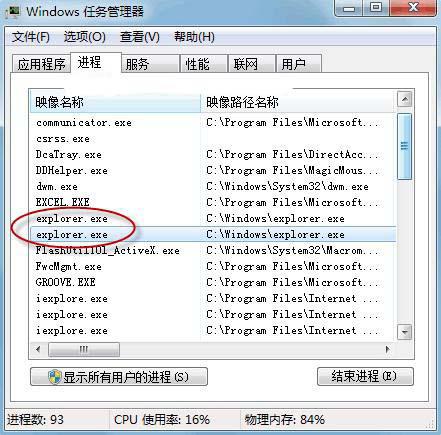 4、當(dāng)用戶(hù)在Windows資源管理器中打開(kāi)較大的文件時(shí),系統(tǒng)會(huì)先對(duì)該文件進(jìn)行掃描,對(duì)文件的所有部分執(zhí)行一次循環(huán)檢查,以便建立索引。當(dāng)文件較大且沒(méi)有索引信息,系統(tǒng)查詢(xún)?cè)撐募乃饕璧臅r(shí)間就比較長(zhǎng),造成CPU占用率高。當(dāng)然,文件預(yù)覽、縮略圖等都有可能造成響應(yīng)緩慢的問(wèn)題。可暫時(shí)關(guān)閉以加快反應(yīng)速度,達(dá)到提升響應(yīng)速率。 5、在目標(biāo)文件夾/驅(qū)動(dòng)器上右鍵,選擇“屬性”。 6、對(duì)于文件夾,切換到“常規(guī)”選項(xiàng)卡,點(diǎn)擊“高級(jí)”按鈕,在“高級(jí)屬性”中,勾選“除了文件屬性外,允許索引此文件夾中文件的內(nèi)容”。 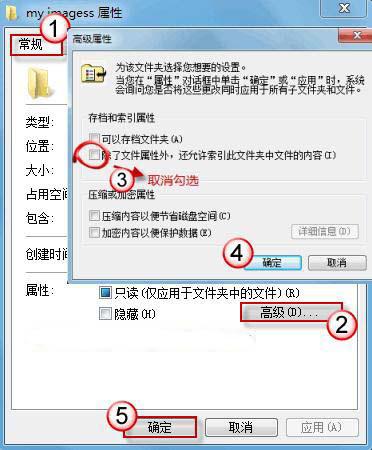 7、對(duì)于驅(qū)動(dòng)器,切換“常規(guī)”標(biāo)簽頁(yè),將“除了文件屬性外,還允許索引此驅(qū)動(dòng)器文件的內(nèi)容”的勾選去掉。 通過(guò)以上番茄花園Win7系統(tǒng)打開(kāi)文件假死的快速解決攻略設(shè)置后,便可快速解決Win7系統(tǒng)假死的問(wèn)題。 windows 7 的設(shè)計(jì)主要圍繞五個(gè)重點(diǎn)——針對(duì)筆記本電腦的特有設(shè)計(jì);基于應(yīng)用服務(wù)的設(shè)計(jì);用戶(hù)的個(gè)性化;視聽(tīng)娛樂(lè)的優(yōu)化;用戶(hù)易用性的新引擎。 跳躍列表,系統(tǒng)故障快速修復(fù)等,這些新功能令Windows 7成為最易用的Windows。 |
當(dāng)前原文鏈接:http://m.394287.com/win7article/win7-54795.html
相關(guān)文章
Windows系統(tǒng)教程欄目
本類(lèi)教程排行
系統(tǒng)熱門(mén)教程
本熱門(mén)系統(tǒng)總排行